私はこれまでコンテンツの下書きに WriteHuman AI を使ってきましたが、現在は利用上限に達しており、今は有料プランにアップグレードする余裕がありません。人間らしいブログ記事、商品説明、SNSキャプションの作成を手伝ってくれる、信頼できる無料の代替ツールが必要です。みなさんが使っている中で、同等の品質を無料で提供してくれて、なおかつ定期的なコンテンツ制作において安全で使いやすいツールやプラットフォームがあれば教えてください。
- 誤検知にうんざりした人による Clever AI Humanizer レビュー
Link: Clever AI Humanizer — Best 100% Free Humanizer
クライアントから「あなたの下書きが ZeroGPT で 100% AI 判定になった」というスクリーンショットが送られてきてから、AI ディテクターの沼にはまりました。実際の下書きは、半分が自分の文章、半分が LLM。関係ありませんでした。とにかく AI としてフラグが立つ。
そこで週末を使って人間化ツールをいくつか試しました。ほとんどは次のどれかです。
- 無料枠がほんの少ししか使えない
- 文章の意味が壊れる
- 出力がやたら膨らんで、自分の文章だとまったく思えなくなる
Clever AI Humanizer が目立ったのは、派手さはないけれど大事なポイントがいくつかあったからです。
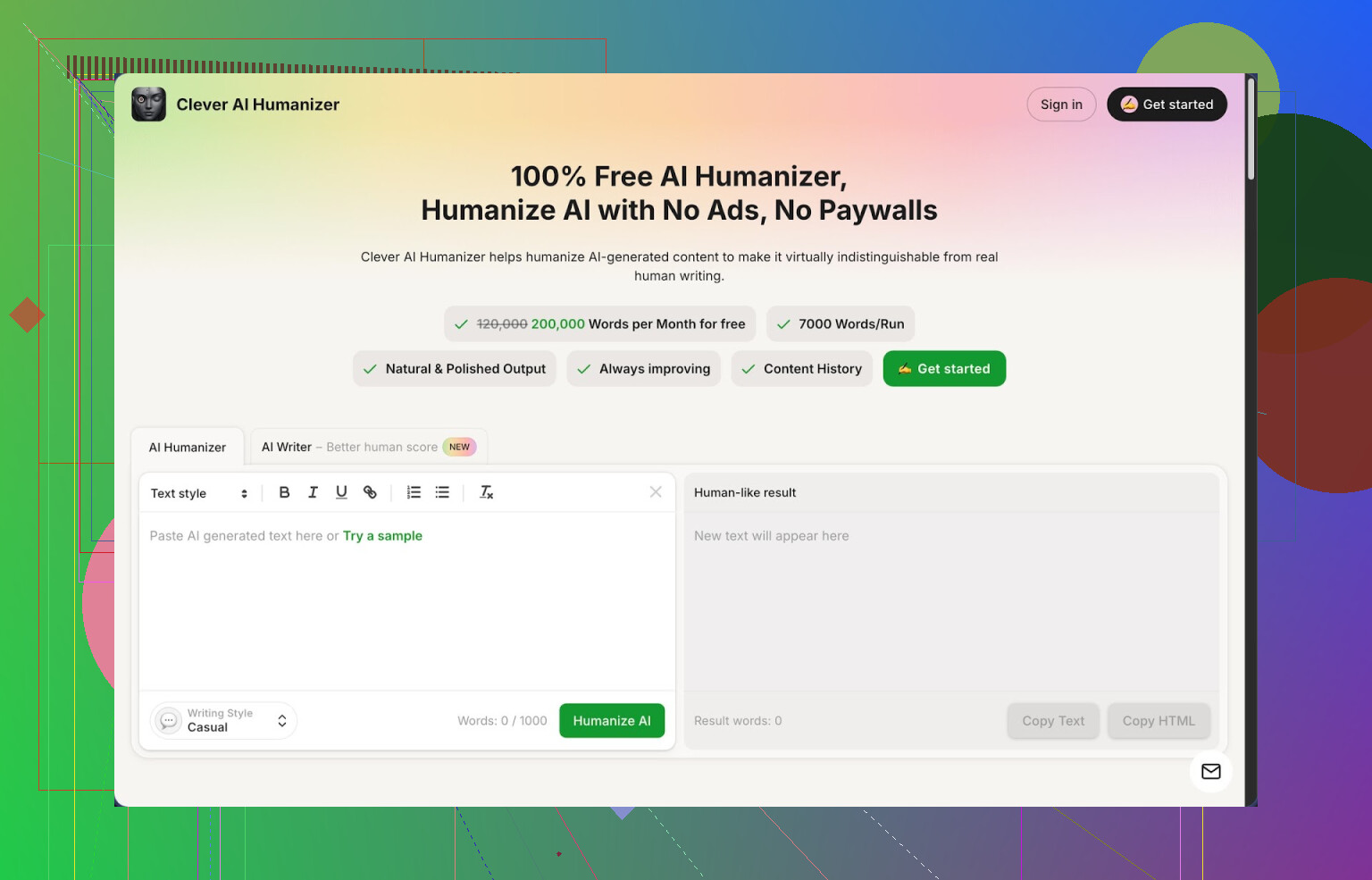
- 無料枠:前回確認したときで月あたり約 200,000 ワード
- 1回あたり:おおよそ 7,000 ワードまで
- スタイル:カジュアル、シンプルアカデミック、シンプルフォーマル
- 同じ画面で使える追加ツール:AIライター、文法チェッカー、言い換えツール
クレジットカード登録なし、途中でいきなり有料化の壁に当たることもなし。手早くコンテンツを扱うには、派手な宣伝よりここが効いてきます。
試したこと
まず LLM が書いた文章をそのままいくつか用意しました。ZeroGPT で以前に 100% AI 判定になったものです。
それを Clever AI Humanizer に貼り付けて、
スタイルで「カジュアル」を選び、
実行ボタンを押しました。
結果:
戻ってきたテキストは、普段の自分のメールの文体にかなり近い感じになっていました。文は短めになり、機械的な反復が減り、語順も自然。
その出力を ZeroGPT にかけてみました。3つのサンプルすべてで 0% AI 判定。
同じことをほかの2人にも試してもらいましたが、やはり同様の結果でした(とはいえディテクターは日々変わるので、結果は人によって違う可能性があります)。
メインの人間化機能の動き
ワークフローはかなりシンプルです。
- AI が書いたテキストを貼り付ける
- カジュアル、シンプルアカデミック、シンプルフォーマルからスタイルを選ぶ
- 数秒待つ
- 書き直されたバージョンを受け取る
このツールは、構成と意味はできるだけ保つように動きます。テストした範囲では、主張を入れ替えたり重要な事実を勝手にいじったりはしませんでした。他のツールだとこういう崩れ方をするものもあります。言い回しやリズム、語の選び方は変えますが、コアのアイデアはそのままです。
文字数制限もかなり余裕があります。ロングフォーム記事から約 5,000 ワードを投げても問題ありませんでした。
複数セクションに分かれたレポートや大きめのブログ記事でも、細かく分割しなくてよいのは助かります。
メイン機能の周辺にあるもの
同じインターフェース内に追加ツールが3つ並んでいます。普段の仕事の中で、どれも一通り使ってみました。
- 無料 AIライター
これはゼロからコンテンツを生成し、そのままワンクリックで人間化に回せる機能です。
実際にうまくいった使い方は次のようなものです。
- ブログ記事のラフなアウトライン → 本文ドラフト → 人間化
- プロダクトの短い説明文を作ってから、「堅苦しくない」トーンに人間化
- SNS 用の骨組みだけのテキストを出して、それを固さを抜く方向にリライト
よい点は、別サイトを行き来する必要がないことです。生成して、手直しして、人間化するまでを同じタブの中で完結できます。
- 無料 文法チェッカー
時制が混ざっていたり、カンマ抜けや変な改行が多いドラフトをそのまま入れてみました。
実際に直ったのは:
- 細かい文法のミス
- 明らかなスペルミス
- 1文が長すぎて意味が分かりづらいところの一部
専用の編集ツールほど細かくはありませんが、クライアントに送ったりブログに出したりする前に、最低限「きれいに見える」レベルにはなります。
- 無料 AI パラフレーズツール
これは次のような場面で使いました。
- 昔のブログ記事の段落をニュースレターで再利用したいとき
- SaaS のドキュメントの一部を、もっとフレンドリーなトーンにしたいとき
- ランディングページの、堅く聞こえる部分を柔らかくしたいとき
意味を大きくずらさずに、言い回しだけを変えてくれます。SEO の観点では、関連ページ間で同じ概念を少しずつ違う表現にしつつ、コピペ感を避けるのに役立ちました。
全体的な使い方の流れ
ツール同士を次のようにつなげて使えます。
- AIライターでテキストを生成
- そのまま Humanizer にかける
- 文法チェッカーで仕上げ
- 必要なら、トーンを変えたい・短くしたい部分だけパラフレーズツールに回す
1つのブラウザタブの中に小さなライティング環境が収まっているような感覚です。日々のコンテンツ作業では、余計な画面移動が減る分だけ楽になります。
弱いところ・気をつけたい点
魔法のツールではないので、テストしていて見えてきた注意点もあります。
- 一部のディテクターでは、依然として AI 判定になる出力もある。どんなツールもすべての検出器を常に突破できるわけではない
- 人間化後のテキストは、元より長くなることが多い。AI っぽいパターンを避けるために、説明を足したり情報の並べ替えをしたりするため
- もともとの下書きがあいまいだったりロジックが弱い場合、表面は整っても中身の筋の悪さまでは直らない
とはいえ無料ツールとして見れば、このあたりのトレードオフは自分には許容範囲でした。クライアントが厳しめのディテクターを通す前提なら、最後は自分でもチェックしたほうが安心です。
どんな人に向いているか
実際に使った感覚からいうと、次のような人たちには合うと思います。
- 納品前にクライアント側の AI チェッカーにかけられるフリーランサー
- AI を使って作ったノートやアウトラインを、少し自然な文章に整えたい学生
- LLM を文章作成の補助として使いつつ、最終的には人間っぽいトーンに寄せたいブロガー
- 文字単価やコストを気にしながらコンテンツ制作フローを組みたい人
一方で、法律・医療・センシティブな内容については、他の AI ツール同様、必ず人間の目でのレビューを入れる前提で使うべきだと思います。
もっとテストを見たい人向けの参考リンク
スクリーンショット付きのコミュニティレビューと AI 検出結果の詳細:
https://cleverhumanizer.ai/jp/community/t/clever-ai-humanizer-review-with-ai-detection-proof/42
YouTube のウォークスルー型レビュー:
さまざまな AI humanizer を比較している Reddit スレッド:
https://www.reddit.com/r/DataRecoveryHelp/comments/1oqwdib/best_ai_humanizer/?tl=ja
AI テキストの人間化全般に関する議論:
https://www.reddit.com/r/DataRecoveryHelp/comments/1l7aj60/humanize_ai/?tl=ja
短いまとめ版。WriteHuman AI のような人間らしい文章を無料で作れて、数日ごとに厳しい有料制限にぶつからない代替を探している、という話ですね。
すでに @mikeappsreviewer さんが紹介していた Clever Ai Humanizer は、有力な選択肢です。「LLM の出力を入れて、より自然な文章を出す」という用途としては自分もかなり評価しています。あなたの使い方に合いそうなポイントは次の通りです。
• 任意の無料 AI ライターでまず下書きを作る
• 下書きを Clever Ai Humanizer にかけて、カジュアルまたは Simple Formal を選ぶ
• その後、自分で声色と事実関係だけ軽くチェックして直す
ブログ記事や商品説明なら、この流れで十分実用になります。論理まで直すのはどの「ヒューマナイザー」でも危ういので、構成や主張は自分の目で必ず確認してください。
すでに出ているワークフローの繰り返しは避けつつ、それと組み合わせたり代替になったりする追加の視点とツールをいくつか挙げます。
- Clever Ai Humanizer は「仕上げの層」であって「頭脳」ではないと割り切る
本体の重い作業は別の無料ツールにやらせて、最後に人間味を足す、という使い方です。
例:
• 無料の LLM(このチャットのようなもの)で 1,000〜2,000 字のブログ案を作る
• アウトライン、導入、各セクションの箇条書き、短めの段落を依頼する
• 完成した下書きを丸ごと Clever Ai Humanizer へ貼り付ける
• ブログならカジュアル、商品ページやランディングコピーなら Simple Formal を選ぶ
こうすると WriteHuman の利用制限を気にせずにすみますし、人間っぽい流れも保てます。もし文章がやたら長くなりがちなら、短いセクション単位で流し込むか、最初に書かせるときに「簡潔に」と明示しましょう。
- ヒューマナイザーの出力に、自分の「アンカーパラグラフ」を混ぜる
文章全体が、最初から最後まで「同じシステムが書いた」ように見えると、検出ツールの挙動はかえって不自然になります。
実務的なコツ:
• 冒頭と締めの段落は、自分の自然な書き方で手書きする
• 本文セクションだけ AI+Clever Ai Humanizer を使う
• 各記事に 1〜2 個は、自分で打ち込んだコメントやミニエピソードを挿入する
商品説明の場合:
• 商品カテゴリごとに、自分の手で 1 本「マスター説明文」を用意する
• そのマスターを基準に、AI にバリエーションを作らせる
• バリエーションを Clever Ai Humanizer に通す
• マスター文は常にトーンの基準として残しておく
- 商品説明では、自社のスタイルルールを先に渡す
どのツールにかけるにしても、その前に別メモとして「自社ルール」を明文化しておくと精度が跳ね上がります。
ルール例:
• 文の長さは 8〜16 語
• 「画期的なソリューション」などの空疎な決まり文句は禁止
• 必ず「誰向けか・主要なベネフィット・主な特徴・裏付けとなる具体情報」を含める
これを、最初に文章を作る AI にそのまま貼り付けて指示します。そのあとで Clever Ai Humanizer を「トーンを整えるだけ」に使えば、手直しだらけにならず、ブランドボイスにも近づきます。
- WriteHuman を完全に使わない無料ワークフロー
WriteHuman 自体から離れたい場合は、次のような組み合わせもあります。
• 無料 LLM で初稿を書く
• 初稿を Clever Ai Humanizer に通して人間味を加える
• その出力を無料の文法チェッカーに通して細かいミスを修正する
• 最後に声に出して読み、くどい部分だけ削る
Clever Ai Humanizer の中にも文法やパラフレーズ系の機能が既にあるので、基本的には 1 つのタブで完結できます。これは、WriteHuman の利用制限に悩まされている現状との大きな違いです。
- @mikeappsreviewer さんへの小さな異論
あの方は判定ツールのスコアにしっかり寄せるスタイルですが、自分は検出ツールはあくまで「参考程度の信号」であって、最終目標にはすべきでないと考えています。実際、クライアントや読者が反応するのは次のような点です。
• はっきりしたベネフィットの提示
• 具体的な数字や事例
• 直接的で分かりやすい言葉遣い
なので、自分で手を入れるときの優先度は:
• 文を短くする
• 抽象語より具体的な動詞を使う
• 実際の商品や分野から取った具体例を入れる
といったところに置き、「AI 0%」のスクリーンショットを狙うことをゴールにはしない方がいいです。Clever Ai Humanizer は「ロボットっぽいパターンを薄める」ために使い、あなた自身の編集は読みやすさと真実性に集中させてください。
今の時点でコスパを最大化する構成は、概ね次の形です。
無料 LLM で草稿作成 → Clever Ai Humanizer でトーン調整 → 自分で声と事実関係を軽くチェック
これで、有料プランに触らずに、人間らしいブログ記事と商品説明を安定して作れるはずです。
正直なところ、あなたはまったく WriteHuman に縛られていません。
@mikeappsreviewer さんと @ombrasilente さんがすでに Clever Ai Humanizer についてかなり詳しく説明してくれているので、ここでは実際にどうやって WriteHuman を「現場レベル」で置き換えるかと、2人と少しだけ意見が違う点を補足します。
1. Clever Ai Humanizer は「最後のフィルター」であって、メインのライターにはしない
2人は Clever Ai Humanizer にけっこう頼るスタイルですが、自分ならこうします。
- 無料で使えるどの LLM でもいいので(このツール、Poe、無料版 Gemini など)まず下書きを作る
- ブログ記事のアウトライン
- H2/H3 見出しごとの箇条書き
- 商品説明のたたき台テキスト
- そのあとで、構成だけ整えた「粗いテキスト」を Clever Ai Humanizer に投げて、人間っぽく・くどくない文にしてもらう
こうすると Clever Ai Humanizer は、内容を作るのではなく、仕上げと「脱ロボット化」だけを担当する役になります。
2. 「AI検出0%」よりも、まずは “声(文体・キャラ)” を優先する
自分が @mikeappsreviewer さんと完全には同意していないのは、AIチェッカーのスクショを気にしすぎる点です。検出ツールはブレも大きく、仕様もどんどん変わるし、あなた自身の文章ですら AI っぽいと判定されることがあります。
Clever Ai Humanizer にかけたあとの編集で、もっと役に立つ指針はこうです。
- 1段落につき、ありきたりなフレーズを2~3個は差し替える
- 「今日のようなスピード感あふれる時代では」→ もう捨てていい
- 「革新的なソリューション」→ 実際に何をするものかを書く
- 各セクションに、具体的な情報を1つは入れる
- 数字・顧客タイプ・リアルなユースケースなど
AI検出はさておき、こういう点こそが文章を人間っぽく、かつ有益に見せてくれます。
3. 完全無料で WriteHuman の制限を置き換えるシンプルなツール構成
あなたが求めているのは、無料なのにブログ記事や商品説明をちゃんと扱える仕組みですよね。自分が金欠でクライアントワークをしていたときに使っていたワークフローはこんな感じです。
- 無料 LLM で下書きを作る
- 例: 「[テーマ] について、1200語くらいのブログ記事を書いて。段落は短め、無駄話なし、具体例と商品活用例を入れて」
- その文章を Clever Ai Humanizer に貼り付ける
- ブログ記事なら「カジュアル」
- 商品ページなら「シンプルフォーマル」
- 自分でサッと仕上げる
- 20語を超えるような長文はカットか分割
- 実際にクライアントや同僚と話すときの自分の言い回しをいくつか混ぜる
サブスクはゼロ、かかるのは自分の時間だけです。
4. 商品説明は、人間っぽくしても長くしすぎない
経験上、ヒューマナイザー系ツールは短いコピーをふくらませがちです。商品ページではこれは致命的です。
自分がやっている対策はこうです。
- 先に「絶対に守る型」を作っておく
- 1行:誰向けの商品か
- 2行:メインのメリット
- 3~4個の箇条書き:主な機能・特徴
- そのうえで各説明文を Clever Ai Humanizer に通し、長すぎると感じたら、うまく言い換えられている文だけを自分の短いテンプレにコピペして戻す
つまり Clever Ai Humanizer を「表現アイデアの供給源」として使い、文字数の決定権は自分が握るイメージです。
5. どんなツールでも、それだけでは「人間らしさ」にはならない
WriteHuman でも Clever Ai Humanizer でも、本質的には「パターンを並べ替えているだけ」のツールです。本当に AI っぽく見えなくする要素は次の3つです。
- あなたのプロダクトや業界に特有の具体例
- あなた自身の小さな意見やスタンス
- 軽い不完全さ(この sentnce みたいな、わざとじゃなくてもいい小さなミス)
だから、たとえ Clever Ai Humanizer を WriteHuman のメイン代替としてフル活用するとしても、1本あたり5〜10分くらいは自分で見直す時間を必ず取るといいです。秘密のソースはツールの名前ではなく、その最後のひと手間のほうです。
短くまとめると:無料のツール群だけでWriteHumanは完全に不要にできるが、Clever Ai Humanizerを杖代わりにはしないほうがいい。
みんなが話題にしている「人間味レイヤー」のざっくり比較:
Clever Ai Humanizer
長所
- 無料枠がかなり太っ腹で、WriteHumanの上限よりずっと多い
- 長文を一気に処理できるので、フルのブログ記事や複数商品のページに向いている
- 文体がリズムごと変わりやすく、単なる言い換えに終わらない
- AIライター / 文法チェック / パラフレーズが内蔵されていて、1タブで完結しやすい
短所
- 特に短い商品説明では、文字数が増えがち
- 入力がふわっとしていると、やや「ありきたりな」トーンに寄ることがある
- 論理の弱さやリサーチ不足までは直さず、あくまで表現と流れのレベル
- 生成物がAI検出ツールに引っかかることはまだあり、「完全に見えなくするマント」ではない
これまで出ている意見と少し違う点として、自分ならClever Ai Humanizerを「すべての文章に必須」とは見なさない。タイトな商品説明なら、次のようにしたほうがスッキリすることが多い:
- 無料LLMで、構成をきっちり決めたうえで下書きを作る
- 箇条書きやベネフィットの一文だけを人間味付けして、ブロック全体はかけない
- 良い文だけを短いテンプレに手作業で組み直す
ブログについては、一部のレビューのように検出スコアだけにこだわるより、次を優先したい:
- 記事ごとに強いパーソナルな切り口を一つ持たせる(小さな体験談・意見・学びなど)
- 同じジャンルの競合が実際に使っている、具体的なデータや事例を入れる
- 最後に声に出して読み上げる「正気チェック」。会社案内パンフレットっぽく聞こえる部分は削る
@ombrasilente さん、@andarilhonoturno さん、@mikeappsreviewer さんがすでに共有している流れをなぞらずに、それを補完するワークフロー:
- 任意の無料LLMで、アウトライン・見出し・ラフ本文を作る
- ざっと手動で、自分の本当の商品情報・価格・機能・エピソードを差し込む
- ぎこちない部分だけをClever Ai Humanizerに通し、記事全体はかけない
- 最後に全体を短く整え、明確なCTAを1〜2個追加して公開する
こうしておけば、Clever Ai Humanizerは「言い回しを整える精密ツール」であって「文章作成そのものの脳みそ」にはならず、WriteHumanの課金も避けつつ、ちゃんと人が書いたように聞こえるコンテンツを出し続けられる。