Przypadkowo opróżniłem Kosz na moim MacBooku Air i zorientowałem się, że były w nim nadal ważne pliki. Potrzebuję pomocy w ustaleniu pierwszych kroków, które należy podjąć, aby odzyskać usunięte pliki, zanim zostaną nadpisane. Szukam porad dotyczących opcji odzyskiwania danych na Macu, które naprawdę działają.
Znam to uczucie. Opróżniasz Kosz, a potem żołądek podchodzi ci do gardła. Zrobiłem to kiedyś z folderem plików klienta i na moment zamarłem. Pierwsze kilka minut ma większe znaczenie, niż ludziom się wydaje.
Przestań teraz używać MacBooka. Nie otwieraj aplikacji. Niczego nie pobieraj. Nie zapisuj dokumentu. Zostaw go w spokoju.
Gdy Kosz zostaje opróżniony, macOS zwykle nie usuwa od razu danych pliku. Usuwa wpis pliku i oznacza to miejsce jako dostępne. Dlatego bity danych często nadal tam są, dopóki nie zostaną nadpisane nowymi danymi. Jeśli dalej używasz laptopa, zwiększasz ryzyko nadpisania dokładnie tego, co chcesz odzyskać.
Jest jeden haczyk w nowszych Macach. Pamięć SSD używa TRIM, a TRIM czyści usunięte bloki w tle. To pomaga utrzymać szybkość dysku. To zła wiadomość dla odzyskiwania danych, bo oznacza, że usunięte dane mogą zostać wyczyszczone szybciej, niż się spodziewasz. Więc tak, czas ma znaczenie.
Miejsca, które sprawdziłbym najpierw
- Konta w chmurze
Jeśli te pliki kiedykolwiek były synchronizowane z iCloud Drive, Dropboxem lub Dyskiem Google, sprawdź z telefonu lub innego komputera. Jeśli możesz, nie korzystaj z Maca. Większość tych usług przechowuje osobny obszar usuniętych elementów przez około 30 dni. - Zdjęcia i Notatki
Jeśli utraciłeś zdjęcia lub notatki, otwórz te aplikacje i zajrzyj do ich własnych sekcji Ostatnio usunięte. Apple zwykle przechowuje je tam przez 30 do 40 dni, oddzielnie od systemowego Kosza. - Time Machine
Jeśli Time Machine było kiedykolwiek włączone, sprawdź tam. Wróć do folderu, w którym pliki wcześniej się znajdowały. Nawet bez podłączonego dysku kopii zapasowej macOS czasami przechowuje lokalne migawki przez około dzień na dysku wewnętrznym. Widziałem już, jak ludziom to pomogło.
Jeśli te kroki nic nie wykażą, wtedy problem sprowadza się do oprogramowania do odzyskiwania danych.
Co zrobiłbym dalej
Uruchom szybko narzędzie do odzyskiwania, ale nie instaluj go na wewnętrznym dysku MacBooka.
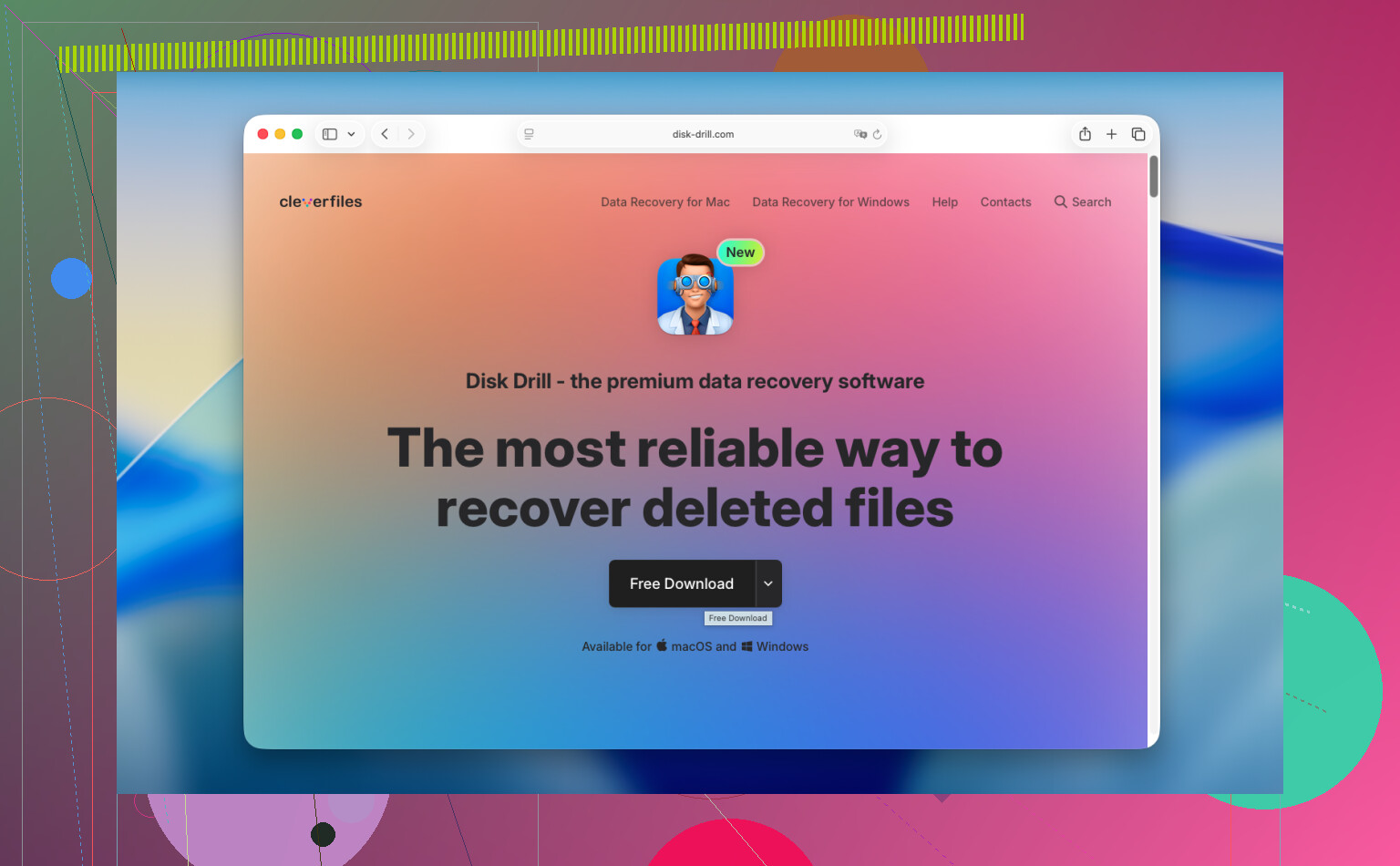
Zwykle polecam Disk Drill. W nowszych MacBookach, szczególnie w modelach z Apple Silicon i systemach z chipem T2, konfiguracja pamięci wewnętrznej sprawia problemy wielu ogólnym narzędziom. Niektóre aplikacje po prostu nie radzą sobie z tym dobrze.
- Nie instaluj oprogramowania do odzyskiwania bezpośrednio na MacBooku
Ta kwestia jest często ignorowana. Instalacja oprogramowania zapisuje dane na tym samym dysku, z którego próbujesz je odzyskać. Użyj innego komputera. Pobierz tam aplikację. Umieść ją na dysku USB i uruchom z tego nośnika. - Najpierw utwórz obraz dysku
Zrobiłbym to przed skanowaniem. Obraz dysku to pełna kopia dysku, sektor po sektorze. Zapisz go na dysku zewnętrznym. Jeśli odzyskiwanie pójdzie nie tak albo będziesz chcieć spróbować ponownie później, pracujesz na obrazie zamiast ponownie obciążać oryginalny dysk. W przypadku dysków SSD ten krok ma większe znaczenie, niż przyznaje większość poradników. - Zeskanuj dysk wewnętrzny lub obraz
Wskaż w programie dysk Maca albo, jeszcze lepiej, utworzony wcześniej plik obrazu. Pozwól mu przeszukać surową przestrzeń dyskową w poszukiwaniu wszystkiego, co da się odzyskać. - Najpierw sprawdź podgląd
Jedna z rzeczy, które lubię w Disk Drill, to możliwość najpierw zeskanowania i podejrzenia wyników przed zapłatą. Jeśli Twoje zdjęcia, dokumenty lub filmy wyświetlają się prawidłowo, wiesz, czy warto iść dalej. - Przywróć pliki w inne miejsce
Nie odzyskuj danych z powrotem na wewnętrzny dysk MacBooka. Zapisz odzyskane dane na zewnętrznym SSD, dysku twardym lub nawet dużym pendrivie.
Jeśli chcesz darmową opcję
PhotoRec istnieje i tak, działa. Jest darmowy i open source. Używałem go i odzyskał pliki, gdy inne rzeczy zawiodły. Mimo to jest toporny.
Działa w wierszu poleceń. Bez normalnego interfejsu. Ma też tendencję do usuwania oryginalnych nazw plików i układu folderów, więc kończysz z górą plików nazwanych jak losowy bełkot. Jeśli taki bałagan ci odpowiada, w porządku. Jeśli nie, szybko staje się to męczące.
Gdy oprogramowanie nie wystarcza
W takim momencie rozważyłbym laboratorium odzyskiwania danych. Takie firmy zajmują się tym codziennie. Zwykle najpierw sprawdzają dysk, mówią, co wygląda na możliwe do odzyskania, a potem podają cenę. Realizacja często zajmuje kilka dni, czasem tydzień.
Z tego, co widziałem, standardowe zlecenia często kosztują od 300 do 1500 dolarów. Poważne uszkodzenia fizyczne podnoszą tę kwotę. To nie jest tanie. Mimo to, jeśli utracone pliki to zdjęcia rodzinne, dokumenty podatkowe, archiwa z pracy albo cokolwiek, czego nie da się odtworzyć, taki koszt zaczyna mieć większy sens.
Najważniejsze, przestań używać MacBooka i działaj szybko. To daje największą szansę.
Pierwsza rzecz: wyłącz go. Nie uśpij. Pełne wyłączenie. Trochę nie zgadzam się z @mikeappsreviewer w jednej kwestii — natychmiastowe szukanie lokalnych migawek na tym samym Macu powoduje dodatkowe zapisy, a na Macach z SSD to nie jest to, czego chcesz w pierwszej godzinie.
Następnie zrób to z innego urządzenia, jeśli masz taką możliwość.
- Sprawdź iCloud.com, Dropbox, Google Drive, OneDrive.
- Sprawdź załączniki e-mail, jeśli plik był wcześniej udostępniany.
- Jeśli pliki były dokumentami, poszukaj autosave specyficznego dla aplikacji lub historii wersji z innego urządzenia.
- Jeśli korzystałeś z Time Machine, najpierw podłącz dysk kopii zapasowej do innego Maca i tam go sprawdź.
Jeśli nic z tego nie zadziała, przejdź do odzyskiwania. Disk Drill to jedna z niewielu aplikacji do odzyskiwania danych na Maca, do których ludzie stale wracają, ponieważ interfejs jest prosty, a podgląd oszczędza czas. Pominąłbym instalowanie czegokolwiek na wewnętrznym dysku MacBooka. Użyj zewnętrznego dysku zarówno dla aplikacji, jak i dla odzyskanych plików. Jeśli pliki są bardzo ważne, przerwij samodzielne próby po pierwszym nieudanym skanowaniu i oddaj sprzęt do laboratorium.
Dodatkowo ten krótki poradnik jest całkiem niezły, jeśli chcesz szybki wizualny przewodnik po odzyskiwaniu usuniętych plików na Macu:
obejrzyj ten poradnik odzyskiwania usuniętych plików na Macu
Najważniejsze: natychmiast zatrzymaj wszelkie zapisy na SSD. To jest najistotniejsze.

Pierwszy krok: przestań próbować czegokolwiek bezpośrednio na samym MacBooku Air. W dużej mierze zgadzam się z @mikeappsreviewer i @viaggiatoresolare, ale jestem trochę mniej przekonany do robienia jakichkolwiek lokalnych sprawdzeń, zanim zdecydujesz, jak ważne są te pliki. W Macach z SSD nawet niewielkie grzebanie może być złym pomysłem.
Ja podzieliłbym to według wartości plików:
- Krytycznie ważne rzeczy, takie jak dokumenty firmowe, pliki prawne, niezastąpione zdjęcia: całkowicie wyłącz komputer i rozważ profesjonalne laboratorium zanim zaczniesz działać samodzielnie.
- Ważne, ale nie katastrofalne w razie utraty: jeśli to możliwe, użyj innego Maca i uruchom Aira z dysku zewnętrznego, a potem spróbuj odzyskiwania stamtąd.
- Pliki, które da się zastąpić: wtedy tak, spróbuj oprogramowania.
Jeszcze jedna rzecz, o której ludzie zapominają: jeśli usunięte pliki pochodziły z aplikacji takich jak Word, Pages, Photoshop albo Excel, sprawdź, czy masz pliki tymczasowe/pliki autoodzyskiwania albo wcześniejsze kopie wysłane mailem lub wyeksportowane na innych urządzeniach. Czasem „utracony” plik to tak naprawdę tylko duplikat ukryty gdzieś w głupim miejscu.
Jeśli jednak wybierzesz drogę z oprogramowaniem, Disk Drill for Mac to jeden z bardziej praktycznych wyborów, bo pozwala podglądać znalezione pliki i jest mniej kłopotliwy niż wiele narzędzi do odzyskiwania danych na Macu. Po prostu nie odzyskuj niczego z powrotem na dysk wewnętrzny. Tylko dysk zewnętrzny, kropka.
Poza tym, jeśli FileVault był włączony, a Mac był kilka razy wyłączany lub restartowany, szanse na odzyskanie danych mogą szybko stać się znacznie gorsze. Ten aspekt jest pomijany w wielu odpowiedziach na forach.
Jeśli chcesz poczytać więcej, ten wątek jest całkiem trafny: Dyskusja na Facebooku o odzyskiwaniu usuniętych plików na Macu po opróżnieniu Kosza
Krótka wersja: zatrzymaj zapisy, oceń, czy sprawa jest na poziomie laboratorium, a potem użyj konfiguracji zewnętrznej. Nie klikaj w panice, pogarszając sytuację.
Jedna rzecz, którą dodałbym do tego, co powiedzieli @viaggiatoresolare, @suenodelbosque i @mikeappsreviewer: sprawdź, czy pliki były kiedykolwiek otwierane z aplikacji mającej własną pamięć podręczną odzyskiwania. To nie jest to samo co odzyskiwanie z Kosza i może cię uratować, gdy odzyskiwanie przez file carving zawiedzie.
Przykłady, które warto sprawdzić z innego Maca, jeśli to możliwe:
- Word: foldery AutoRecovery
- Pages/Numbers/Keynote: historia wersji dokumentu, jeśli był wcześniej zapisany
- Aplikacje Adobe: foldery odzyskiwania po awarii/tymczasowe
- Preview: zduplikowane eksporty w Ostatnich lub stanie aplikacji
Nieco nie zgadzam się z radą obraz dysku najpierw bez względu na wszystko. Jeśli TRIM już wyczyścił bloki na wewnętrznym SSD, obraz tylko zachowa tę pustą rzeczywistość i zabierze czas. To dobry ruch, jeśli wiesz, co robisz, ale nie zawsze jest to pierwszy krok dla zwykłych użytkowników.
Jeśli spróbujesz oprogramowania, Disk Drill jest rozsądnym wyborem na Macu.
Zalety
- łatwy interfejs
- dobry podgląd
- obsługuje wiele typów plików
- mniej onieśmielający niż PhotoRec
Wady
- nie czyni cudów na SSD z TRIM
- głębokie skany mogą zwracać chaotyczne wyniki
- pełne odzyskiwanie jest płatne
- zgodnie z najlepszą praktyką potrzebny jest dysk zewnętrzny, którego niektórzy nie mają
Więc moja kolejność byłaby taka:
- Przestań używać Air
- Poszukaj kopii na poziomie aplikacji oraz historii chmury/wersji z innego urządzenia
- Zdecyduj, czy pliki są na tyle ważne, by oddać je do laboratorium
- Jeśli nie, uruchom Disk Drill z pamięci zewnętrznej i odzyskuj tylko na inny dysk
Jeśli nic nie pojawi się szybko, nie skanuj w kółko raz za razem. W tym miejscu ludzie tracą godziny.