我的外置硬盘在 Windows 中仍然正常显示,但我所有的文件似乎都消失了。硬盘容量显示正确,看起来也已连接且没有错误,所以我不确定这些文件是被隐藏了、已损坏,还是出了其他问题。我需要帮助来弄清楚如何在不让问题变得更糟的情况下恢复丢失的文件。
是的,我之前也遇到过几乎一模一样的麻烦。我的外置硬盘在 Windows 里还能显示出来,乍一看也很正常,但有一堆文件夹不见了。我当时还以为是自己误删了什么。其实并没有。是文件系统损坏了,数据其实还在那里,而我最后也找回了大部分。
如果你的硬盘在 Windows 里仍然能显示出来,我会把这看作一个好迹象。这并不代表你的文件就是安全的,但通常意味着它们仍然有机会恢复。你接下来怎么做非常关键,所以我不会一上来就随便尝试各种“修复”方法。
第一步很简单。停止使用这块硬盘。
不要再往里面复制新东西。不要格式化。先不要运行 CHKDSK。暂时也不要用修复工具。这些工具都会向硬盘写入更改,如果那些丢失的文件其实还在,你就要尽可能让这块硬盘保持原样。
先做几个基本检查。
- 在文件资源管理器里启用隐藏项目。我见过文件看起来像“消失了”,其实只是被隐藏了。
- 看看硬盘的已用空间。如果文件夹看起来是空的,但硬盘依然显示大部分空间已被占用,我会把这当作一个强烈信号,说明你的数据还在那里。
- 更换 USB 线,或者把硬盘插到另一个 USB 接口上。我就曾经被一根坏线白白浪费过一个小时。
如果这些检查都没有结果,而且你也没有备份,我会跳过修复尝试,直接使用数据恢复软件。
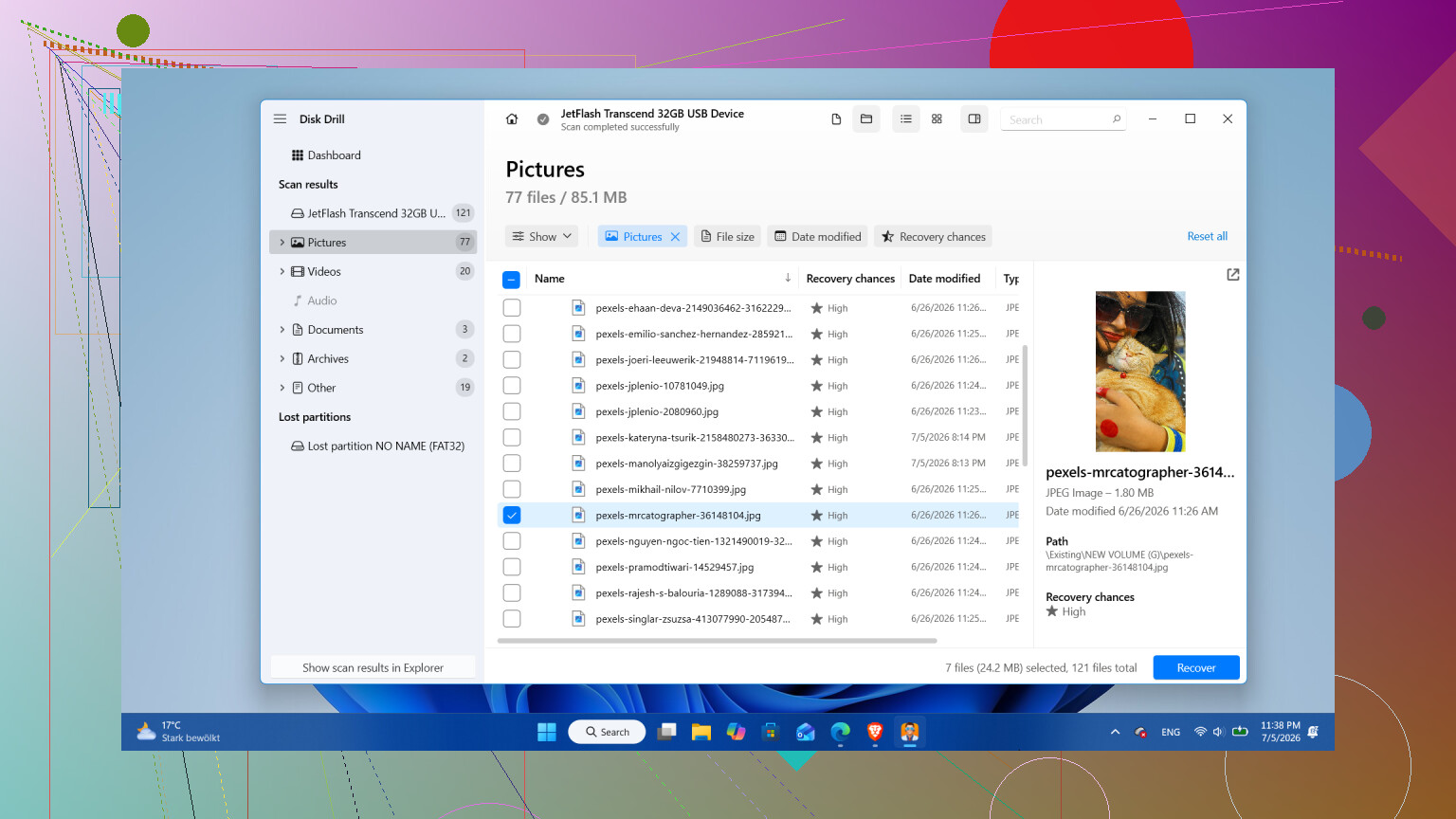
我会用的是 Disk Drill。我当时用它,是因为界面足够容易上手,而且它处理常见的外置硬盘文件系统时不怎么折腾。我最喜欢的一点是它的磁盘镜像功能。
这一点比很多人想的更重要。磁盘镜像就是对整块硬盘进行逐位完整复制。它包含正常文件、已删除的数据、损坏的文件系统信息,所有这些都在里面。如果你的硬盘状态不稳定、会断连,或者出现奇怪的变慢情况,那么扫描镜像会比一遍又一遍反复读取原盘更安全。
我会按这个顺序来。
- 把 Disk Drill 安装到你的内置硬盘上,或者另一块健康的硬盘上。不要安装到出问题的那块硬盘上。
- 接上外置硬盘并打开 Disk Drill。
- 如果硬盘总是掉线、卡死,或者表现异常,先用 Disk Drill 的内置工具制作一个磁盘镜像。然后扫描镜像,而不是原始硬盘。
- 如果硬盘看起来比较稳定,就选中它,然后点击 Search for lost data。
- 当它询问扫描模式时,我会选 Universal Scan。它会把多种恢复方法整合到一次扫描里,这样你就不用猜到底哪种模式更适合你的问题。
- 让扫描完整跑完。硬盘容量大的话,这会拖很久。但还是值得。我就见过在扫描后期又多发现了一些文件。
- 查看结果,必要时使用筛选器,预览重要文件,然后勾选你想恢复的内容。
- 把文件恢复到另一块硬盘上。不要恢复到同一块外置硬盘。
在 Windows 上,它还有一个小容量的免费额度,最多可恢复 100 MB。对于大规模数据丢失来说这远远不够,但足够让你先测试一下文件是否真的可以读取,再决定要不要花钱。
只有在重要文件都已经安全复制到别的地方之后,我才会考虑去修复或重新格式化原来的硬盘。
有一种情况我会先停手,不优先做软件恢复,那就是出现物理故障迹象。比如咔嗒声。摩擦声。反复断连。读取速度莫名其妙地慢得像爬。硬盘每隔几分钟就从 Windows 里消失。这些更像是硬件故障。按我的看法,一旦它开始出现这种情况,每多通电一次都是在赌。到了这个阶段,我会直接关机,然后送去专业恢复实验室。
还有,等你把文件找回来之后,我会认真考虑让这块硬盘退休。硬盘通常不会无缘无故“弄丢”文件。如果只是因为不安全弹出导致的一次性文件系统问题,重新格式化后也许还能继续用。但如果它开始在 Windows 里频繁掉线、出现坏扇区,或者以后又来这一出,那我就不会再拿它存任何重要的东西了。
硬盘坏了可以换。老照片和个人文档可没那么容易找回来。
如果 Windows 能以正确的容量识别该驱动器,我会在进行恢复之前先检查文件系统状态。这里和 @mikeappsreviewer 的看法稍有不同,CHKDSK 不是第一步,但查看驱动器属性和 SMART 数据非常重要。
先这样做。
- 打开磁盘管理。
- 查看分区显示为 RAW、未分配,还是 NTFS/exFAT。
- 检查“属性”→“工具”→“错误检查”。先不要点击修复。
- 用 CrystalDiskInfo 或硬盘制造商的工具读取 SMART。
如果 SMART 显示“警告”或“故障”,就停止使用该驱动器。先克隆它,再基于克隆盘进行操作。如果 SMART 正常,而已用空间仍然与丢失文件相符,那么更可能是隐藏属性或目录损坏,而不是数据完全丢失。
还可以在以管理员身份运行的命令提示符中尝试这个:
attrib -h -r -s /s /d X:*.*
把 X 替换为你的驱动器盘符。恶意软件和不正确弹出 USB 有时会把整个文件夹的隐藏/系统标志打开。我不止一次见过这能修复“一切都消失了”的情况。
如果文件夹仍然不显示,Disk Drill 是一个可靠的下一步。我会先用它预览文件,然后恢复到另一块磁盘。如果你想在付费前多看看其他人的意见,这个关于 Reddit 用户推荐的顶级数据恢复软件 的讨论值得一读。
还有一件事。检查事件查看器、Windows 日志、系统,并查找文件消失时间附近的 disk 或 ntfs 错误。这有助于判断是损坏、断电,还是硬盘开始损坏。步骤虽小,但很有用。
我还想补充一点,@mikeappsreviewer 和 @espritlibre 都没有特别强调:检查这些文件夹是否被移到了某个丢失目录里,而不是真的“消失”了。
如果这是一个 NTFS 驱动器,打开命令提示符并运行:
dir X:\ /a
然后
dir X:\found* /a /s
把 X 替换成驱动器盘符。有时候在异常拔出之后,Windows 会把碎片留在 FOUND.000 这类文件夹里。虽然很乱,但还是可以恢复的。还要检查一下你的用户权限是不是出了问题。右键点击驱动器 > 属性 > 安全。我见过文件“消失”其实是因为账户失去了访问权限,而不是数据真的没了。
还有一件事,从根目录用通配符搜索整个驱动器:
*.jpg
*.docx
等等。
资源管理器有时候很蠢,文件夹树坏了时它可能显示不出来,但文件实际上还在。
我有点不同意即使驱动器看起来正常也直接上来就修复的做法。如果目录结构已经乱了,修复可能会让恢复变得更麻烦。我会先检查,先恢复,再之后修复。
如果你想要用于硬盘和外置 USB 驱动器的数据恢复软件,Disk Drill 是个很靠谱的选择,因为它能处理丢失的分区、已删除的文件和损坏的文件系统,而且用起来不会特别折腾。恢复前能预览文件这一点非常重要。
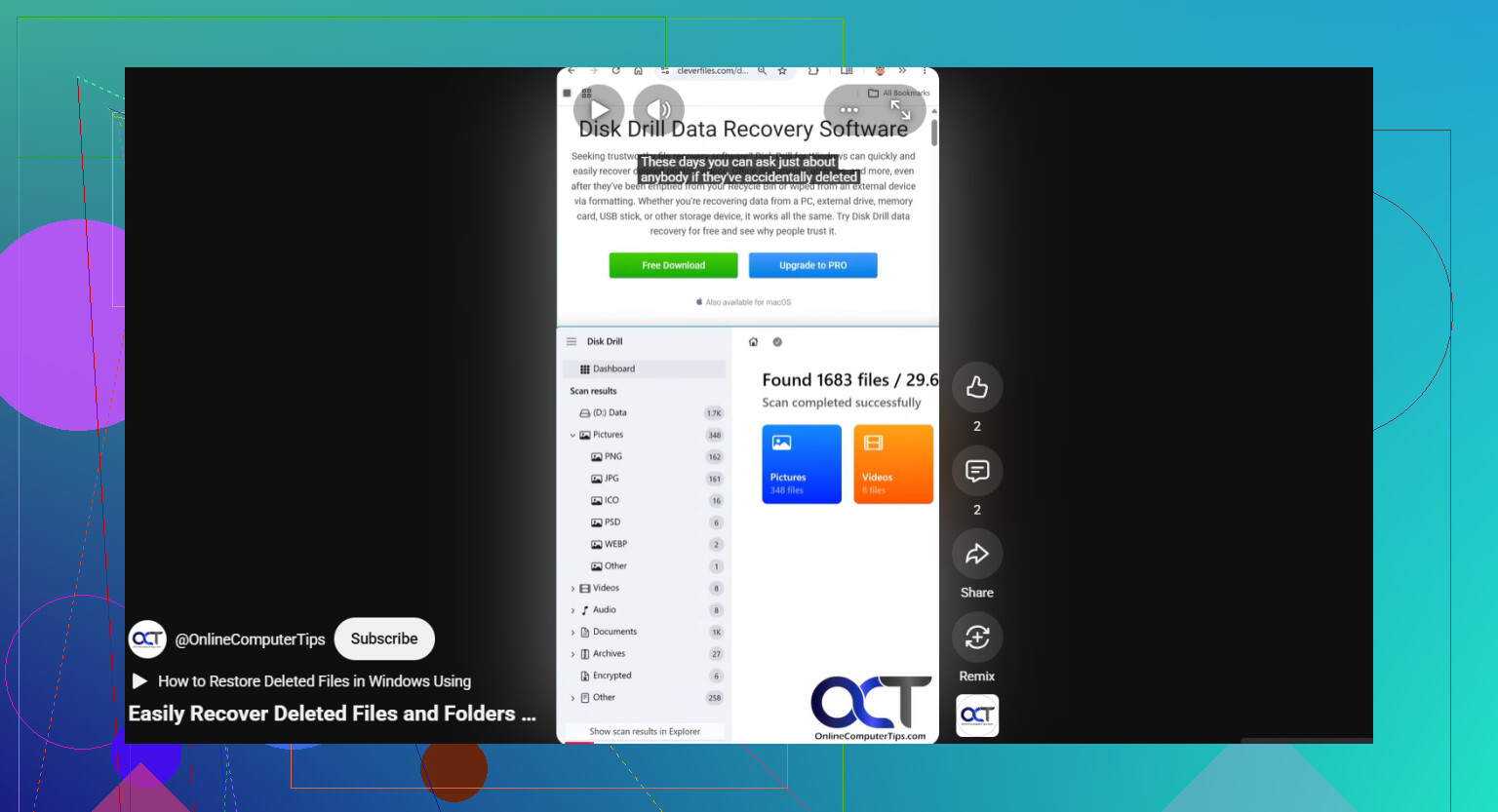
也值得看看这个关于从外置硬盘恢复文件的简短内容。
最后一个无聊但必要的检查:看看回收站,也检查一下文件是不是被改成了莫名其妙的名字。听起来很蠢,但我真的见过。Windows 有时候就是会变得很诡异。
我同意 @espritlibre 和 @voyageurdubois 的一个关键观点:先不要去“修复”硬盘。我与 @mikeappsreviewer 略有不同的是,在完全不动文件系统之前,我还会先检查这是否只是资源管理器的索引或视图问题。
还有几个没有真正提到的检查方法:
- 用不同的文件管理器打开该硬盘,不要只用文件资源管理器。Total Commander 或 FreeCommander 有时能显示资源管理器无法正确呈现的文件夹。
- 在文件资源管理器选项中,临时禁用“隐藏受保护的操作系统文件”,并重置文件夹视图设置。
- 从 PowerShell 运行根目录级搜索:
Get-ChildItem X:\ -Force -Recurse -ErrorAction SilentlyContinue | Select-Object FullName
如果那里能列出文件,数据可能还存在,损坏的是文件夹树结构。 - 检查硬盘属性中的配额/压缩/加密异常情况。虽然少见,但我见过文件因为 EFS 或在不同电脑之间移动后权限继承问题而“消失”。
如果硬盘能正常挂载,但目录结构已损坏,那就先恢复,后修复。这正是 Disk Drill 发挥作用的地方。
Disk Drill 的优点:
- 可轻松预览可恢复文件
- 对损坏的目录结构效果较好
- 可以扫描外部 USB 硬盘和常见文件系统
- 界面比一些竞争对手更简洁
Disk Drill 的缺点:
- Windows 上的免费恢复功能有限
- 深度扫描可能耗时极长
- 当文件名已经损坏时,结果可能很混乱
- 不是最便宜的选择
所以我的顺序会是:先确认文件在资源管理器之外是否存在,检查权限,然后在需要时使用 Disk Drill 预览并恢复到另一块硬盘。如果之后这块硬盘又能正常工作,我仍然不会长期信任它。一块曾经“丢失”过文件的硬盘,往往就是在为再次出问题做预演。