外付けハードドライブはWindowsで通常どおり表示されていますが、すべてのファイルが消えてしまったようです。ドライブの容量は正しく、エラーもなく接続されているように見えるため、ファイルが非表示になっているのか、破損しているのか、あるいは別の問題なのか分かりません。状況を悪化させずに、見つからなくなったファイルを復元する方法を知りたいです。
ええ、私も以前ほとんど同じような厄介ごとに遭遇しました。外付けドライブはまだWindows上に表示されていて、一見すると普通に見えたのですが、たくさんのフォルダが消えていました。私は誤って何かを消してしまったのだと思いました。でも違いました。ファイルシステムが破損していただけで、データ自体はまだそこにあり、その大半を取り戻せました。
もしドライブがまだWindowsに表示されているなら、それは良い兆候だと考えていいと思います。ファイルが安全だという意味ではありませんが、多くの場合まだ復旧可能であることを意味します。次に何をするかがとても重要なので、適当な修復方法を片っ端から試し始めないほうがいいです。
最初のステップは簡単です。ドライブの使用をやめてください。
新しいデータを書き込まないでください。フォーマットしないでください。まだCHKDSKも実行しないでください。修復ツールもまだ使わないでください。そうしたツールはドライブに変更を書き込みますし、消えたファイルがまだ残っているなら、できるだけドライブには触れないほうがいいからです。
まずはいくつか基本的な確認をしましょう。
- エクスプローラーで「隠し項目」を有効にしてください。実際には隠されていただけで、ファイルが消えたように見えることがあります。
- ドライブの使用済み容量を確認してください。フォルダが空に見えても、ドライブの大半の容量が使用済みのままなら、データがまだ残っている可能性が高いです。
- USBケーブルを交換するか、別のUSBポートに接続してみてください。私は不良ケーブル1本のせいで1時間無駄にしたことがあります。
これらを試しても状況が変わらず、バックアップもないなら、修復を試すのは後回しにして、すぐに復旧ソフトを使うほうがいいと思います。
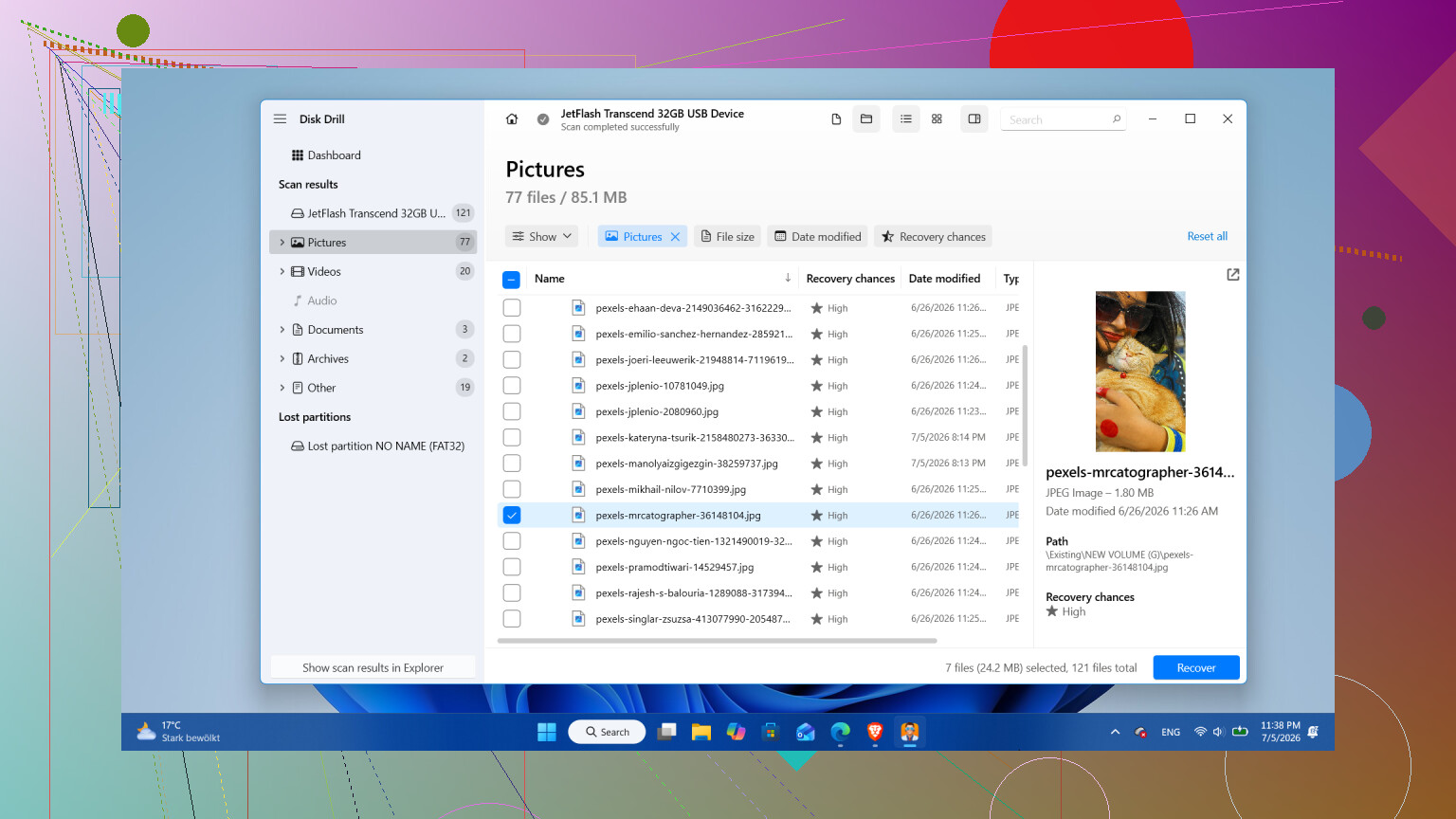
私なら使うのは Disk Drill です。レイアウトがわかりやすく、一般的な外付けドライブのファイルシステムにもあまり手間なく対応できたので使いました。私が特によかったと思ったのは、ディスクイメージ作成 の機能です。
これは多くの人が思っている以上に重要です。ディスクイメージとは、ドライブ全体をビット単位で丸ごとコピーしたものです。通常のファイル、削除されたデータ、破損したファイルシステム情報、そのすべてが含まれます。ドライブが不安定だったり、接続が切れたり、妙に遅く感じたりするなら、元のドライブを何度も酷使してスキャンするより、イメージをスキャンするほうが安全です。
私なら次の順番で進めます。
- Disk Drillは内蔵ドライブ、または別の正常なドライブにインストールしてください。問題のあるドライブにはインストールしないでください。
- 外付けドライブを接続して、Disk Drillを開きます。
- ドライブが頻繁に切断されたり、フリーズしたり、怪しい挙動をするなら、まずDisk Drill内蔵ツールでディスクイメージを作成してください。その後、元のドライブではなくイメージをスキャンします。
- ドライブが安定しているようなら、それを選択して「失われたデータを検索」を実行します。
- スキャンモードを尋ねられたら、私はUniversal Scanを選びます。複数の復旧方法を1回のスキャンにまとめてくれるので、どのモードが自分の問題に合うか悩まずに済みます。
- スキャンが終わるまで待ってください。大容量ドライブだとかなり時間がかかります。それでもやる価値はあります。私は処理の終盤になって追加のファイルが見つかるのを見たことがあります。
- 結果を確認し、必要ならフィルターを使い、重要なファイルをプレビューしてから、復元したいものにチェックを入れます。
- ファイルの復元先は別のドライブにしてください。同じ外付けドライブには戻さないでください。
Windowsでは、100MBまで復元できる小さな無料枠もあります。大きな損失には足りませんが、お金を払う前にファイルが実際に読めるか試すには十分です。
元のドライブの修復や再フォーマットを試すのは、重要なファイルをすべて別の場所に安全にコピーした後に限るべきです。
ソフトウェア復旧を先にやらず、すぐ止めるべきケースがひとつあります。物理障害の兆候がある場合です。カチカチ音。異音。切断の繰り返し。理由もなく極端に遅い読み取り速度。数分おきにWindowsからドライブが消える。そういう場合は、ハードウェアの問題である可能性が高いです。私の考えでは、そうなり始めた時点で、電源を入れるたびに賭けになります。その段階なら、電源を切って復旧業者に出します。
それから、ファイルを取り戻した後は、そのドライブを引退させるべきか真剣に考えたほうがいいです。ドライブは普通、理由もなくファイルを消したりしません。安全でない取り外しによる一時的なファイルシステム障害だっただけなら、再フォーマット後も使えるかもしれません。でも、Windowsで切断を繰り返したり、不良セクタが出たり、また同じことを起こしたりするなら、大事なものを保存する相手としては信用しません。
ドライブは買い替えられます。でも、古い写真や個人的な書類はそう簡単には取り戻せません。
Windows がドライブを正しい容量で認識しているなら、復旧を行う前にまずファイルシステムの状態を確認したほうがよいでしょう。@mikeappsreviewer さんとは少し意見が異なりますが、CHKDSK は最初の手順ではなく、ドライブのプロパティと SMART データを確認することが非常に重要です。
まずこれを行ってください。
- ディスクの管理を開きます。
- パーティションが RAW、未割り当て、または NTFS/exFAT と表示されているか確認します。
- プロパティ、ツール、エラーチェックを確認します。まだ修復はクリックしないでください。
- CrystalDiskInfo またはドライブメーカーのツールで SMART を読み取ります。
SMART が 注意 または 異常 を示している場合は、ドライブの使用を中止してください。まずクローンを作成し、その後はクローンを使って作業します。SMART に問題がなく、使用済み容量が失われたファイル量とまだ一致しているなら、完全なデータ消失よりも、隠し属性やディレクトリ破損の可能性が高いです。
また、管理者としてコマンドプロンプトで次を試してください。
attrib -h -r -s /s /d X:*.*
X は自分のドライブ文字に置き換えてください。マルウェアや不適切な USB の取り外しによって、フォルダ全体の隠し属性やシステム属性が切り替わることがあります。これで すべて消えた ように見える問題が直った例を何度も見てきました。
それでもフォルダが表示されない場合は、Disk Drill は次の有力な手段です。まずファイルをプレビューし、その後別のディスクに復元するのがよいでしょう。支払う前にさらに意見を知りたいなら、Reddit ユーザーが選ぶおすすめのデータ復旧ソフト に関するこのスレッドは読む価値があります。
もう 1 つあります。イベント ビューアーを開き、Windows ログ、システム を確認して、ファイルが消えた前後の disk または ntfs エラーを探してください。これにより、原因が破損なのか、電源断なのか、あるいはドライブが故障し始めているのかを判断しやすくなります。小さな手順ですが、有用です。
@mikeappsreviewer も @espritlibre もあまり十分に触れていない点を一つ付け加えると、フォルダが本当に「消えた」のではなく、lost ディレクトリに移動されていないか確認してください。
これが NTFS ドライブなら、コマンド プロンプトを開いて次を実行します。
dir X:\ /a
次に
dir X:\found* /a /s
X はドライブ文字に置き換えてください。汚い取り外しの後、Windows が FOUND.000 のようなフォルダに断片を残すことがあります。見た目はひどいですが、復旧可能です。ユーザー権限がおかしくなっていないかも確認してください。ドライブを右クリック > プロパティ > セキュリティ。データが消えたのではなく、アカウントがアクセス権を失ってファイルが「消えた」ように見えるのを見たことがあります。
もう一つ、ルートからワイルドカードでドライブを検索してください:
*.jpg
*.docx
など。
ファイルがまだ存在していても、壊れたフォルダ ツリーの表示については Explorer が頼りにならないことがあります。
見た目が正常なドライブでも、いきなり修復に進むという考えには少し反対です。ディレクトリ構造が壊れている場合、修復によって復旧がさらにややこしくなることがあります。まず確認し、その後先に復旧し、修正は後にするのがよいです。
ハードドライブや外付け USB ドライブ向けの復旧ソフトが必要なら、Disk Drill は有力な選択肢です。使い勝手が極端に悪くなく、消えたパーティション、削除されたファイル、破損したファイルシステムに対応できます。復旧前にファイルをプレビューできることはとても重要です。
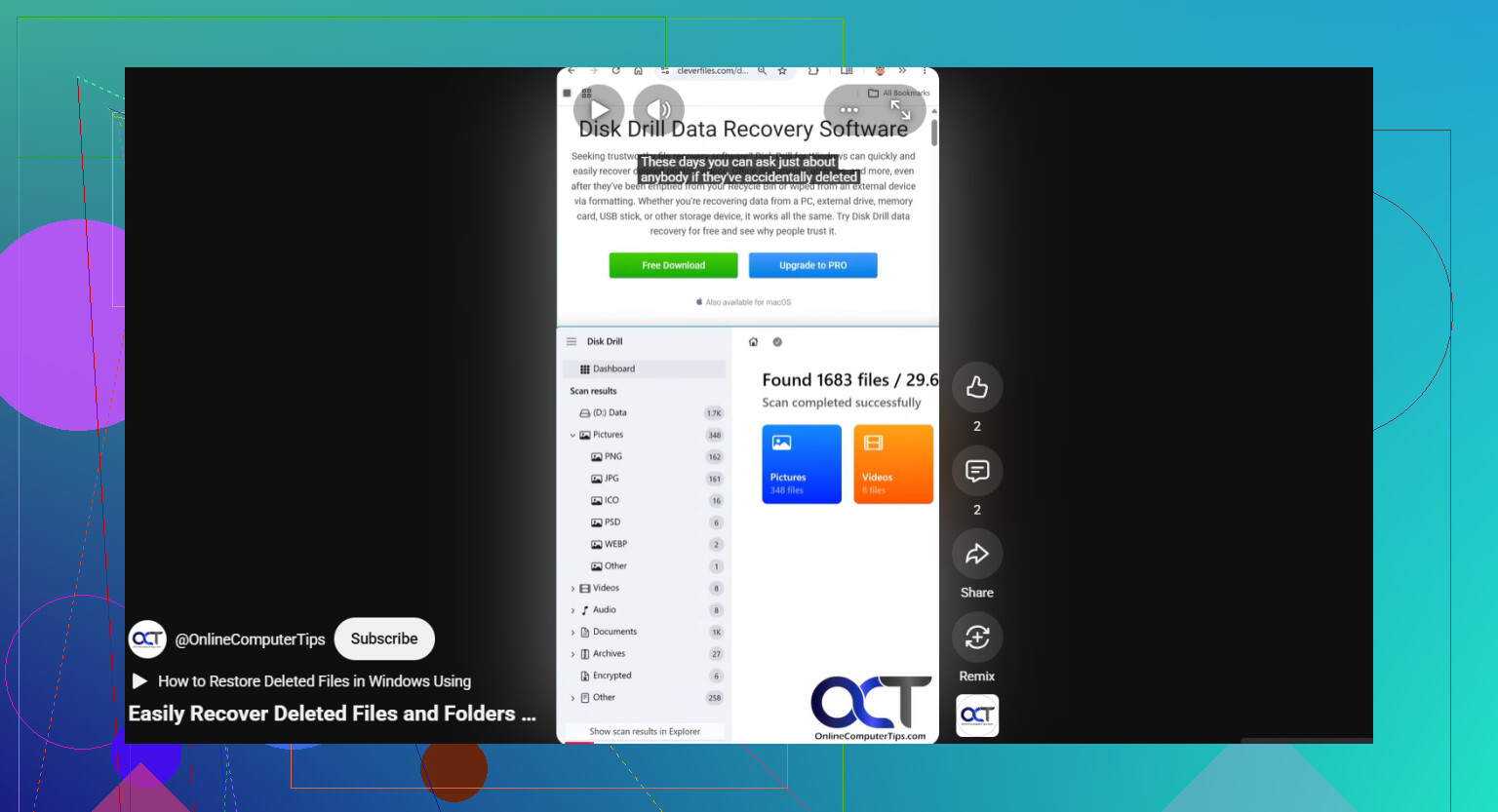
また、外付けハードドライブからファイルを復旧するこの短い動画も見る価値があります。
最後に地味な確認を一つ: ごみ箱を見て、ファイル名が意味不明なものに変更されていないかも確認してください。ばかげて聞こえるかもしれませんが、実際に見たことがあります。Windows は時々おかしくなります。
@espritlibre と @voyageurdubois の重要な一点には私も同意します。まずドライブを「修復」しないことです。@mikeappsreviewer と少し意見が違うのは、ファイルシステムに手を付ける前に、これは単なる Explorer のインデックス作成や表示の問題ではないかも確認したいという点です。
あまり触れられていなかった確認事項をいくつか挙げます。
- ドライブを File Explorer だけでなく、別のファイルマネージャーで開いてください。Total Commander や FreeCommander なら、Explorer で正しく表示できないフォルダーが見えることがあります。
- File Explorer のオプションで、一時的に 保護されたオペレーティング システム ファイルを表示しない を無効にし、フォルダー表示設定をリセットしてください。
- PowerShell からルートレベル検索を実行します。
Get-ChildItem X:\ -Force -Recurse -ErrorAction SilentlyContinue | Select-Object FullName
そこでファイル一覧が表示されるなら、データ自体は存在していて、壊れているのはフォルダーツリーかもしれません。 - ドライブのプロパティで、クォータ、圧縮、暗号化まわりの妙な状態を確認してください。まれですが、PC 間を移動した後の EFS やアクセス許可の継承の問題で、ファイルが 消えた ように見えることがあります。
ドライブは通常どおりマウントされるのにディレクトリが壊れているなら、修復は後回しで、まず復旧です。そこで Disk Drill を使う意味があります。
Disk Drill の長所:
- 復旧可能なファイルを簡単にプレビューできる
- 壊れたディレクトリ構造に強い
- 外付け USB ドライブや一般的なファイルシステムをスキャンできる
- 競合製品よりインターフェースがすっきりしている
Disk Drill の短所:
- Windows では無料復旧に制限がある
- ディープスキャンに非常に時間がかかることがある
- ファイル名がすでに壊れていると結果が散らかりやすい
- 最安の選択肢ではない
なので私なら、まず Explorer の外でファイルの存在を確認し、次にアクセス許可を確認し、それから必要なら Disk Drill でプレビューして別のディスクへ復旧します。その後ドライブが動いたとしても、長期的にはやはり信用しません。一度ファイルを 失う ドライブは、また同じことをする予行演習をしているようなものです。