Windows hat plötzlich eine meiner Festplattenpartitionen in RAW geändert, und jetzt kann ich sie nicht mehr öffnen oder auf meine Dateien zugreifen. Die Datenträgerverwaltung zeigt die Partition als RAW an, obwohl sie vorher einwandfrei funktioniert hat. Ich habe wichtige Fotos und Dokumente auf diesem Laufwerk, daher brauche ich Hilfe dabei, den sichersten Weg zur Datenwiederherstellung von einer RAW-Partition in Windows herauszufinden, ohne die Situation zu verschlimmern.
Wenn Windows eine Partition auf RAW umstellt, würde ich nicht auf Formatieren klicken. Ich weiß, dass diese Aufforderung schnell erscheint und Windows so tut, als wäre das Formatieren die normale Lösung. Wenn sich dort irgendetwas befindet, das Ihnen wichtig ist, hören Sie an dieser Stelle auf.
RAW bedeutet normalerweise, dass Windows den Überblick über das Dateisystem verloren hat. Ich habe das nach einem unsauberen Abziehen, einem Absturz und einmal nach einer fehlerhaften USB-Dockingstation gesehen. Das bedeutet nicht, dass Ihre Dateien verschwunden sind. Es bedeutet, dass das Dateisystem für Windows in seinem aktuellen Zustand nicht mehr lesbar ist.
Der erste Punkt ist einfach:
Versuchen Sie, die Dateien zu retten, oder versuchen Sie, die Partition wieder nutzbar zu machen?
Wenn die Daten wichtig sind, würde ich die Reparatur als zweiten Schritt behandeln. Holen Sie zuerst die Dateien herunter. Reparieren Sie die Partition später.
Dies ist die Reihenfolge, der ich folgen würde:
- Machen Sie vorerst nichts mit der RAW-Partition.
- Holen Sie die Dateien auf ein anderes Laufwerk.
- Probieren Sie Reparaturwerkzeuge erst nach der Wiederherstellung aus.
- Wenn die Reparatur zu nichts führt, erstellen Sie die Partition neu und formatieren Sie sie.
Dateien zuerst wiederherstellen
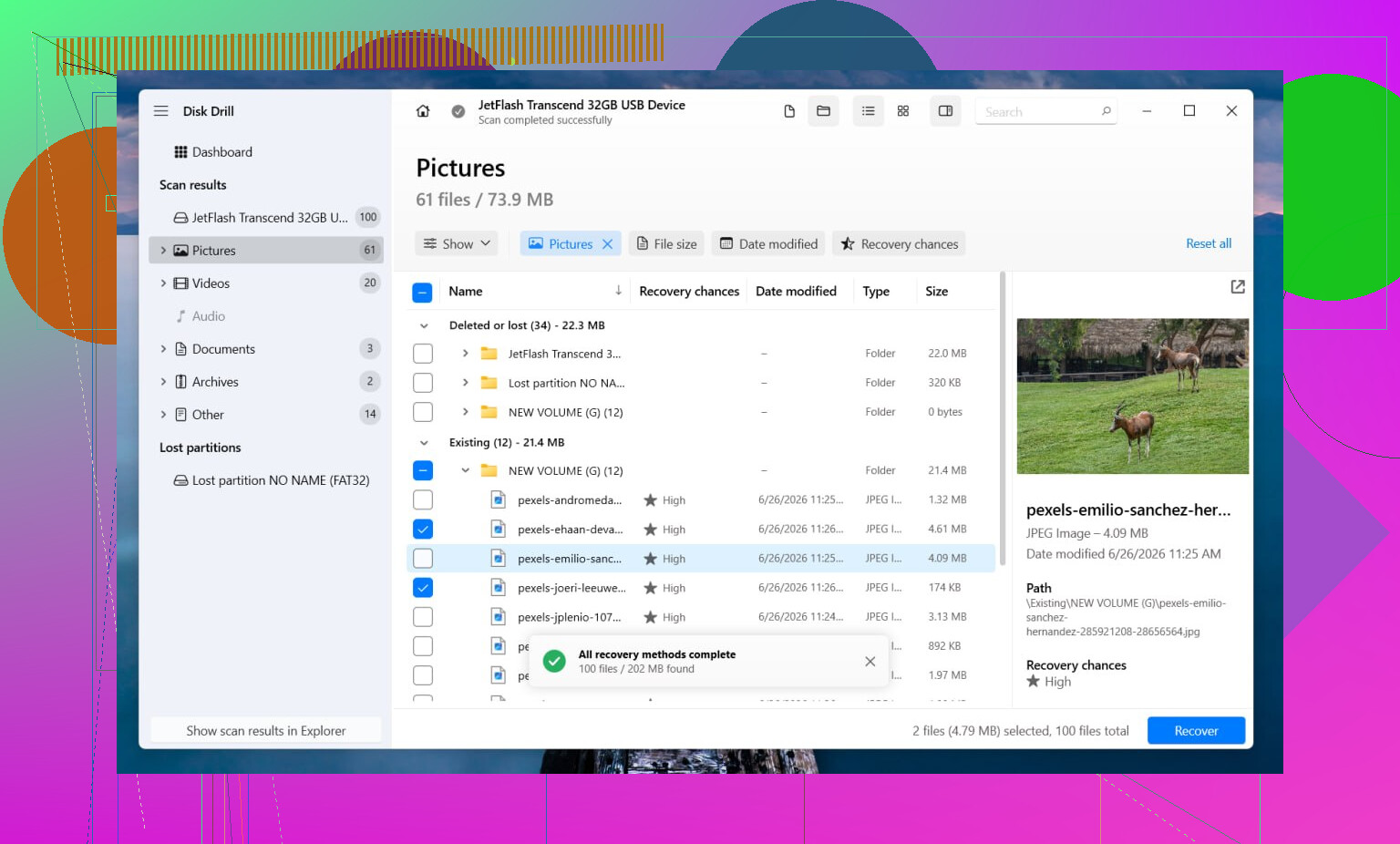
Ich würde mit Disk Drill anfangen. Ich habe es einmal bei einem externen Laufwerk verwendet, das in der Datenträgerverwaltung normal angezeigt wurde, sich im Explorer aber als RAW öffnete. Hilfreich war, dass es in einem Durchlauf mehrere Wiederherstellungsmethoden ausprobierte.
Wenn Teile des alten Dateisystems noch vorhanden sind, stellt es Dateien oft mit intakten Ordnernamen und der ursprünglichen Struktur wieder her. Wenn das Dateisystem dafür zu stark beschädigt ist, greift es auf die Dateisignatur-Suche zurück und sucht nach einer langen Liste bekannter Dateitypen. Auch die Vorschaufunktion ist wichtig. Ich stelle ungern 200 GB im Blindflug wieder her, nur um dann festzustellen, dass die Hälfte der Dateien unbrauchbar ist.
Der grundlegende Ablauf ist folgender:
- Installiere Disk Drill an einem anderen Ort, nicht auf dem betroffenen Laufwerk.
- Starte es und wähle die RAW-Festplatte oder Partition aus.
- Klicke auf Nach verlorenen Daten suchen. Bei einem externen Laufwerk verwende Universal Scan, falls danach gefragt wird. Zu Advanced Camera Recovery würde ich nur bei Aufnahmen von Kameras, Dashcams oder Drohnen wechseln.
- Lass den Scan vollständig durchlaufen. Brich ihn nur ab, wenn das Laufwerk ausfällt.
- Sieh dir zuerst die wichtigen Daten in der Vorschau an.
- Stelle alles auf einem anderen Laufwerk wieder her.
Wenn das Laufwerk ständig offline geht, einfriert oder merkwürdige Wiederverbindungsschleifen zeigt, würde ich zuerst ein Image erstellen, bevor ich irgendetwas anderes mache. Disk Drill hat eine Option für ein sektorweises Image, sodass du mit der Kopie arbeitest, statt das Original weiter zu belasten. Ich habe das einmal mit der Festplatte eines alten Laptops gemacht, und es hat mich davor bewahrt, eine Disk erneut lesen zu müssen, die von Stunde zu Stunde schlechter wurde. Langsam, ja. Aber es lohnt sich, ja.
Nachdem die Dateien in Sicherheit sind, entscheide, ob sich die Reparatur der Partition lohnt
Sobald sich deine Daten woanders befinden, würde ich die Reparatur versuchen.
Wenn die Partition früher NTFS war, behebt CHKDSK manchmal Schäden am Bootsektor oder Dateisystemfehler. Manchmal. Vor der Wiederherstellung würde ich es nicht anfassen, weil es Änderungen am Dateisystem schreibt. Wenn die Partition FAT32 oder exFAT war, würde ich CHKDSK überspringen. Falsches Werkzeug.
Wenn CHKDSK nicht hilft oder wenn ich etwas weniger Grobes wollte, würde ich zu TestDisk wechseln.
Was ich in TestDisk tun würde:
- testdisk_win öffnen.
- Die Protokolldatei erstellen.
- Das betroffene Laufwerk auswählen.
- Den erkannten Partitionstabellentyp akzeptieren.
- Analyse wählen.
- Schnellsuche ausführen.
- Falls nötig, anschließend Tiefere Suche ausführen.
- Wenn die verlorene Partition korrekt gefunden wird, Write wählen und neu starten.
Wenn TestDisk weiterhin nichts findet, würde ich nicht weiter zufällige Reparaturtools aus alten Forenbeiträgen und von Downloadseiten ausprobieren. Ich habe erlebt, wie Leute dabei ein ganzes Wochenende verloren haben. An diesem Punkt würde ich die Datenträgerverwaltung öffnen, ein Neues einfaches Volume erstellen, eine Schnellformatierung durchführen und die wiederhergestellten Dateien zurück auf die frische Partition kopieren.
Zwei Dinge, die viele übergehen
Wenn dieses Laufwerk eine SSD ist, lassen Sie es nicht tagelang ungenutzt liegen, während Sie sich entscheiden. TRIM kann Blöcke so löschen, dass Wiederherstellungstools das später nicht mehr rückgängig machen können. Bei SSDs ist der Zeitpunkt wichtiger als bei Festplatten mit rotierenden Scheiben.
Außerdem würde ich keine Reparaturversuche zu Hause mehr unternehmen, wenn das Laufwerk klickt, zufällig verschwindet, die falsche Größe anzeigt oder nicht zuverlässig erkannt wird. Das klingt eher nach einem Hardwareproblem als nach einem Dateisystemfehler. Ich habe schon einmal ein defektes Laufwerk weiter belastet und es dadurch verschlimmert, also ja, Lektion gelernt. In diesem Fall ist ein Datenrettungslabor sinnvoller, besonders wenn es sich um Dateien handelt, die Sie nicht ersetzen können.
Wenn die Dateien wichtig sind, behandle das zuerst wie eine Datenrettung und erst danach wie eine Partitionsreparatur.
Wenn Windows RAW anzeigt, bedeutet das, dass das Dateisystem nicht mehr gelesen wird. Manchmal ist die Partitionstabelle in Ordnung und nur der Header des Dateisystems ist beschädigt. In anderen Fällen hat das Laufwerk fehlerhafte Sektoren und RAW ist nur das Symptom. Ein großer Unterschied.
Ich stimme @mikeappsreviewer in einem Hauptpunkt zu. Nicht zuerst formatieren. Bei CHKDSK bin ich allerdings etwas anderer Meinung. Ich würde CHKDSK am Anfang selbst bei NTFS überspringen, wenn die Fotos wichtig sind. Es schreibt auf die Festplatte. Wenn die Struktur beschädigt ist, willst du zuerst Lesezugriffe und erst später Schreibzugriffe.
Meine Reihenfolge wäre:
-
SMART-Zustand mit CrystalDiskInfo oder smartctl prüfen.
Wenn der Zustand schlecht ist oder die Anzahl der Reallocations und ausstehenden Sektoren steigt, die Festplatte nicht weiter für normale Scans verwenden. -
Das Laufwerk zuerst klonen, wenn es Fehler zeigt, Verbindungen trennt, langsam liest oder seltsame Geräusche macht.
Unter Linux ddrescue verwenden oder ein anderes Imaging-Tool unter Windows. Vom Klon arbeiten, nicht vom Original. Das ist wichtiger, als viele denken. -
Wiederherstellungssoftware auf dem Klon oder auf der RAW-Partition ausführen.
Disk Drill ist hier eine gute Wahl, weil es verlorene Partitionen und RAW-Dateisystem-Scans gut verarbeitet und vor der Wiederherstellung Vorschauen anzeigt. Wiederhergestellte Dateien auf einem anderen Laufwerk speichern. -
Wenn deine wiederhergestellte Ordnerstruktur ein Chaos ist, zuerst nach Dateityp und Datum sortieren.
Bei Fotos helfen EXIF-Zeitstempel enorm. Tools wie ExifTool machen die Bereinigung deutlich weniger mühsam. -
Erst nach der Wiederherstellung versuchen, die Partition neu aufzubauen oder zu formatieren.
Wenn du eine passende Formulierung dafür willst, betrachte es als Datenrettung von einer RAW-Partition unter Windows, nicht als zuerst die Partition zu reparieren.
Noch etwas. Wenn es sich um ein externes Laufwerk handelt, tausche das Kabel, den Port oder das Gehäuse aus, bevor du annimmst, dass die Festplatte selbst defekt ist. Ich habe schon erlebt, dass fehlerhafte USB-Bridges ein gesundes NTFS-Volume als RAW erscheinen lassen. Dumm, aber häufig.
Dieser kurze Beitrag über die Wiederherstellung von Daten von einer RAW-Partition unter Windows erklärt dieselbe Idee in einfachen Worten.
RAW bedeutet nicht immer, dass die Partition selbst verloren ist. Manchmal verliert Windows einfach den Kontakt zum Dateisystem und zeigt das dümmstmögliche Label an. Ich stimme @mikeappsreviewer und @techchizkid größtenteils zu, was das Nicht-Formatieren angeht, aber ich bin etwas weniger geneigt, sofort mit „Reparatur“-Scans loszulegen, bevor du nicht zuerst eine Sache beantwortest:
Ist das Laufwerk gesund, oder zeigt Windows nur ein Dateisystemproblem an?
Das ist sehr wichtig. Wenn die Festplatte physisch ausfällt, kann jeder zusätzliche Lesezugriff die Wiederherstellung verschlechtern. Wenn es nur eine beschädigte NTFS-/exFAT-Struktur ist, stehen die Chancen auf Wiederherstellung normalerweise ziemlich gut.
Was ich tun würde, das noch nicht erwähnt wurde:
- Prüfe die Partition im Geräte-Manager und in der Datenträgerverwaltung auf merkwürdige Größenangaben.
- Wenn es ein externes Laufwerk ist, teste es an einem anderen PC und nimm es, wenn möglich, aus dem Gehäuse und schließe es direkt an. Defekte USB-Bridge-Boards sind heimtückische kleine Gremlins.
- Sieh in der Ereignisanzeige nach Festplattenfehlern wie I/O, fehlerhaften Blöcken oder Controller-Resets. Nervig, aber nützlich.
- Wenn die Dateien nur Fotos/Videos sind, stelle zuerst nur die wichtigsten Ordner wieder her, anstatt zu versuchen, das ganze Volume in einem Durchgang zurückzuholen.
Für die eigentliche Dateiwiederherstellung von einer RAW-Partition ist Disk Drill immer noch eine der praktischeren Optionen, weil es mit RAW-Laufwerken gut umgehen kann und dir erlaubt, Fotos vor der Wiederherstellung in der Vorschau anzusehen. Das spart Zeit und verhindert, dass du einen Berg beschädigter Dinge wiederherstellst, die du nicht brauchst.
Ein kleiner Widerspruch zu beiden Antworten: TestDisk ist leistungsstark, ja, aber es ist auch genau die Art von Tool, die Leute selbstbewusst benutzen, kurz bevor sie alles noch schlimmer machen. Wenn du dich mit Partitionsstrukturen nicht auskennst, improvisiere dort nicht.
Außerdem ist das hier eine nützliche Lektüre, wenn du eine klarere Schritt-für-Schritt-Anleitung zur Wiederherstellung einer verlorenen oder RAW-Partition möchtest: Schritt-für-Schritt-Wiederherstellung verlorener Partitionen für externe Festplatten
Kurz gesagt: Ja, man kann Daten von einer RAW-Partition oft wiederherstellen, besonders wenn du jetzt aufhörst, darauf zu schreiben. Erst wiederherstellen, dann reparieren. Damit hatten sie recht.
Ich bin bei @techchizkid, @viajantedoceu und @mikeappsreviewer in Bezug auf die große Regel: noch nicht formatieren. Worin ich mich etwas unterscheide, ist Folgendes: Bevor du einen gründlichen Scan startest, prüfe, ob die Partition noch die korrekte Größe und Startposition hat. Wenn die Datenträgerverwaltung plötzlich die richtige Kapazität, aber RAW anzeigt, ist das oft ein Schaden am Dateisystem. Wenn die Größe falsch, fehlend oder verschoben wirkt, deutet das eher auf Probleme mit der Partitionstabelle als auf einfache Beschädigung hin.
Ein paar Dinge, die viele auslassen:
- Führe
diskpartaus, dannlist diskundlist volume, nur um zu bestätigen, dass Windows die Datenträgergeometrie normal erkennt. - Wenn es sich um eine externe HDD handelt, probiere einen USB-Hub mit eigener Stromversorgung oder ein anderes Gehäuse. Zu wenig Strom kann dazu führen, dass ein intaktes Volume als RAW eingebunden wird.
- Speziell bei Fotos: Prüfe, ob Windows noch Miniaturansichten über eine ältere Katalog-App wie Lightroom oder Fotos sehen kann. Manchmal helfen Metadaten-Caches dabei, zu erkennen, was sich zuerst wiederherzustellen lohnt.
Zu Disk Drill, da es erwähnt wurde:
Vorteile
- Gut bei RAW-Partitionsscans
- Die Vorschau ist für Fotos wirklich nützlich
- Kann über Dateisystemspuren oder Dateisignaturen wiederherstellen
- Die Oberfläche ist einfacher als bei TestDisk
Nachteile
- Gründliche Scans können ewig dauern
- Die Wiederherstellung von Dateinamen/Ordnern hängt davon ab, wie stark das Dateisystem beschädigt ist
- Für die besten Ergebnisse wird weiterhin ein anderes Laufwerk zum Speichern der Daten benötigt
- Nicht das Tool, dem ich zuerst vertrauen würde, wenn die Festplatte Geräusche eines Hardwaredefekts macht
Meine Einschätzung: Wenn das Laufwerk stabil ist und SMART gut aussieht, ist Disk Drill ein sinnvoller erster Wiederherstellungsdurchlauf. Wenn der Datenträger instabil ist, erst ein Klon/Abbild erstellen, dann das Abbild scannen. Sobald deine Dateien sicher sind, löschen, neu erstellen und die Partition testen. Wenn sie wieder als RAW erscheint, vermute eher Hardware als ein seltsames Verhalten von Windows.