Windows endret plutselig en av harddiskpartisjonene mine til RAW, og nå kan jeg ikke åpne den eller få tilgang til noen av filene mine. Diskbehandling viser partisjonen som RAW selv om den fungerte helt fint før. Jeg har viktige bilder og dokumenter på denne stasjonen, så jeg trenger hjelp til å finne ut den tryggeste måten å gjenopprette data fra en RAW-partisjon i Windows på uten å gjøre ting verre.
Når Windows gjør en partisjon om til RAW, ville jeg ikke trykket på Formater. Jeg vet at den meldingen dukker opp raskt, og Windows oppfører seg som om formatering er den vanlige løsningen. Hvis du har noe der som du bryr deg om, stopp der.
RAW betyr vanligvis at Windows har mistet oversikten over filsystemet. Jeg har sett dette etter en dårlig frakobling, en krasj, og én gang etter en ustabil USB-dokk. Det betyr ikke at filene dine er borte. Det betyr at filsystemet ikke lenger er lesbart for Windows i sin nåværende tilstand.
Det første spørsmålet er enkelt:
Prøver du å redde filene, eller prøver du å gjøre partisjonen brukbar igjen?
Hvis dataene betyr noe, ville jeg behandlet reparasjon som steg to. Få filene ut først. Fiks partisjonen senere.
Dette er rekkefølgen jeg ville fulgt:
- Ikke gjør noe med RAW-partisjonen ennå.
- Hent ut filene til en annen disk.
- Prøv reparasjonsverktøy først etter gjenoppretting.
- Hvis reparasjon ikke fører frem, bygg opp partisjonen på nytt og formater den.
Gjenopprett filene først
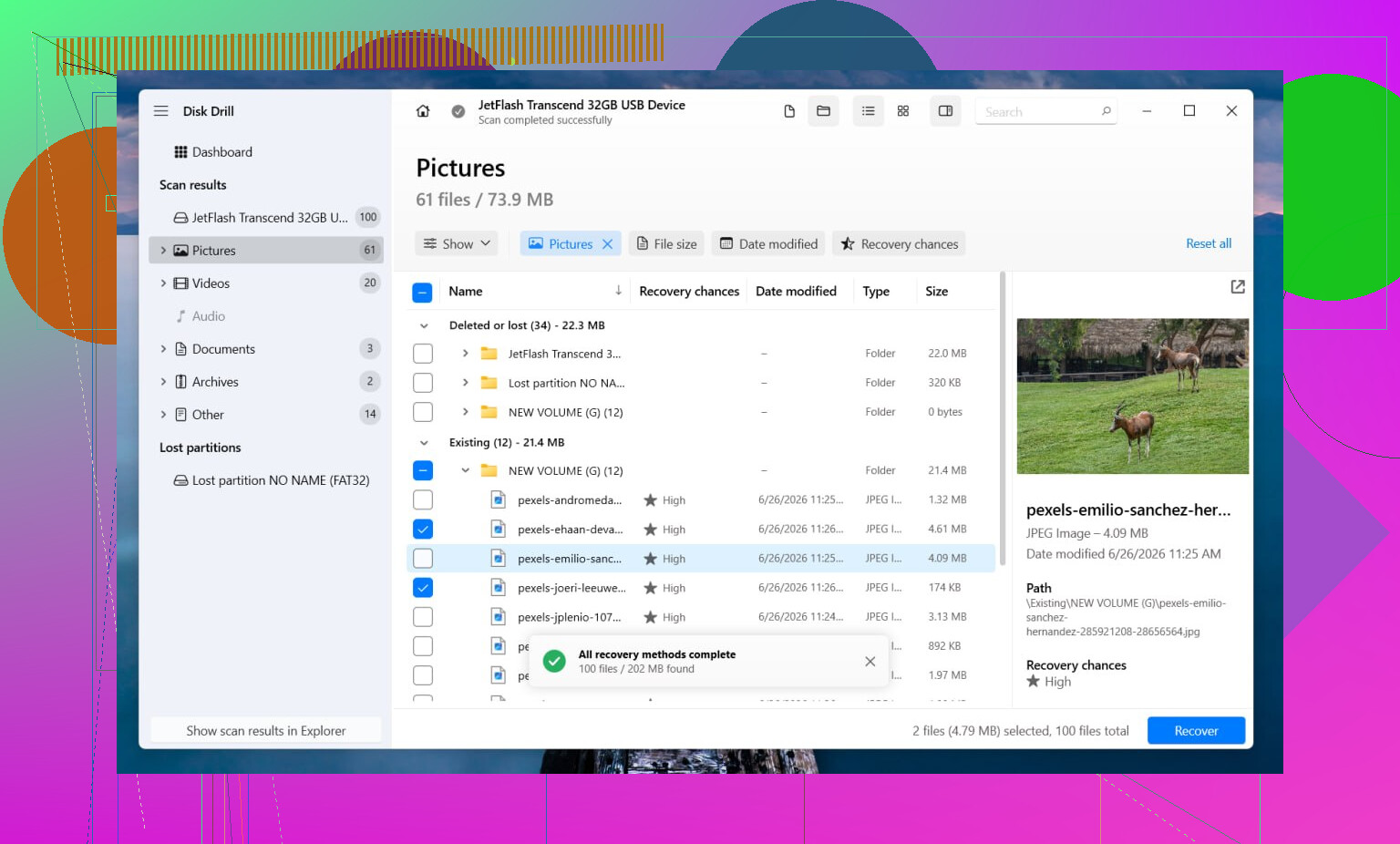
Jeg ville startet med Disk Drill. Jeg brukte det en gang på en ekstern disk som ble vist helt fint i Diskbehandling, men åpnet som RAW i Utforsker. Det som hjalp, var at det prøvde flere gjenopprettingsmetoder i én omgang.
Hvis deler av det gamle filsystemet fortsatt finnes, henter det ofte tilbake filer med mappenavn og struktur intakt. Hvis filsystemet er for skadet til det, går det over til skanning etter filsignaturer og ser etter en lang liste med kjente filtyper. Forhåndsvisningsverktøyet er også viktig. Jeg liker ikke å gjenopprette 200 GB i blinde og så oppdage at halvparten av filene er søppel.
Den grunnleggende fremgangsmåten er denne:
- Installer Disk Drill et annet sted, ikke på den berørte disken.
- Start det og velg RAW-disken eller partisjonen.
- Klikk på Søk etter tapte data. På en ekstern disk bruker du Universell skanning hvis du blir spurt. Jeg ville bare byttet til Avansert kameragjenoppretting for opptak fra kameraer, dashbordkameraer eller droner.
- La skanningen fullføres. Ikke avbryt den med mindre disken er i ferd med å svikte.
- Forhåndsvis de viktige tingene først.
- Gjenopprett alt til en annen disk.
Hvis disken kobler seg fra, fryser eller driver med rare gjentatte tilkoblingssløyfer, ville jeg laget et bilde før jeg gjorde noe annet. Disk Drill har et alternativ for sektor-for-sektor-avbildning, så du jobber fra kopien i stedet for å belaste originalen. Jeg har gjort dette med en gammel bærbar disk en gang, og det reddet meg fra å lese den samme disken på nytt mens den ble verre for hver time. Tregt, ja. Verdt det, ja.
Etter at filene er trygge, avgjør om partisjonen er verdt å reparere
Når dataene dine er lagret et annet sted, ville jeg prøvd reparasjon.
Hvis partisjonen tidligere var NTFS, kan CHKDSK noen ganger fikse skader på oppstartssektoren eller filsystemfeil. Noen ganger. Jeg ville ikke rørt den før gjenoppretting, fordi det skriver endringer til filsystemet. Hvis partisjonen var FAT32 eller exFAT, ville jeg hoppet over CHKDSK. Feil verktøy.
Hvis CHKDSK ikke hjelper, eller hvis jeg ønsket noe mindre brutalt, ville jeg gått videre til TestDisk.
Dette ville jeg gjort i TestDisk:
- Åpne testdisk_win.
- Opprett loggfilen.
- Velg disken med problemet.
- Godta den oppdagede partisjonstabelltypen.
- Velg Analyse.
- Kjør Quick Search.
- Følg om nødvendig opp med Deeper Search.
- Hvis den finner den tapte partisjonen riktig, velg Write og start på nytt.
Hvis TestDisk fortsatt ikke finner noe, ville jeg ikke fortsatt å stable på tilfeldige reparasjonsverktøy fra gamle foruminnlegg og nedlastingssider. Jeg har sett folk miste en hel helg på det. På det tidspunktet ville jeg åpnet Diskbehandling, opprettet et Nytt enkelt volum, gjort en hurtigformatering og kopiert de gjenopprettede filene tilbake til den nye partisjonen.
To ting folk hopper over
Hvis denne disken er en SSD, ikke la den bli liggende i flere dager mens du bestemmer deg. TRIM kan slette blokker på en måte som gjenopprettingsverktøy ikke kan angre senere. Tidspunktet betyr mer på SSD-er enn på mekaniske harddisker.
Hvis disken også klikker, forsvinner tilfeldig, viser feil størrelse eller ikke blir oppdaget konsekvent, ville jeg sluttet å prøve hjemmeløsninger. Da begynner det å høres ut som maskinvaretrøbbel, ikke et filsystemproblem. Jeg har presset en dårlig disk før og gjort det verre, så ja, den leksa har jeg lært. I så fall gir et gjenopprettingslaboratorium mer mening, særlig hvis filene er av typen du ikke kan erstatte.
Hvis filene betyr noe, behandle dette som datagjenoppretting først, partisjonsreparasjon deretter.
At Windows viser RAW betyr at det ikke lenger leser filsystemet. Noen ganger er partisjonstabellen i orden og bare filsystemhodet er skadet. Andre ganger har disken dårlige sektorer, og RAW er bare symptomet. Stor forskjell.
Jeg er enig med @mikeappsreviewer i ett hovedpoeng. Ikke formater først. Jeg er litt uenig om CHKDSK, da. Jeg ville hoppet over CHKDSK i starten selv på NTFS hvis bildene er viktige. Det skriver til disken. Hvis strukturen er skadet, vil du lese først, skrive senere.
Min rekkefølge ville vært:
-
Sjekk SMART-helsen med CrystalDiskInfo eller smartctl.
Hvis helsen er dårlig, eller omallokeringer og ventende sektorer øker, slutt å bruke disken til vanlige skanninger. -
Klon disken først hvis den viser feil, kobler fra, leser tregt eller lager rare lyder.
Bruk ddrescue hvis du er på Linux, eller et annet imaging-verktøy på Windows. Jobb fra klonen, ikke originalen. Dette betyr mer enn folk tror. -
Kjør gjenopprettingsprogramvare på klonen eller på RAW-partisjonen.
Disk Drill er et solid valg her fordi det håndterer tapte partisjoner og skanning av RAW-filsystemer godt, og det gir forhåndsvisninger før gjenoppretting. Lagre gjenopprettede filer på en annen disk. -
Hvis den gjenopprettede mappestrukturen er rotete, sorter etter filtype og dato først.
For bilder hjelper EXIF-tidsstempler veldig mye. Verktøy som ExifTool gjør oppryddingen mindre smertefull. -
Først etter gjenoppretting, prøv å bygge opp igjen eller formatere partisjonen.
Hvis du vil ha en tydelig formulering for det du gjør, tenk på det som datagjenoppretting fra en RAW-partisjon på Windows, ikke å “reparere” partisjonen først.
En ting til. Hvis dette er en ekstern disk, bytt kabel, port eller kabinett før du antar at selve disken er død. Jeg har sett dårlige USB-broer få et friskt NTFS-volum til å vises som RAW. Dumt, men vanlig.
Dette korte innlegget om å gjenopprette data fra en RAW-partisjon på Windows dekker samme idé med enkle ord.
RAW betyr ikke alltid at selve partisjonen er ferdig. Noen ganger mister Windows bare kontakten med filsystemet og slenger på den dummeste etiketten som finnes. Jeg er stort sett enig med @mikeappsreviewer og @techchizkid i å ikke formatere, men jeg er litt mindre ivrig etter å hoppe rett til reparasjonsskanninger med mindre du først svarer på én ting:
Er disken frisk, eller viser Windows bare et filsystemproblem?
Det betyr mye. Hvis disken er i ferd med å feile fysisk, kan hver ekstra lesing gjøre gjenopprettingen verre. Hvis det bare er en korrupt NTFS/exFAT-struktur, er sjansene for gjenoppretting som regel ganske gode.
Det jeg ville gjort som ikke allerede er nevnt:
- Sjekk partisjonen i Enhetsbehandling og Diskbehandling for merkelig størrelsesrapportering.
- Hvis det er en ekstern disk, test den på en annen PC og, hvis mulig, ta den ut av kabinettet og koble den direkte til. Defekte USB-bro-kort er snikete små plageånder.
- Se i Hendelsesliste etter diskfeil som I/O, dårlige blokker eller tilbakestillinger av kontrolleren. Irriterende, men nyttig.
- Hvis filene bare er bilder/videoer, gjenopprett bare de viktigste mappene først i stedet for å prøve å hente tilbake hele volumet i ett forsøk.
For faktisk filgjenoppretting fra en RAW-partisjon er Disk Drill fortsatt et av de mer praktiske valgene fordi det håndterer RAW-disker godt og lar deg forhåndsvise bilder før gjenoppretting. Det sparer tid og gjør at du unngår å gjenopprette et fjell av korrupt innhold du ikke trenger.
En liten uenighet med begge svarene: TestDisk er kraftig, ja, men det er også den typen verktøy folk bruker selvsikkert rett før de gjør ting verre. Hvis du ikke er komfortabel med partisjonsstrukturer, ikke improviser der inne.
Dette er også nyttig lesning hvis du vil ha en tydeligere trinnvis veiledning for å gjenopprette en tapt eller RAW-partisjon: trinnvis gjenoppretting av tapt partisjon for eksterne harddisker
Kortversjonen: ja, du kan ofte gjenopprette data fra en RAW-partisjon, spesielt hvis du slutter å skrive til den nå. Gjenopprett først, reparer senere. Den delen hadde de rett i.
Jeg er enig med @techchizkid, @viajantedoceu og @mikeappsreviewer om hovedregelen: ikke formater det ennå. Der jeg skiller meg litt ut, er dette: før noen grundig skanning, sjekk om partisjonen fortsatt har riktig størrelse og startposisjon. Hvis Diskbehandling plutselig viser riktig kapasitet, men RAW, er det ofte skade på filsystemet. Hvis størrelsen ser feil ut, mangler eller er forskjøvet, kan det peke mer mot problemer med partisjonstabellen enn enkel korrupsjon.
Et par ting folk ofte hopper over:
- Kjør
diskpartog deretterlist diskoglist volumebare for å bekrefte at Windows ser diskgeometrien normalt. - Hvis det er en ekstern HDD, prøv en strømforsynt USB-hub eller et annet kabinett. Lav strømtilførsel kan få et friskt volum til å monteres som RAW.
- For bilder spesielt, sjekk om Windows fortsatt kan se miniatyrbilder gjennom en eldre katalogapp som Lightroom eller Bilder. Noen ganger kan metadata-buffer hjelpe deg med å finne ut hva som er verdt å gjenopprette først.
Om Disk Drill siden det ble nevnt:
Fordeler
- God på skanning av RAW-partisjoner
- Forhåndsvisning er faktisk nyttig for bilder
- Kan gjenopprette via filsystemspor eller filsignaturer
- Grensesnittet er enklere enn TestDisk
Ulemper
- Dype skanninger kan ta evigheter
- Gjenoppretting av filnavn/mapper avhenger av hvor skadet filsystemet er
- Beste resultater krever fortsatt en annen disk for å lagre data
- Ikke verktøyet jeg ville stolt på først hvis disken lager lyder som tyder på maskinvarefeil
Min vurdering: hvis disken er stabil og SMART ser bra ut, er Disk Drill et fornuftig første forsøk på gjenoppretting. Hvis disken er ustabil, klon/lag et image først, og skann deretter imaget. Etter at filene dine er trygge, slett, opprett på nytt og test partisjonen. Hvis den blir RAW igjen, mistenk maskinvare, ikke at Windows oppfører seg rart.