Windows ændrede pludselig en af mine harddiskpartitioner til RAW, og nu kan jeg ikke åbne den eller få adgang til nogen af mine filer. Diskhåndtering viser partitionen som RAW, selvom den fungerede fint før. Jeg har vigtige billeder og dokumenter på dette drev, så jeg har brug for hjælp til at finde den sikreste måde at gendanne data fra en RAW-partition i Windows uden at gøre situationen værre.
Når Windows ændrer en partition til RAW, ville jeg ikke trykke på Formater. Jeg ved, at den besked dukker op hurtigt, og Windows opfører sig, som om formatering er den normale løsning. Hvis du har noget derpå, du gerne vil beholde, så stop dér.
RAW betyder som regel, at Windows har mistet overblikket over filsystemet. Jeg har set det efter en dårlig frakobling, et nedbrud og én gang efter en ustabil USB-dock. Det betyder ikke, at dine filer er væk. Det betyder, at filsystemet ikke længere kan læses af Windows i dets nuværende tilstand.
Det første spørgsmål er enkelt:
Prøver du at redde filerne, eller prøver du at gøre partitionen brugbar igen?
Hvis dataene er vigtige, ville jeg betragte reparation som trin to. Få først filerne ud. Ret partitionen senere.
Det er den rækkefølge, jeg ville følge:
- Gør endnu ikke noget ved RAW-partitionen.
- Flyt filerne til et andet drev.
- Prøv først reparationsværktøjer efter gendannelse.
- Hvis reparation ikke fører nogen vegne, så genopbyg partitionen og formater den.
Gendan filerne først
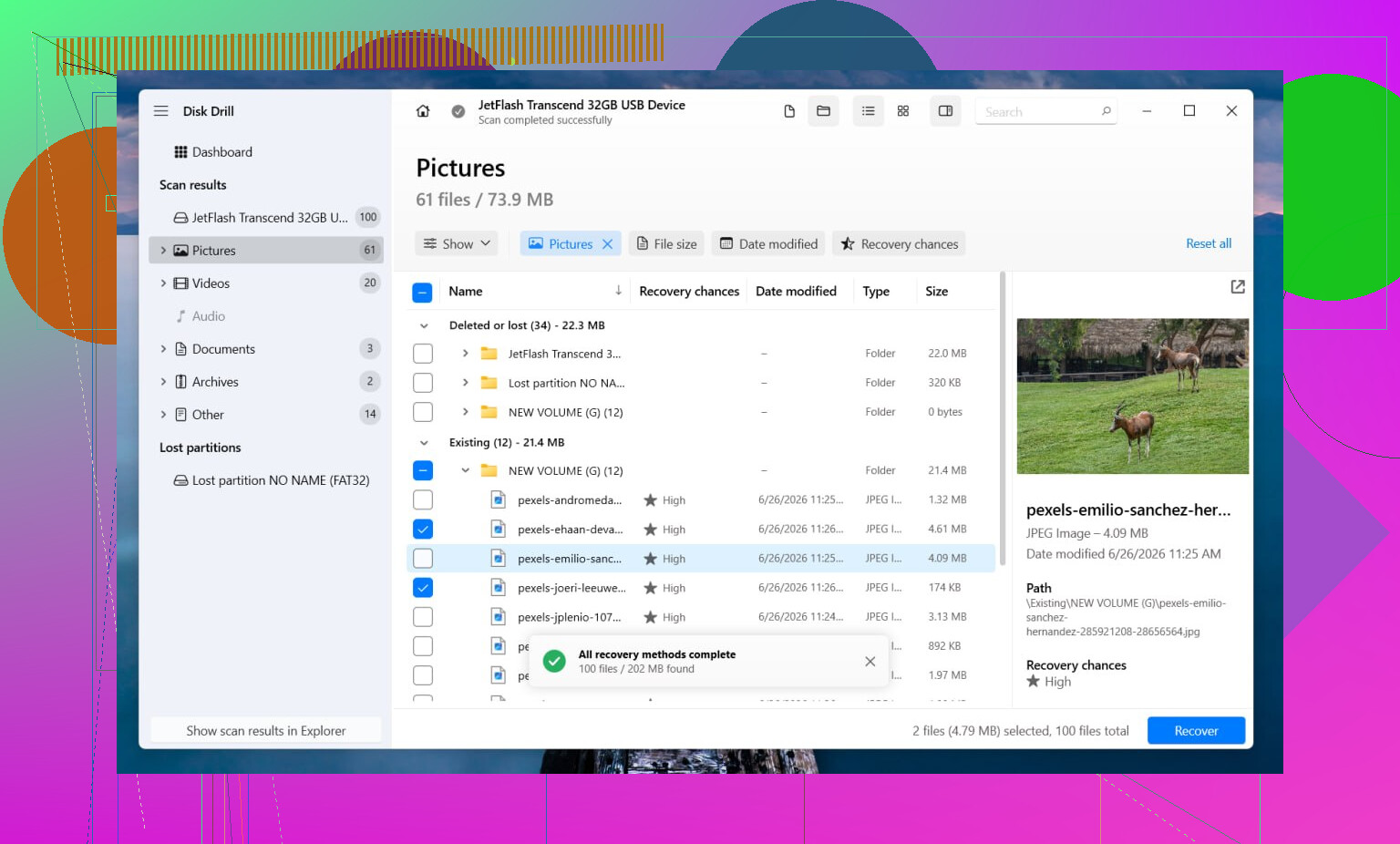
Jeg ville starte med Disk Drill. Jeg brugte det engang på et eksternt drev, som dukkede fint op i Diskhåndtering, men blev åbnet som RAW i Stifinder. Det, der hjalp, var, at det prøvede flere gendannelsesmetoder i én omgang.
Hvis dele af det gamle filsystem stadig findes, henter det ofte filer tilbage med mappenavne og struktur intakt. Hvis filsystemet er for beskadiget til det, falder det tilbage på filsignaturscanning og leder efter en lang liste over kendte filtyper. Forhåndsvisningsværktøjet betyder også noget. Jeg bryder mig ikke om at gendanne 200 GB i blinde og så finde ud af, at halvdelen af filerne er skrammel.
Det grundlæggende forløb er dette:
- Installer Disk Drill et andet sted, ikke på det berørte drev.
- Start det, og vælg RAW-disken eller partitionen.
- Klik på Søg efter mistede data. På et eksternt drev skal du bruge Universel scanning, hvis den beder om det. Jeg ville kun skifte til Avanceret kameragendannelse for optagelser fra kameraer, dashcams eller droner.
- Lad scanningen blive færdig. Afbryd den ikke, medmindre drevet er ved at fejle.
- Forhåndsvis de vigtige ting først.
- Gendan alt til en anden disk.
Hvis drevet kobler fra, fryser eller laver mærkelige genforbindelsesløkker, ville jeg lave et image, før jeg gjorde noget som helst andet. Disk Drill har en mulighed for sektor-for-sektor-imaging, så du arbejder ud fra kopien i stedet for at belaste originalen. Jeg har gjort dette med et gammelt bærbardrev én gang, og det reddede mig fra at genlæse en disk, der blev værre time for time. Langsomt, ja. Det værd, ja.
Når filerne er i sikkerhed, så afgør om partitionen er værd at reparere
Når dine data er gemt et andet sted, ville jeg derefter prøve en reparation.
Hvis partitionen tidligere var NTFS, kan CHKDSK nogle gange rette skader på bootsektoren eller fejl i filsystemet. Nogle gange. Jeg ville ikke røre den før gendannelse, fordi det skriver ændringer til filsystemet. Hvis partitionen var FAT32 eller exFAT, ville jeg springe CHKDSK over. Forkert værktøj.
Hvis CHKDSK ikke hjælper, eller hvis jeg ville have noget mindre brutalt, ville jeg gå videre til TestDisk.
Det ville jeg gøre i TestDisk:
- Åbn testdisk_win.
- Opret logfilen.
- Vælg det problematiske drev.
- Accepter den registrerede type partitionstabel.
- Vælg Analyse.
- Kør Quick Search.
- Følg om nødvendigt op med Deeper Search.
- Hvis den finder den mistede partition korrekt, så vælg Write og genstart.
Hvis TestDisk stadig ikke finder noget, ville jeg ikke fortsætte med at kaste tilfældige reparationsværktøjer fra gamle forumindlæg og download-sider efter problemet. Jeg har set folk miste en hel weekend på det. På det tidspunkt ville jeg åbne Diskhåndtering, oprette en Ny simpel diskenhed, lave en hurtig formatering og kopiere de gendannede filer tilbage til den friske partition.
To ting folk springer over
Hvis dette drev er en SSD, så lad det ikke bare ligge i flere dage, mens du beslutter dig. TRIM kan slette blokke på en måde, som gendannelsesværktøjer ikke senere kan omgøre. Timing betyder mere på SSD'er end på mekaniske drev.
Hvis drevet også klikker, forsvinder tilfældigt, viser den forkerte størrelse eller ikke registreres pålideligt, ville jeg stoppe med at prøve løsninger derhjemme. Det begynder at lyde som hardwareproblemer, ikke et filsystemproblem. Jeg har selv presset et defekt drev før og gjort det værre, så ja, lektien er lært. I det tilfælde giver et gendannelseslaboratorium mere mening, især hvis filerne er af den slags, du ikke kan erstatte.
Hvis filerne betyder noget, så behandl dette som datagendannelse først og partitionsreparation bagefter.
At Windows viser RAW betyder, at det ikke længere kan læse filsystemet. Nogle gange er partitionstabellen fin, og kun filsystemets header er beskadiget. Andre gange har drevet dårlige sektorer, og RAW er kun symptomet. Stor forskel.
Jeg er enig med @mikeappsreviewer på ét hovedpunkt. Formatér ikke først. Jeg er dog lidt uenig om CHKDSK. Jeg ville springe CHKDSK over i starten, selv på NTFS, hvis billederne er vigtige. Det skriver til disken. Hvis strukturen er beskadiget, vil du have læsninger først og skrivninger senere.
Min rækkefølge ville være:
-
Tjek SMART-helbred med CrystalDiskInfo eller smartctl.
Hvis helbredet er dårligt, eller omallokeringer og ventende sektorer stiger, så stop med at bruge disken til normale scanninger. -
Klon drevet først, hvis det viser fejl, afbrydelser, langsomme læsninger eller mærkelige lyde.
Brug ddrescue, hvis du er på Linux, eller et andet imaging-værktøj på Windows. Arbejd fra klonen, ikke originalen. Dette betyder mere, end folk tror. -
Kør gendannelsessoftware på klonen eller på RAW-partitionen.
Disk Drill er et solidt valg her, fordi det håndterer mistede partitioner og RAW-filsystemsscanninger godt, og det giver forhåndsvisninger før gendannelse. Gem gendannede filer på et andet drev. -
Hvis din gendannede mappestruktur er et rod, så sortér først efter filtype og dato.
For billeder hjælper EXIF-tidsstempler rigtig meget. Værktøjer som ExifTool gør oprydning mindre besværlig. -
Først efter gendannelse, prøv at genopbygge eller formatere partitionen.
Hvis du vil have en enkel formulering for det, du gør, så tænk på det som datagendannelse fra en RAW-partition på Windows, ikke at “reparere” partitionen først.
En ting mere. Hvis dette er et eksternt drev, så skift kabel, port eller kabinet, før du antager, at selve disken er død. Jeg har set dårlige USB-broer få et sundt NTFS-volume til at fremstå som RAW. Dumt, men almindeligt.
Dette hurtige opslag om gendannelse af data fra en RAW-partition på Windows dækker den samme idé i enkle vendinger.
RAW betyder ikke altid, at selve partitionen er færdig. Nogle gange mister Windows bare håndtrykket med filsystemet og smider den dummeste etiket overhovedet på. Jeg er for det meste enig med @mikeappsreviewer og @techchizkid i ikke at formatere, men jeg er lidt mindre ivrig efter at springe direkte til “reparations”-scanninger, medmindre du først svarer på én ting:
Er drevet sundt, eller viser Windows kun et filsystemproblem?
Det betyder rigtig meget. Hvis disken fysisk er ved at fejle, kan hver ekstra læsning gøre gendannelsen værre. Hvis det bare er en beskadiget NTFS/exFAT-struktur, er chancerne for gendannelse som regel ret gode.
Det, jeg ville gøre, som ikke allerede er blevet dækket:
- Tjek partitionen i Enhedshåndtering og Diskhåndtering for mærkelig størrelsesrapportering.
- Hvis det er et eksternt drev, så test det på en anden pc og, hvis muligt, tag det ud af kabinettet og tilslut det direkte. Defekte USB-broprint er snedige små bæster.
- Kig i Hændelsesfremviser efter diskfejl som I/O, dårlige blokke eller controller-nulstillinger. Irriterende, men nyttigt.
- Hvis filerne kun er billeder/videoer, så gendan kun de vigtigste mapper først i stedet for at forsøge at hente hele volumen tilbage i ét hug.
Til egentlig filgendannelse fra en RAW-partition er Disk Drill stadig et af de mere praktiske valg, fordi det håndterer RAW-drev godt og lader dig forhåndsvise billeder, før du gendanner dem. Det sparer tid og undgår at gendanne en bunke beskadigede ting, du ikke har brug for.
En lille uenighed med begge svar: TestDisk er kraftfuldt, ja, men det er også den slags værktøj, folk bruger selvsikkert lige før de gør tingene værre. Hvis du ikke er tryg ved partitionsstrukturer, så lad være med at improvisere derinde.
Det er også en nyttig læsning, hvis du vil have en mere tydelig trin-for-trin-guide til at gendanne en mistet eller RAW-partition: trin-for-trin gendannelse af mistet partition på eksterne harddiske
Kort version: ja, du kan ofte gendanne data fra en RAW-partition, især hvis du stopper med at skrive til den nu. Gendan først, reparer senere. Den del havde de ret i.
Jeg er enig med @techchizkid, @viajantedoceu og @mikeappsreviewer om den store regel: formatér det ikke endnu. Hvor jeg adskiller mig lidt, er dette: før nogen dyb scanning, tjek om partitionen stadig har den korrekte størrelse og startposition. Hvis Diskhåndtering pludselig viser den rigtige kapacitet men RAW, er det ofte skade på filsystemet. Hvis størrelsen ser forkert ud, mangler eller er forskudt, kan det pege mere mod problemer med partitionstabellen end simpel korruption.
Et par ting folk springer over:
- Kør
diskpartog derefterlist diskoglist volumebare for at bekræfte, at Windows ser diskgeometrien normalt. - Hvis det er en ekstern HDD, så prøv en strømforsynet USB-hub eller et andet kabinet. Lav strøm kan få en sund volumen til at montere som RAW.
- Specifikt for billeder, tjek om Windows stadig kan se miniaturebilleder via en gammel katalogapp som Lightroom eller Fotos. Nogle gange hjælper metadata-caches dig med at identificere, hvad der er værd at gendanne først.
Om Disk Drill, siden det blev nævnt:
Fordele
- God til scanninger af RAW-partitioner
- Forhåndsvisning er virkelig nyttig til billeder
- Kan gendanne via filsystemspor eller filsignaturer
- Grænsefladen er lettere end TestDisk
Ulemper
- Dybe scanninger kan tage en evighed
- Gendannelse af filnavne/mapper afhænger af, hvor beskadiget filsystemet er
- De bedste resultater kræver stadig et andet drev til at gemme data
- Ikke det værktøj, jeg først ville stole på, hvis disken laver lyde på hardwarefejl
Min vurdering: hvis drevet er stabilt, og SMART ser fint ud, er Disk Drill et fornuftigt første forsøg på gendannelse. Hvis disken er ustabil, så klon/lav først et image, og scan derefter imaget. Når dine filer er i sikkerhed, så slet, genskab og test partitionen. Hvis den bliver RAW igen, så mistænk hardware, ikke at Windows opfører sig mærkeligt.