Windows ändrade plötsligt en av partitionerna på min hårddisk till RAW, och nu kan jag inte öppna den eller komma åt någon av mina filer. Diskhantering visar partitionen som RAW trots att den fungerade bra tidigare. Jag har viktiga foton och dokument på den här enheten, så jag behöver hjälp att ta reda på det säkraste sättet att återställa data från en RAW-partition i Windows utan att göra situationen värre.
När Windows växlar en partition till RAW skulle jag inte trycka på Formatera. Jag vet att den uppmaningen dyker upp snabbt, och Windows agerar som om formatering är den normala lösningen. Om du har något där som du bryr dig om, stanna där.
RAW betyder vanligtvis att Windows har tappat bort filsystemet. Jag har sett detta efter en felaktig urkoppling, en krasch och en gång efter en opålitlig USB-docka. Det betyder inte att dina filer är borta. Det betyder att filsystemet inte längre är läsbart för Windows i dess nuvarande tillstånd.
Det första avgörandet är enkelt:
Försöker du rädda filerna, eller försöker du göra partitionen användbar igen?
Om datan är viktig skulle jag se reparation som steg två. Få först ut filerna. Åtgärda partitionen senare.
Det här är ordningen jag skulle följa:
- Gör ingenting med RAW-partitionen än.
- Kopiera filerna till en annan enhet.
- Prova reparationsverktyg först efter återställning.
- Om reparationen inte leder någonstans, bygg om partitionen och formatera den.
Återställ filerna först
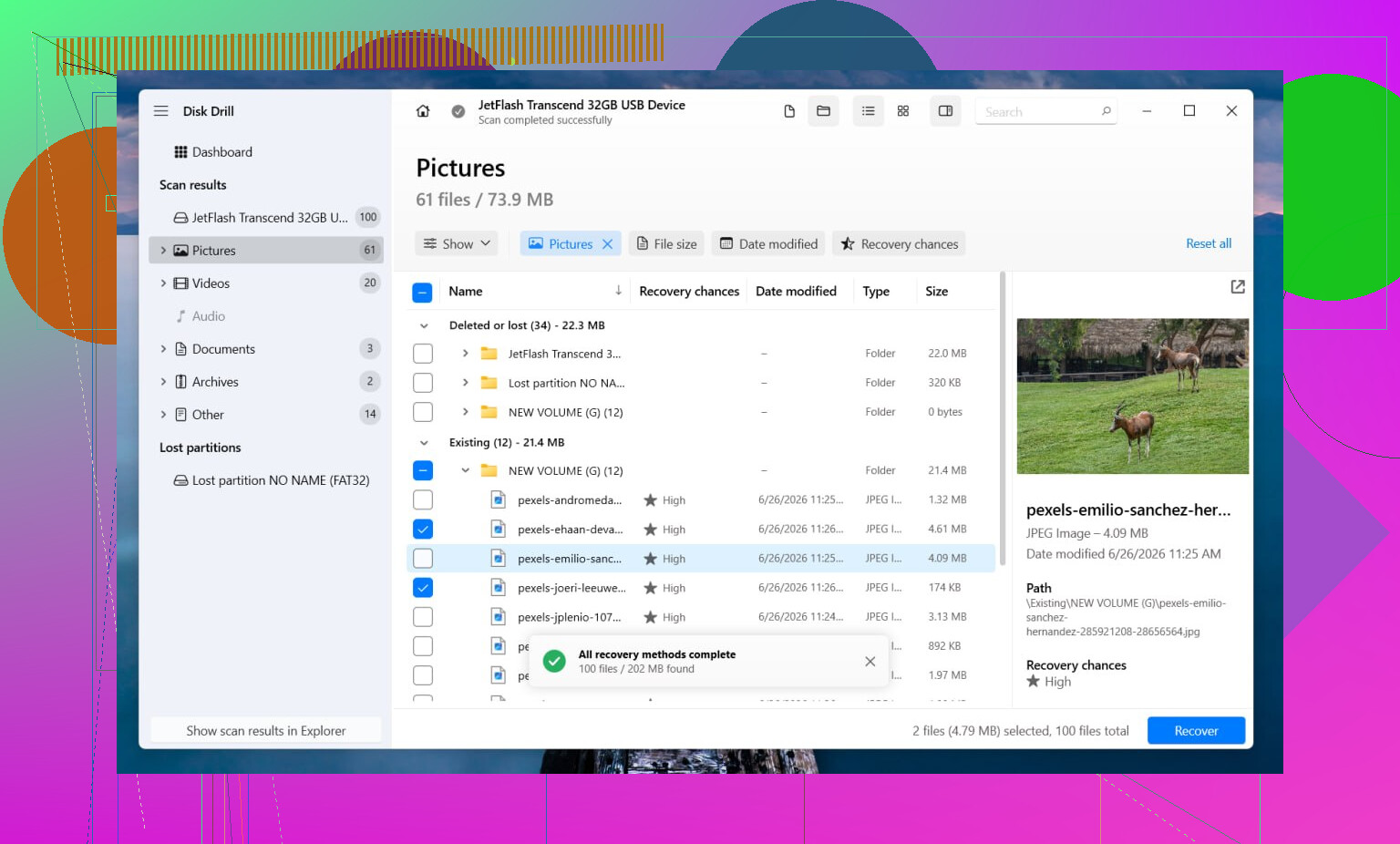
Jag skulle börja med Disk Drill. Jag använde det en gång på en extern enhet som visades korrekt i Diskhantering men öppnades som RAW i Utforskaren. Det som hjälpte var att det försökte med flera återställningsmetoder i en och samma körning.
Om delar av det gamla filsystemet fortfarande finns kvar kan det ofta hämta tillbaka filer med mappnamn och struktur intakta. Om filsystemet är för skadat för det, går det över till filsigaturskanning och letar efter en lång lista med kända filtyper. Förhandsgranskningsverktyget spelar också roll. Jag gillar inte att återställa 200 GB i blindo och sedan upptäcka att hälften av filerna är skräp.
Det grundläggande flödet är detta:
- Installera Disk Drill någon annanstans, inte på den drabbade enheten.
- Starta det och välj RAW-disken eller partitionen.
- Klicka på Sök efter förlorade data. På en extern enhet använder du Universell skanning om det efterfrågas. Jag skulle bara byta till Avancerad kameraåterställning för material från kameror, dashcams eller drönare.
- Låt skanningen slutföras. Avbryt den inte i förtid om inte enheten håller på att fallera.
- Förhandsgranska det viktiga först.
- Återställ allt till en annan disk.
Om enheten kopplas från, fryser eller hamnar i konstiga återanslutningsloopar skulle jag skapa en avbild innan jag gjorde något annat. Disk Drill har ett alternativ för sektor-för-sektor-avbildning, så att du arbetar från kopian i stället för att belasta originalet. Jag har gjort detta en gång med en gammal bärbar dators hårddisk, och det räddade mig från att läsa om en disk som blev sämre för varje timme. Långsamt, ja. Värt det, ja.
När filerna är säkra, avgör om partitionen är värd att reparera
När dina data finns någon annanstans skulle jag prova att reparera.
Om partitionen tidigare var NTFS kan CHKDSK ibland fixa skador på startsektorn eller filsystemfel. Ibland. Jag skulle inte röra den före återställningen, eftersom det skriver ändringar till filsystemet. Om partitionen var FAT32 eller exFAT skulle jag hoppa över CHKDSK. Fel verktyg.
Om CHKDSK inte hjälper, eller om jag ville ha något mindre trubbigt, skulle jag gå vidare till TestDisk.
Det här skulle jag göra i TestDisk:
- Öppna testdisk_win.
- Skapa loggfilen.
- Välj den problematiska disken.
- Acceptera den identifierade typen av partitionstabell.
- Välj Analyse.
- Kör Quick Search.
- Om det behövs, fortsätt med Deeper Search.
- Om den hittar den förlorade partitionen korrekt, välj Write och starta om.
Om TestDisk fortfarande inte hittar något skulle jag inte fortsätta stapla slumpmässiga reparationsverktyg från gamla foruminlägg och nedladdningssajter. Jag har sett folk förlora en hel helg på det. Då skulle jag öppna Diskhantering, skapa en Ny enkel volym, göra en snabbformatering och kopiera tillbaka de återställda filerna till den nya partitionen.
Två saker som folk ofta hoppar över
Om den här enheten är en SSD, låt den inte bara ligga i flera dagar medan du funderar. TRIM kan radera block på ett sätt som återställningsverktyg inte kan ångra senare. Tidpunkten spelar större roll för SSD-enheter än för mekaniska hårddiskar.
Om enheten också klickar, försvinner slumpmässigt, visar fel storlek eller inte upptäcks pålitligt, skulle jag sluta försöka med hemmalösningar. Då låter det mer som hårdvaruproblem än ett filsystemsproblem. Jag har själv pressat en dålig enhet förut och gjort det värre, så ja, läxan är lärd. I så fall är ett återställningslaboratorium mer rimligt, särskilt om filerna är sådana som du inte kan ersätta.
Om filerna är viktiga, behandla detta som dataåterställning först och partitionsreparation i andra hand.
Att Windows visar RAW betyder att det inte längre kan läsa filsystemet. Ibland är partitionstabellen okej och bara filsystemets header är skadad. Andra gånger har disken dåliga sektorer och RAW är bara symptomet. Stor skillnad.
Jag håller med @mikeappsreviewer om en huvudpoäng. Formatera inte först. Jag håller dock inte helt med om CHKDSK. Jag skulle hoppa över CHKDSK i början även på NTFS om bilderna är viktiga. Det skriver till disken. Om strukturen är skadad vill du läsa först och skriva senare.
Min ordning skulle vara:
-
Kontrollera SMART-hälsan med CrystalDiskInfo eller smartctl.
Om hälsan är dålig, eller om omallokeringar och väntande sektorer ökar, sluta använda disken för vanliga skanningar. -
Klona disken först om den visar fel, kopplar från, läser långsamt eller låter konstigt.
Använd ddrescue om du kör Linux, eller ett annat avbildningsverktyg på Windows. Arbeta från klonen, inte originalet. Detta är viktigare än många tror. -
Kör återställningsprogram på klonen eller på RAW-partitionen.
Disk Drill är ett bra val här eftersom det hanterar förlorade partitioner och skanningar av RAW-filsystem väl, och det visar förhandsgranskningar före återställning. Spara återställda filer på en annan enhet. -
Om din återställda mappstruktur är rörig, sortera först efter filtyp och datum.
För bilder hjälper EXIF-tidsstämplar väldigt mycket. Verktyg som ExifTool gör städningen mindre smärtsam. -
Först efter återställning, försök att bygga upp eller formatera partitionen igen.
Om du vill ha en tydlig beskrivning av vad du gör, tänk på det som dataåterställning från en RAW-partition i Windows, inte att du först ska “fixa” partitionen.
En sak till. Om detta är en extern disk, byt kabel, port eller kabinett innan du antar att själva disken är död. Jag har sett dåliga USB-bryggor få en frisk NTFS-volym att visas som RAW. Dumt, men vanligt.
Det här snabba inlägget om att återställa data från en RAW-partition i Windows tar upp samma idé med enkla ord.
RAW betyder inte alltid att själva partitionen är körd. Ibland tappar Windows bara kontakten med filsystemet och slänger på den dummaste etiketten som finns. Jag håller mestadels med @mikeappsreviewer och @techchizkid om att inte formatera, men jag är lite mindre sugen på att hoppa direkt till reparationsskanningar om du inte först svarar på en sak:
Är enheten frisk, eller visar Windows bara ett filsystemsproblem?
Det spelar stor roll. Om disken håller på att gå sönder fysiskt kan varje extra läsning göra återställningen värre. Om det bara är en skadad NTFS/exFAT-struktur är chanserna för återställning oftast ganska goda.
Det jag skulle göra som inte redan har tagits upp:
- Kontrollera partitionen i Enhetshanteraren och Diskhantering efter konstig storleksrapportering.
- Om det är en extern enhet, testa den på en annan dator och, om möjligt, ta ut den ur kabinettet och anslut den direkt. Dåliga USB-bryggkort är lömska små gremlins.
- Titta i Händelsevisaren efter diskfel som I/O, dåliga block eller återställningar av styrenheten. Irriterande, men användbart.
- Om filerna bara är foton/videor, återställ bara de viktigaste mapparna först i stället för att försöka hämta tillbaka hela volymen i ett svep.
För faktisk filåterställning från en RAW-partition är Disk Drill fortfarande ett av de mer praktiska valen eftersom det hanterar RAW-enheter bra och låter dig förhandsgranska foton innan du återställer dem. Det sparar tid och gör att du slipper återställa ett berg av korrupta saker du inte behöver.
En liten invändning mot båda svaren: TestDisk är kraftfullt, ja, men det är också den sorts verktyg som folk använder självsäkert precis innan de gör saken värre. Om du inte känner dig bekväm med partitionsstrukturer, improvisera inte där inne.
Det här är också nyttig läsning om du vill ha en tydligare steg-för-steg-guide för att återställa en förlorad eller RAW-partition: steg-för-steg-återställning av förlorad partition för externa hårddiskar
Kort version: ja, du kan ofta återställa data från en RAW-partition, särskilt om du slutar skriva till den nu. Återställ först, fixa senare. Den delen hade de rätt i.
Jag håller med @techchizkid, @viajantedoceu och @mikeappsreviewer om den stora regeln: formatera den inte än. Där jag skiljer mig lite är detta: innan någon djupskanning, kontrollera om partitionen fortfarande har rätt storlek och startposition. Om Diskhantering plötsligt visar rätt kapacitet men RAW, är det ofta skador på filsystemet. Om storleken ser fel ut, saknas eller har flyttats, kan det peka mer mot problem med partitionstabellen än enkel korruption.
Ett par saker som folk ofta hoppar över:
- Kör
diskpartoch sedanlist diskochlist volumebara för att bekräfta att Windows ser diskgeometrin normalt. - Om det är en extern HDD, prova en strömförsörjd USB-hubb eller ett annat kabinett. Låg ström kan göra att en frisk volym monteras som RAW.
- För foton specifikt, kontrollera om Windows fortfarande kan se miniatyrbilder via någon gammal katalogapp som Lightroom eller Bilder. Ibland hjälper metadatacachar dig att identifiera vad som är värt att återställa först.
Om Disk Drill, eftersom det nämndes:
Fördelar
- Bra på RAW-partitionsskanningar
- Förhandsgranskning är verkligen användbar för foton
- Kan återställa via filsystemsspår eller filsignaturer
- Gränssnittet är enklare än TestDisk
Nackdelar
- Djupskanningar kan ta evigheter
- Återställning av filnamn/mappar beror på hur skadat filsystemet är
- Bästa resultat kräver fortfarande en annan enhet för att spara data
- Inte verktyget jag skulle lita på först om disken låter som att den håller på att få hårdvarufel
Min bedömning: om enheten är stabil och SMART ser bra ut, är Disk Drill ett vettigt första återställningsförsök. Om disken är instabil, klona/skapa en avbild först och skanna sedan avbilden. När dina filer är säkra, radera, återskapa och testa partitionen. Om den blir RAW igen, misstänk hårdvara, inte att Windows beter sig konstigt.