Windows heeft plotseling een van mijn harde-schijfpartities veranderd naar RAW, en nu kan ik die niet openen of toegang krijgen tot mijn bestanden. Schijfbeheer toont de partitie als RAW, ook al werkte die eerder prima. Ik heb belangrijke foto’s en documenten op deze schijf, dus ik heb hulp nodig om uit te zoeken wat de veiligste manier is om gegevens te herstellen van een RAW-partitie in Windows zonder het erger te maken.
Wanneer Windows een partitie naar RAW zet, zou ik niet op Formatteren klikken. Ik weet dat die melding snel verschijnt en dat Windows doet alsof formatteren de normale oplossing is. Als er iets op staat waar je om geeft, stop dan daar.
RAW betekent meestal dat Windows het bestandssysteem uit het oog is verloren. Ik heb dit gezien na een verkeerde ontkoppeling, een crash en een keer na een haperend USB-dock. Het betekent niet dat je bestanden weg zijn. Het betekent dat het bestandssysteem in de huidige staat niet meer leesbaar is voor Windows.
De eerste vraag is simpel:
Probeer je de bestanden te redden, of probeer je de partitie weer bruikbaar te maken?
Als de gegevens belangrijk zijn, zou ik herstel als stap twee behandelen. Haal eerst de bestanden eraf. Repareer de partitie later.
Dit is de volgorde die ik zou aanhouden:
- Doe voorlopig niets met de RAW-partitie.
- Haal de bestanden eraf naar een andere schijf.
- Probeer herstelhulpmiddelen pas na het terughalen van de bestanden.
- Als herstel niets oplevert, bouw de partitie dan opnieuw op en formatteer die.
Herstel eerst de bestanden
Ik zou beginnen met Disk Drill. Ik heb het ooit gebruikt op een externe schijf die prima werd weergegeven in Schijfbeheer, maar in Verkenner als RAW werd geopend. Wat hielp, was dat het meerdere herstelmethoden in één keer probeerde.
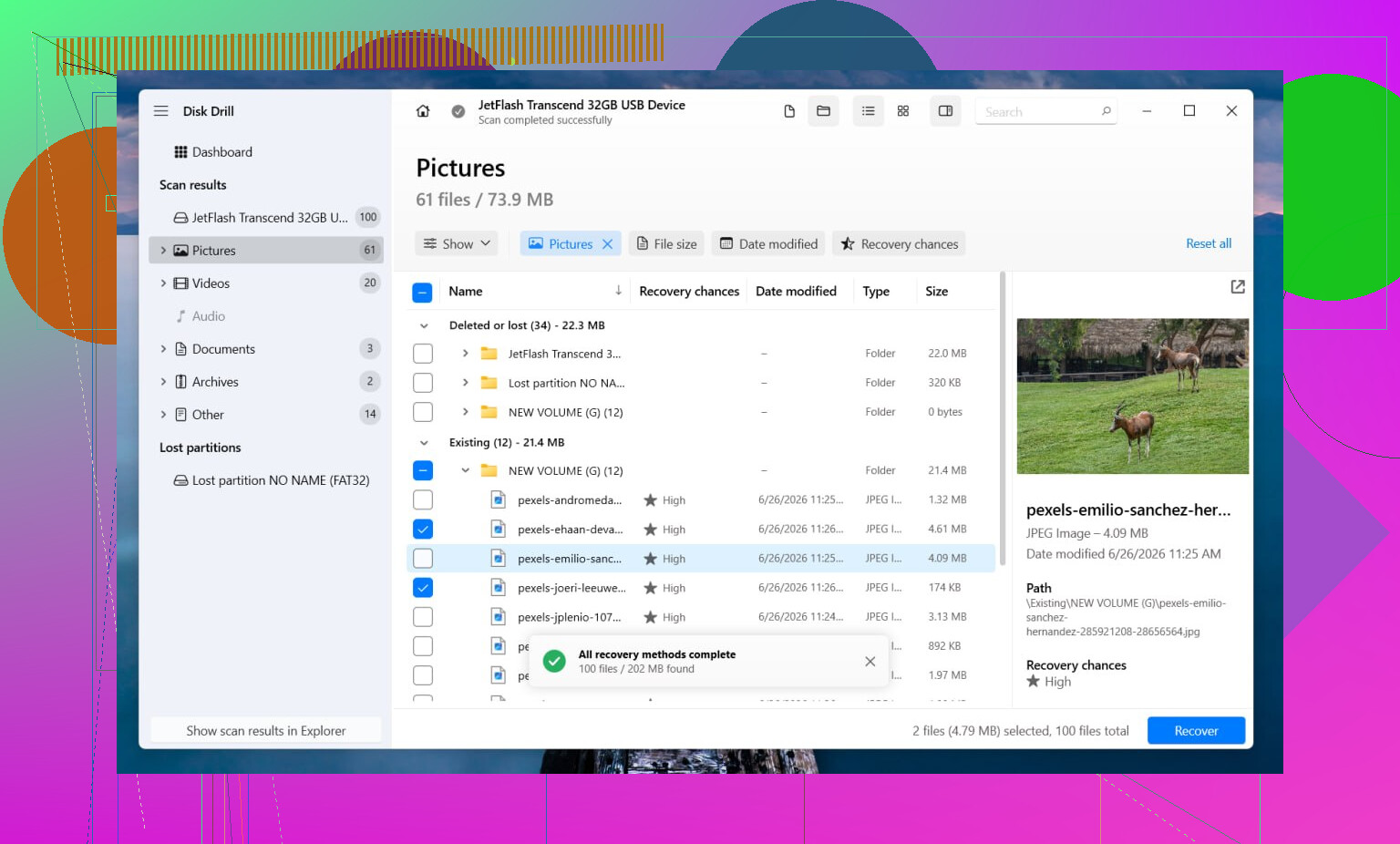
Als delen van het oude bestandssysteem nog bestaan, haalt het bestanden vaak terug met mapnamen en structuur intact. Als het bestandssysteem daarvoor te beschadigd is, schakelt het over op bestandssignatuurscanning en zoekt het naar een lange lijst met bekende bestandstypen. De voorbeeldfunctie is ook belangrijk. Ik herstel niet graag 200 GB blind om er daarna achter te komen dat de helft van de bestanden rommel is.
De basisstappen zijn als volgt:
- Installeer Disk Drill ergens anders, niet op de getroffen schijf.
- Start het en kies de RAW-schijf of partitie.
- Klik op Zoeken naar verloren data. Gebruik op een externe schijf Universele scan als daarom wordt gevraagd. Ik zou alleen overschakelen naar Geavanceerd cameraherstel voor beelden van camera's, dashcams of drones.
- Laat de scan voltooien. Breek hem niet voortijdig af, tenzij de schijf defect raakt.
- Bekijk eerst een voorbeeld van de belangrijke bestanden.
- Herstel alles naar een andere schijf.
Als de schijf offline gaat, vastloopt of rare herverbindingslussen maakt, zou ik eerst een image maken voordat ik iets anders deed. Disk Drill heeft een optie voor sector-voor-sector imaging, zodat je met de kopie werkt in plaats van de originele schijf extra te belasten. Ik heb dit ooit gedaan met een oude laptopschijf, en het heeft me bespaard dat ik een schijf die met het uur slechter werd opnieuw moest uitlezen. Langzaam, ja. De moeite waard, ja.
Nadat de bestanden veilig zijn, beslis of de partitie het repareren waard is
Zodra je gegevens ergens anders staan, zou ik pas een reparatie proberen.
Als de partitie vroeger NTFS was, kan CHKDSK soms schade aan de opstartsector of bestandssysteemfouten herstellen. Soms. Ik zou het vóór herstel niet aanraken, omdat het wijzigingen naar het bestandssysteem schrijft. Als de partitie FAT32 of exFAT was, zou ik CHKDSK overslaan. Verkeerd hulpmiddel.
Als CHKDSK niet helpt, of als ik iets minder bot wilde, zou ik overstappen op TestDisk.
Wat ik in TestDisk zou doen:
- Open testdisk_win.
- Maak het logbestand aan.
- Selecteer het probleemstation.
- Accepteer het gedetecteerde type partitietabel.
- Kies Analyse.
- Voer Quick Search uit.
- Volg indien nodig met Deeper Search.
- Als het de verloren partitie correct vindt, kies dan Write en start opnieuw op.
Als TestDisk nog steeds niets vindt, zou ik niet doorgaan met het stapelen van willekeurige reparatiehulpmiddelen uit oude forumberichten en downloadsites. Ik heb mensen een heel weekend daarmee zien verliezen. Op dat punt zou ik Schijfbeheer openen, een Nieuw eenvoudig volume maken, een snelle formattering uitvoeren en de herstelde bestanden terugkopiëren naar de nieuwe partitie.
Twee dingen die mensen overslaan
Als deze schijf een SSD is, laat hem dan niet dagenlang liggen terwijl je beslist. TRIM kan blokken wissen op een manier die hersteltools later niet ongedaan kunnen maken. Timing is bij SSDs belangrijker dan bij harde schijven met draaiende onderdelen.
Ook als de schijf klikt, willekeurig verdwijnt, de verkeerde grootte toont of niet consistent wordt gedetecteerd, zou ik stoppen met thuisoplossingen proberen. Dat begint meer te klinken als hardwareproblemen dan als een bestandssysteemprobleem. Ik heb eerder een defecte schijf te ver gepusht en het erger gemaakt, dus ja, les geleerd. In dat geval is een herstelbedrijf logischer, vooral als het bestanden zijn die je niet kunt vervangen.
Als de bestanden belangrijk zijn, behandel dit dan eerst als gegevensherstel en pas daarna als partitieherstel.
Dat Windows RAW weergeeft, betekent dat het het bestandssysteem niet meer leest. Soms is de partitietabel in orde en is alleen de header van het bestandssysteem beschadigd. Andere keren heeft de schijf slechte sectoren en is RAW slechts het symptoom. Groot verschil.
Ik ben het met @mikeappsreviewer eens over één hoofdzaak. Formatteer niet als eerste. Over CHKDSK ben ik het echter een beetje oneens. Ik zou CHKDSK in het begin overslaan, zelfs op NTFS als de foto’s belangrijk zijn. Het schrijft naar de schijf. Als de structuur beschadigd is, wil je eerst lezen en pas later schrijven.
Mijn volgorde zou zijn:
-
Controleer de SMART-status met CrystalDiskInfo of smartctl.
Als de status slecht is, of als het aantal herallocaties en wachtende sectoren toeneemt, stop dan met de schijf te gebruiken voor normale scans. -
Kloon de schijf eerst als deze fouten toont, verbinding verliest, traag leest of vreemde geluiden maakt.
Gebruik ddrescue als je Linux gebruikt, of een ander imaginghulpmiddel op Windows. Werk vanaf de kloon, niet vanaf het origineel. Dit is belangrijker dan mensen denken. -
Voer herstelsoftware uit op de kloon of op de RAW-partitie.
Disk Drill is hier een goede keuze omdat het verloren partities en RAW-bestandssysteemscans goed verwerkt, en omdat het voorbeelden geeft vóór herstel. Sla herstelde bestanden op een andere schijf op. -
Als je herstelde mapstructuur een rommeltje is, sorteer dan eerst op bestandstype en datum.
Voor foto’s helpen EXIF-tijdstempels enorm. Hulpmiddelen zoals ExifTool maken het opruimen minder pijnlijk. -
Probeer pas na herstel de partitie opnieuw op te bouwen of te formatteren.
Als je een duidelijke omschrijving wilt van wat je doet, zie het dan als gegevensherstel van een RAW-partitie op Windows, niet als eerst de partitie repareren.
Nog één ding. Als dit een externe schijf is, wissel dan eerst de kabel, poort of behuizing voordat je ervan uitgaat dat de schijf zelf defect is. Ik heb gezien dat slechte USB-bridges een gezond NTFS-volume als RAW laten verschijnen. Dom, maar gebruikelijk.
Deze korte post over gegevens herstellen van een RAW-partitie op Windows behandelt hetzelfde idee in eenvoudige bewoordingen.
RAW betekent niet altijd dat de partitie zelf verloren is. Soms verliest Windows gewoon de verbinding met het bestandssysteem en plakt het er het domst mogelijke label op. Ik ben het grotendeels eens met @mikeappsreviewer en @techchizkid over niet formatteren, maar ik ben iets minder happig om meteen in “reparatie”-scans te duiken tenzij je eerst één ding beantwoordt:
Is de schijf gezond, of toont Windows alleen een probleem met het bestandssysteem?
Dat maakt veel uit. Als de schijf fysiek defect raakt, kan elke extra leesactie het herstel lastiger maken. Als het alleen een beschadigde NTFS/exFAT-structuur is, zijn de kansen op herstel meestal behoorlijk goed.
Wat ik zou doen dat nog niet is genoemd:
- Controleer de partitie in Apparaatbeheer en Schijfbeheer op vreemde weergave van de grootte.
- Als het een externe schijf is, test die dan op een andere pc en haal hem, indien mogelijk, uit de behuizing en sluit hem direct aan. Slechte USB-bridgeboards zijn verraderlijke kleine gremlins.
- Kijk in Logboeken naar schijffouten zoals I/O, bad block of controllerresets. Irritant, maar nuttig.
- Als de bestanden alleen foto’s/video’s zijn, herstel dan eerst alleen de belangrijkste mappen in plaats van te proberen de hele partitie in één keer terug te halen.
Voor daadwerkelijk bestandsherstel vanaf een RAW-partitie is Disk Drill nog steeds een van de praktischere keuzes, omdat het goed met RAW-schijven omgaat en je foto’s kunt bekijken voordat je ze herstelt. Dat bespaart tijd en voorkomt dat je een berg corrupte bestanden terughaalt die je niet nodig hebt.
Eén klein meningsverschil met beide reacties: TestDisk is krachtig, zeker, maar het is ook het soort tool dat mensen zelfverzekerd gebruiken vlak voordat ze alles erger maken. Als je je niet zeker voelt met partititiestructuren, ga daar dan niet improviseren.
Ook is dit nuttige lectuur als je een duidelijkere stap-voor-stap-uitleg wilt over het herstellen van een verloren of RAW-partitie: stapsgewijs herstel van verloren partities voor externe harde schijven
Kort gezegd: ja, je kunt vaak gegevens herstellen van een RAW-partitie, vooral als je er nu meteen mee stopt om ernaar te schrijven. Eerst herstellen, later repareren. Dat hadden ze goed.
Ik ben het met @techchizkid, @viajantedoceu en @mikeappsreviewer eens over de belangrijkste regel: formatteer het nog niet. Waar ik een beetje van verschil is dit: controleer vóór een diepe scan of de partitie nog steeds de juiste grootte en startpositie heeft. Als Schijfbeheer plots de juiste capaciteit maar RAW toont, is dat vaak bestandssysteembeschadiging. Als de grootte verkeerd, ontbrekend of verschoven lijkt, kan dat eerder wijzen op problemen met de partitietabel dan op simpele corruptie.
Een paar dingen die mensen overslaan:
- Voer
diskpartuit en daarnalist diskenlist volumeom gewoon te bevestigen dat Windows de schijfgeometrie normaal ziet. - Als het een externe HDD is, probeer dan een USB-hub met voeding of een andere behuizing. Te weinig stroom kan ervoor zorgen dat een gezond volume als RAW wordt aangekoppeld.
- Specifiek voor foto’s: controleer of Windows nog miniaturen kan zien via een oude catalogus-app zoals Lightroom of Foto’s. Soms helpen metadata-caches je te bepalen wat het eerst de moeite waard is om te herstellen.
Over Disk Drill, aangezien het werd genoemd:
Pluspunten
- Goed in RAW-partitiescans
- Voorbeeldweergave is echt nuttig voor foto’s
- Kan herstellen via bestandssysteemsporen of bestandssignaturen
- Interface is eenvoudiger dan die van TestDisk
Minpunten
- Diepe scans kunnen eeuwig duren
- Herstel van bestandsnamen/mappen hangt af van hoe beschadigd het bestandssysteem is
- Voor de beste resultaten is nog steeds een andere schijf nodig om gegevens op te slaan
- Niet het hulpmiddel dat ik als eerste zou vertrouwen als de schijf geluiden maakt die op hardwarefalen wijzen
Mijn mening: als de schijf stabiel is en SMART er goed uitziet, is Disk Drill een verstandige eerste herstelpoging. Als de schijf instabiel is, maak dan eerst een kloon/image en scan daarna de image. Nadat je bestanden veilig zijn, wis, maak opnieuw aan en test de partitie. Als die weer RAW wordt, vermoed dan hardware en niet dat Windows vreemd doet.