Windows が突然、私のハードドライブのパーティションの 1 つを RAW に変更してしまい、今ではそれを開くことも、どのファイルにもアクセスすることもできません。ディスクの管理では、そのパーティションは以前は正常に動作していたにもかかわらず、RAW として表示されています。このドライブには重要な写真や文書が入っているため、状況を悪化させることなく、Windows で RAW パーティションからデータを復元する最も安全な方法を知りたいです。
Windows がパーティションを RAW にしてしまったとき、私は フォーマット を押しません。その警告はすぐに表示されますし、Windows はフォーマットが普通の解決策であるかのように振る舞います。そこに大事なものが少しでも入っているなら、その時点で止めてください。
RAW は通常、Windows がファイルシステムを見失ったことを意味します。私はこれを、不適切な取り外し、クラッシュ、そして一度は不安定な USB ドックの後に見たことがあります。これはファイルが消えたことを意味しません。現在の状態では、Windows からファイルシステムを読み取れなくなっているという意味です。
最初に考えるべきことはシンプルです。
ファイルを救出したいのか、それともパーティションを再び使えるようにしたいのか。
データが重要なら、修復は第2段階として扱います。先にファイルを取り出してください。パーティションの修復は後です。
私なら次の順番で進めます。
- まだ RAW パーティションには何もしない。
- ファイルを別のドライブに取り出す。
- 修復ツールを試すのは復旧後にする。
- 修復でどうにもならない場合は、パーティションを再構築してフォーマットする。
まずファイルを復旧する
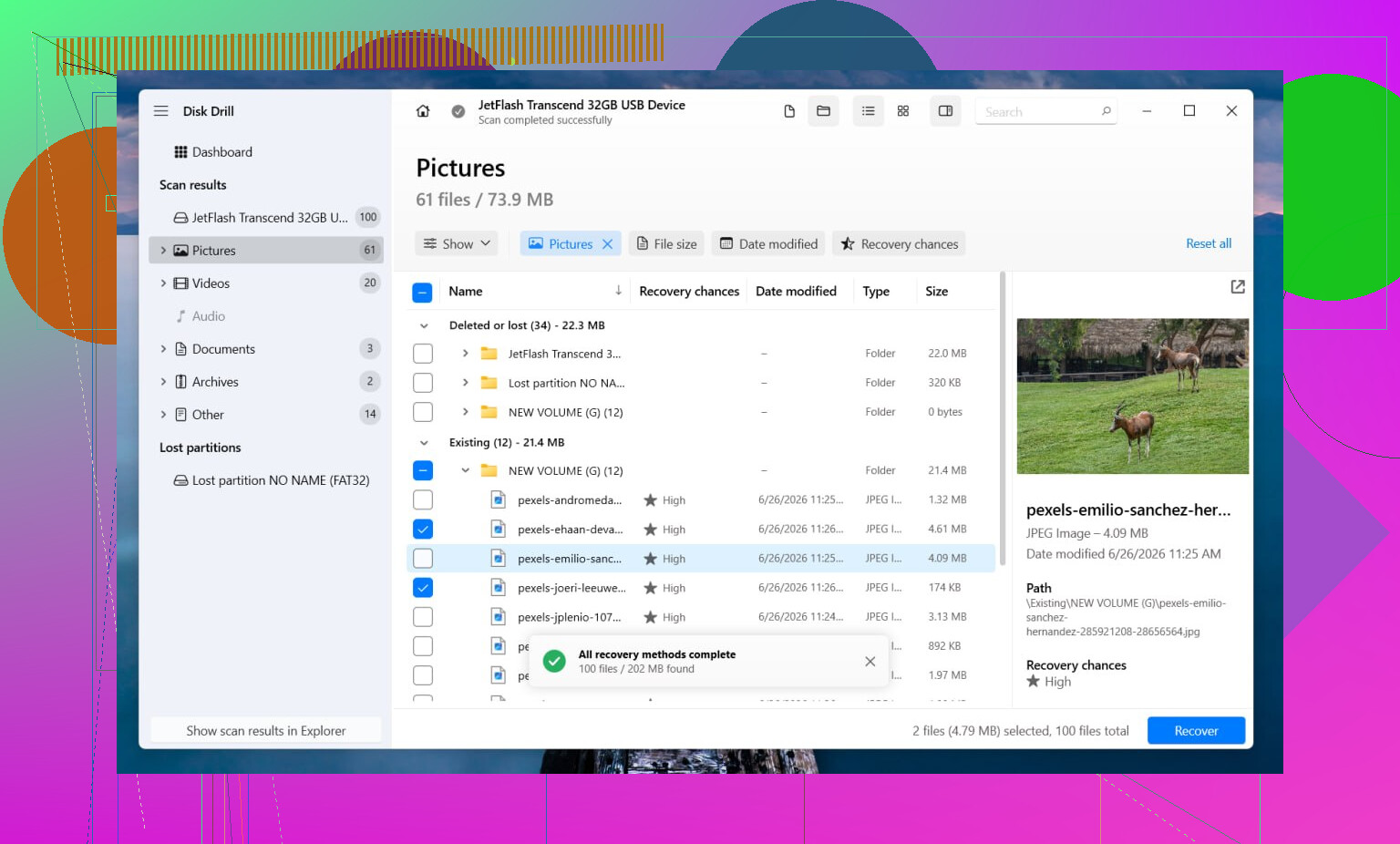
私ならまず Disk Drill から始めます。以前、ディスクの管理では正常に表示されるのに、エクスプローラーでは RAW として開かれる外付けドライブで一度使ったことがあります。役に立ったのは、1回の実行で複数の復旧方法を試してくれたことです。
古いファイルシステムの一部がまだ残っていれば、フォルダー名や構造を保ったままファイルを復元できることがよくあります。そこまでファイルシステムが損傷している場合は、ファイルシグネチャスキャンに切り替わり、多くの既知のファイル形式を探します。プレビューツールも重要です。200 GB を中身も確認せずに復旧して、あとで半分が不要なファイルだったと分かるのは避けたいです。
基本的な流れは次のとおりです。
- Disk Drill は問題のあるドライブではなく、別の場所にインストールします。
- 起動して、RAW ディスクまたはパーティションを選びます。
- Search for Lost Data をクリックします。外付けドライブの場合、表示されたら Universal Scan を使います。Advanced Camera Recovery に切り替えるのは、カメラ、ドライブレコーダー、またはドローンの映像を扱う場合だけです。
- スキャンが終わるまで待ちます。ドライブが故障しかけているのでなければ、途中で止めないでください。
- まず重要なデータをプレビューします。
- 復旧したデータはすべて別のディスクに保存します。
ドライブがオフラインになったり、フリーズしたり、再接続を繰り返すようなおかしな動作をしているなら、私は何より先にイメージを作成します。Disk Drill にはセクター単位のイメージ作成オプションがあるので、元のドライブに負荷をかけ続けるのではなく、コピーを使って作業できます。昔、古いノートPCのドライブでこれをやったことがありますが、時間が経つごとに悪化していくディスクを何度も読み直さずに済みました。遅いのは確かです。でも、その価値はあります。
ファイルの安全が確保できたら、そのパーティションを修復する価値があるか判断する
データを別の場所に移したあとで、私は修復を試します。
そのパーティションが以前 NTFS だった場合、CHKDSK でブートセクターの損傷やファイルシステムのエラーが修復できることがあります。たまにですが。復旧前には触りません。ファイルシステムに変更を書き込むからです。そのパーティションが FAT32 または exFAT だったなら、CHKDSK は使いません。用途が違います。
CHKDSK で改善しない場合や、もう少し強引でない方法を使いたい場合は、TestDisk に進みます。
TestDisk で私が行う手順:
- testdisk_win を開く。
- ログファイルを作成する。
- 問題のあるドライブを選択する。
- 検出されたパーティションテーブルの種類をそのまま受け入れる。
- Analyse を選ぶ。
- Quick Search を実行する。
- 必要なら続けて Deeper Search を実行する。
- 失われたパーティションが正しく見つかったら、Write を選んで再起動する。
それでも TestDisk で何も見つからないなら、昔のフォーラム投稿やダウンロードサイトで見つけた適当な修復ツールを次々試したりはしません。それで週末を丸ごと無駄にした人を見たことがあります。そうなったら、ディスクの管理を開いて 新しいシンプル ボリューム を作成し、クイックフォーマットを行い、復旧したファイルをその新しいパーティションにコピーし直します。
見落とされがちな2つのこと
このドライブがSSDなら、判断に迷っている間に何日も放置しないでください。TRIMによってブロックが消去され、後から復旧ツールでも元に戻せなくなることがあります。SSDでは、回転式ドライブよりもタイミングが重要です。
また、ドライブがカチカチ音を立てる、突然消える、容量が違って表示される、または安定して認識されない場合は、自宅での対処はやめたほうがいいです。そうなると、ファイルシステムの問題ではなく、ハードウェアのトラブルの可能性が高くなります。以前、不調なドライブを無理に動かして悪化させたことがあるので、これは教訓です。その場合は、特に代えのきかないファイルであれば、復旧専門業者に依頼するほうが理にかなっています。
ファイルが重要なら、これはまずデータ復旧、次にパーティション修復として扱ってください。
WindowsでRAWと表示されるのは、ファイルシステムを読み取れなくなっていることを意味します。パーティションテーブルは正常で、ファイルシステムのヘッダーだけが壊れている場合もあります。ほかの場合は、ドライブに不良セクタがあり、RAWは単なる症状にすぎません。ここには大きな違いがあります。
主要な点については @mikeappsreviewer に同意します。最初にフォーマットしてはいけません。ただし、CHKDSKについては少し意見が異なります。写真が重要なら、NTFSであっても最初にCHKDSKは避けます。これはディスクに書き込みを行います。構造が損傷しているなら、まず読み取り、書き込みは後です。
私なら次の順番にします。
-
CrystalDiskInfo または smartctl でSMARTの状態を確認する。
状態が悪い、または再割り当てや代替処理待ちセクタが増えている場合は、そのディスクを通常のスキャンに使うのをやめてください。 -
エラー、切断、読み取りの遅さ、または異音がある場合は、まずドライブをクローンする。
Linuxなら ddrescue、Windowsなら別のイメージングツールを使います。元のディスクではなくクローンで作業してください。これは多くの人が思う以上に重要です。 -
クローンまたはRAWパーティションに対して復旧ソフトを実行する。
Disk Drill はここでは有力な選択肢です。失われたパーティションやRAWファイルシステムのスキャンに強く、復旧前にプレビューもできます。復旧したファイルは別のドライブに保存してください。 -
復旧したフォルダ構成がぐちゃぐちゃなら、まずファイルの種類と日付で整理する。
写真なら、EXIFのタイムスタンプがとても役立ちます。ExifTool のようなツールを使うと、整理の手間がかなり減ります。 -
復旧が終わってから、パーティションの再構築やフォーマットを試す。
自分が何をしているのかを端的に表現するなら、これは WindowsでRAWパーティションからデータを復旧する 作業であって、最初にパーティションを 修復する ことではない、と考えてください。
もう1つ。これが外付けドライブなら、ディスク自体が壊れていると決めつける前に、ケーブル、ポート、またはケースを交換してください。不良なUSBブリッジのせいで、正常なNTFSボリュームがRAW表示になるのを見たことがあります。間抜けですが、よくあることです。
WindowsでRAWパーティションからデータを復旧する についてのこの短い投稿でも、同じ考え方を簡単に説明しています。
RAW は、必ずしもそのパーティション自体が完全に壊れていることを意味するわけではありません。Windows がファイルシステムとの認識を失って、とにかく一番雑なラベルを付けてしまうことがあります。フォーマットしないほうがいいという点では @mikeappsreviewer と @techchizkid にほぼ同意ですが、まず一つだけ確認する前に、いきなり修復スキャンに進むのには少し慎重です。
ドライブは正常ですか、それとも Windows がファイルシステムの問題だけを表示しているのですか?
これはかなり重要です。ディスクが物理的に故障しつつあるなら、余計な読み取りをするたびに復旧が難しくなる可能性があります。単に NTFS/exFAT の構造が壊れているだけなら、復旧できる可能性はたいていかなり高いです。
まだ挙がっていないことで、私ならこうします。
- デバイス マネージャー と ディスクの管理 で、パーティション容量の表示がおかしくないか確認する。
- 外付けドライブなら別の PC で試し、可能であればケースから取り出して直接接続する。USB ブリッジ基板の不具合は意外と厄介です。
- イベント ビューアー で、I/O、不良ブロック、コントローラー リセットのようなディスク エラーを確認する。面倒ですが役に立ちます。
- ファイルが写真や動画だけなら、ボリューム全体を一度に復元しようとするのではなく、最重要のフォルダーだけを先に 復旧する。
RAW パーティションから実際にファイルを復旧するなら、Disk Drill は RAW ドライブへの対応が良く、復元前に写真をプレビューできるので、依然としてかなり実用的な選択肢の一つです。時間の節約になり、不要な破損ファイルの山まで復旧せずに済みます。
両方の返信に対して一つだけ小さく異論があります。TestDisk は確かに強力ですが、使い方に慣れていない人が自信満々で操作した直後に、かえって状況を悪化させがちなタイプのツールでもあります。パーティション構造に詳しくないなら、そこで自己流で触らないほうがいいです。
それと、失われたパーティションや RAW パーティションの復旧について、もっと分かりやすい手順を見たいなら、こちらも参考になります: 外付けハードドライブ向けの失われたパーティション復旧手順ガイド
要するに、はい、RAW パーティションからでもデータを復旧できることはよくあります。特に今すぐそのドライブへの書き込みを止めればなおさらです。まず復旧して、その後に修復する。それについては彼らの言う通りです。
@techchizkid、@viajantedoceu、@mikeappsreviewer と同じく、大原則は まだフォーマットしないことです。少し意見が違うのはここです。詳細なスキャンの前に、まずパーティションが正しいサイズと開始位置のままか確認してください。ディスクの管理で突然正しい容量なのに RAW と表示されるなら、多くの場合はファイルシステムの損傷です。サイズが違って見える、見当たらない、またはずれている場合は、単純な破損よりもパーティションテーブルの問題を示している可能性があります。
見落とされがちな点をいくつか挙げます。
diskpartを実行してからlist diskとlist volumeを実行し、Windows がディスク構成を正常に認識しているか確認してください。- 外付け HDD の場合は、電源付き USB ハブや別のエンクロージャを試してください。電力不足で正常なボリュームが RAW としてマウントされることがあります。
- 写真については特に、Lightroom や Photos のような古いカタログアプリ経由で Windows がまだサムネイルを表示できるか確認してください。メタデータキャッシュが、どれを優先して復旧する価値があるか判断する助けになることがあります。
言及されていた Disk Drill については、
長所
- RAW パーティションのスキャンに強い
- 写真ではプレビュー機能が本当に役立つ
- ファイルシステムの痕跡またはファイルシグネチャから復旧できる
- インターフェースは TestDisk より使いやすい
短所
- 詳細スキャンに非常に時間がかかることがある
- ファイル名やフォルダ構造の復元は、ファイルシステムの損傷具合に左右される
- 最良の結果を得るには、保存先として別のドライブが必要
- ディスクがハードウェア故障のような異音を出している場合、最初に使うツールとしては信頼しにくい
私の考えでは、ドライブが安定していて SMART に問題がなければ、Disk Drill は最初の復旧手段として妥当です。ディスクが不安定なら、まずクローンやイメージを作成してから、そのイメージをスキャンしてください。ファイルを安全に確保した後で、消去、再作成、そしてパーティションのテストを行ってください。再び RAW になるなら、Windows の気まぐれではなく、ハードウェアを疑うべきです。