最近のWindowsアップデート後、私のNTFSドライブの1つが突然RAWとして表示され、どのファイルも開けなくなりました。ディスクの管理ではパーティションは認識されていますが、Windowsではフォーマットが必要だと表示されます。NTFSパーティションの復旧を試みる価値があるのか、またデータを失わないために最も安全な手順は何かを知りたいです。
RAWとして表示されるドライブでこれに遭遇したことがありますが、最初にNTFSへ変換することはしません。Windowsがフォーマットを求めてくる場合、その意味は単純で、ファイルシステムをもう読み取れなくなっているということです。ファイルが消えたという意味ではありません。
私が最もよく見たのは、パーティション自体は正しいサイズのまま残っている一方で、NTFS構造が壊れてWindowsが認識できなくなっている状態でした。
まず復旧。修復は後です。
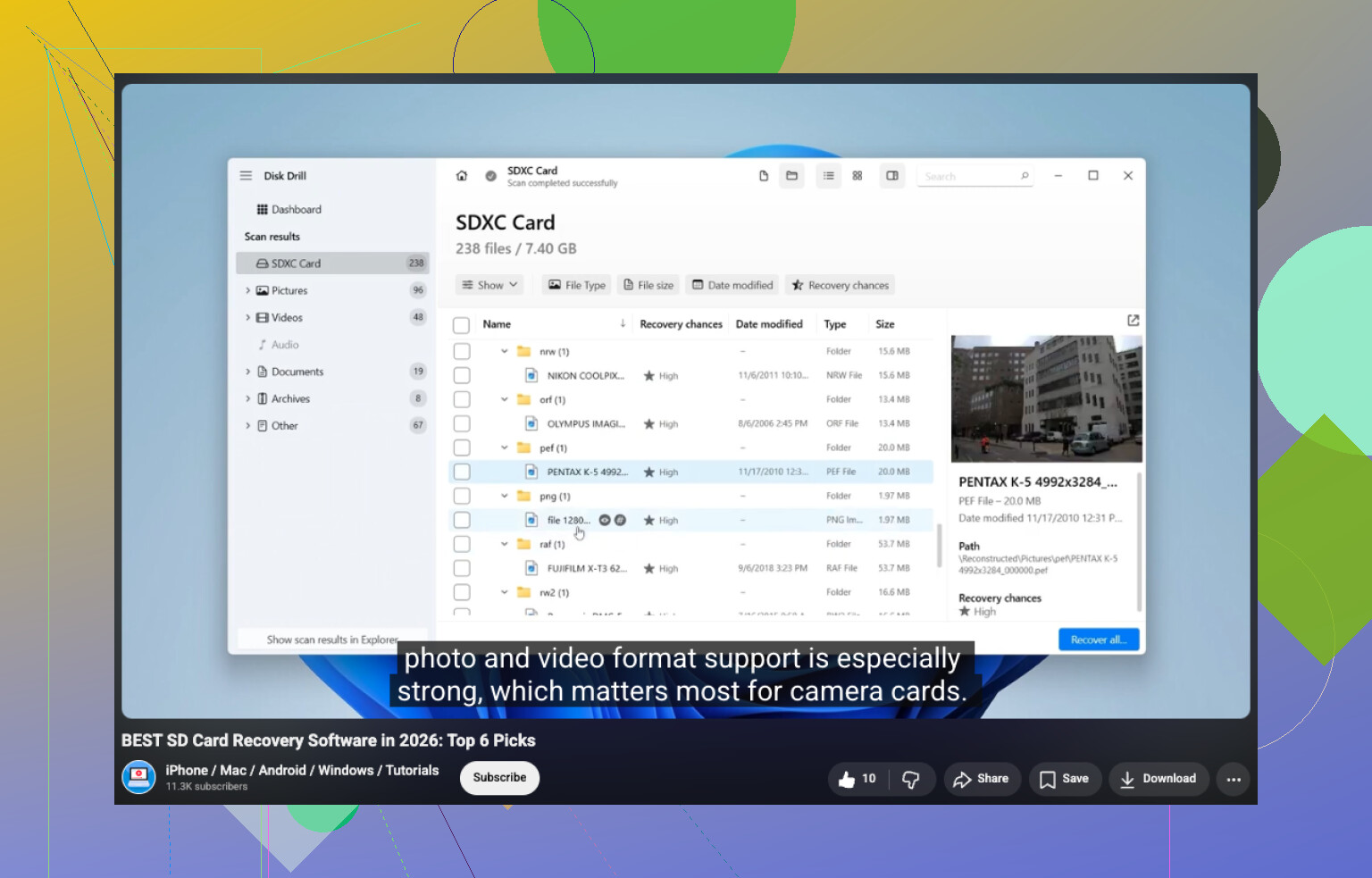
ドライブの容量がまだ正しく表示されているなら、他に何か触る前にスキャンします。私が使った中で一番簡単だったのは Disk Drill です。RAWパーティションを自動で見つけてくれることが多く、いくつかの復旧方法を1回のスキャンにまとめてくれるので、時間の節約になります。RAWドライブを選んでスキャンを開始し、終わるまで待ってから、見つかった内容を確認します。復元前に写真、書類、動画ファイル、その他の一般的な形式をプレビューできるはずです。ここは重要で、ファイルがまだ使えるかどうかを判断できます。
細かいですが重要な点として、復元したファイルは別のドライブに保存してください。RAWディスクへ書き戻してはいけません。
Disk Drillで見つからないものがあるなら、次はUFS Explorerを試します。ほかのツールが見逃したファイルを拾えたのを見たことがあります。DiskGeniusも試す価値があります。ファイル復旧とパーティション復旧の両方を同じアプリで行えるからです。修復を試みる前に結果を比較します。あるツールはフォルダ構造を認識し、別のツールは生のファイルしか見つけないことがあります。その違いは重要です。
重要なデータを別の場所に安全に退避できたら、その後でパーティション自体に対処します。次に何をするかは、そもそもなぜRAWになったのかによります。
- 目的がドライブを再び使えるようにすることだけなら、NTFSにフォーマットする。
- パーティションテーブルが破損していて、なおかつデータがまだ残っているようなら、パーティションを復元する。
- CHKDSKを実行するのは復旧後だけにし、しかも軽度のNTFS破損に見える場合だけにしてください。これはファイルシステムの問題を修正するものです。復旧ツールではありません。
- SMART警告、不良セクタ、または繰り返し発生する読み取り失敗が出始めたら、ドライブを交換してください。その時点で私はそのハードウェアを信用しません。
私なら避けたい最大のミスは、ファイルを退避する前に修復コマンドをディスクへ実行してしまうことです。ファイルシステムに変更を書き込む操作は、復旧を悪化させる可能性があります。まずデータを取り出してください。その後で修復するか、再フォーマットするか、あるいは故障しかけているならドライブを廃棄してください。
はい、復旧を試す価値はあります。Windows更新後にRAWになるのは、多くの場合、WindowsがファイルではなくNTFSメタデータを見失ったことを意味します。これは大きな違いです。
一部については@mikeappsreviewer に同意します。最初にフォーマットしないでください。ただ、スキャン後すぐに修復ツールに飛びつくことには少し反対です。まずは、Windowsアップデートで時々壊れる単純な原因を除外したいです。
次の順番で行ってください。
- 別のSATAまたはUSBケーブル、ポート、PCを試す。
- CrystalDiskInfo またはSSDメーカーのツールでSMART状態を確認する。
- イベント ビューアーで、更新時刻前後のディスクまたはNTFSエラーを確認する。
- SMARTが正常で、容量表示も正しいなら、データが重要な場合はまずセクタ単位のイメージを作成する。
その後は元のドライブではなく、そのイメージから復旧してください。ディスクが読み取りエラーを出し始めた場合のリスクを下げられます。多くの人がこれを飛ばして後悔します。
復旧には、Disk Drill はRAWドライブでも使いやすく問題ありません。2026年の高評価データ復旧ツールの概要を手早く知りたいなら、この動画が役立ちます: 2026年の最高のデータ復旧ソフトを見る
もうひとつ。パーティションエントリやNTFSブートセクタが破損した場合は、完全なファイルカービングの前にTestDiskを試す価値があります。使いやすさは劣りますが、うまくいけば名前やフォルダ構成を保持できます。TestDiskで両方のNTFSブートセクタが不良と表示されたら、ドライブへの書き込みをやめてください。
ドライブがSSDなら、急いでください。TRIMにより、時間が経つほど復旧失敗が悪化します。この点は見落とされがちです。
なので、はい、まず復旧です。ただし私なら、先にイメージを作成し、その後にパーティション修復を試し、それからファイル復旧を行います。この順番のほうが、より多くのデータを救えます。
はい、試してみる価値はありますが、Windows の更新が本当の原因だと決めつけるのは慎重にしたほうがいいです。更新は、すでに不安定だったファイルシステムに Windows がようやく気付いたタイミングにすぎないこともあります。
@mikeappsreviewer と @sognonotturno の意見には、ひとつ大筋で賛成です。つまり、まだフォーマットしないことです。ただし、修復を早い段階で試すことについては、たとえ 安全 なものでも、私は少し慎重です。パーティションがまだ正しいサイズで表示されているなら、データ領域自体は残っていて、壊れたのは NTFS のメタデータかブートレコードだけということがよくあります。
私ならこう付け加えます。まず Linux のライブ USB でそのパーティションを確認してください。Linux が読み取り専用でマウントできるなら、復旧スキャンをまったく行わなくてもデータをコピーできるかもしれません。いきなりカービング系ツールに飛びつくより、そのほうが速く、フォルダ構成も保たれやすいことがあります。Linux でも RAW や不明として見えるなら、そのときは復旧ソフトに進みましょう。
Disk Drill は RAW ドライブの復旧では堅実な選択肢です。パーティションを簡単にスキャンでき、復元前にファイルをプレビューできるからです。私はこれをディスクを 修復 するためではなく、切り分けのために使います。通常の名前やフォルダ構成でファイルが見つかるなら、それは非常に良い兆候です。
また、ドライブを何度もつなぎ直すなら自動マウントを無効にしてください。Windows は このディスクをフォーマットしますか の挙動をかなりしつこく出してくることがあります。
参考までに、このスレッドはかなり関連性があります: 古いハードドライブの RAW から NTFS への復旧に関する議論
要するに、先にデータを復旧し、そのあとで消去して NTFS を作り直すのがよいです。ドライブがカチカチ音を立て始めたり、消えたり、極端に遅くなったりしたら、自力対応はやめて、ハードウェア故障の可能性として扱ってください。
はい、試してみる価値はありますが、よく混同されがちな2つの目的、ファイルの復旧 と ボリュームの修復 は分けて考えるべきです。最初にフォーマットしないという点では @sognonotturno、@sterrenkijker、@mikeappsreviewer に賛成ですが、データが重要ならパーティション修復を優先度の高い項目にすべきという考えには少し異論があります。更新後にRAWになるのは単なるNTFSメタデータの損傷かもしれませんが、弱っていたドライブがついに限界を迎えた瞬間という可能性もあります。
私の考えでは、復旧ソフトを使う前に、Disk Management や diskpart でパーティションのオフセットとサイズがまだ正常に見えるか確認します。もしそれらが突然おかしくなっているなら、単純なNTFS破損よりもパーティションテーブルの損傷を強く示します。問題が違えば、見込みも違います。
レイアウトが正常に見えるなら、書き込み操作は避けて、次の2つのどちらかにします。
- データがとても重要ならクローンまたはイメージを作成する。
- ドライブが安定しているようなら、Disk Drill または別の復旧ツールで読み取り専用スキャンを行う。
Disk Drill の長所: UIがわかりやすい、プレビューが優秀、RAWボリュームの扱いに強い、簡易トリアージ向き。
Disk Drill の短所: 深刻に損傷したNTFSに対しては最も強力なツールではない、大容量ドライブでは遅いことがある、親しみやすいインターフェースのせいで内部で実際に何が起きているか見えにくいことがある。
まだ やるべきでない のは、ディスクが以前NTFSだったという理由だけで CHKDSK を実行することです。RAWボリュームに対しては、CHKDSK は役に立たないか危険なことが多いです。
もう1つ見落としてはいけない観点があります。BitLocker が過去のどこかで有効になっていたなら、パーティションがアンロック状態やメタデータの提示状態を失っていないか確認してください。実際には暗号化関連のアクセス問題だったのに RAW と報告されていたケースを見たことがあります。
ですので、はい、まず復旧です。Disk Drill が元のフォルダ構成とファイル名を表示するなら、それは良い兆候です。汎用的なファイルタイプしか見つからないなら、より深刻なファイルシステム損傷を想定してください。ファイルが安全になってから、パーティションの再構築やフォーマットを考えればよいです。