Windows ha improvvisamente cambiato una delle partizioni del mio disco rigido in RAW, e ora non riesco ad aprirla né ad accedere a nessuno dei miei file. Gestione disco mostra la partizione come RAW anche se prima funzionava perfettamente. Ho foto e documenti importanti su questa unità, quindi ho bisogno di aiuto per capire il modo più sicuro per recuperare i dati da una partizione RAW in Windows senza peggiorare la situazione.
Quando Windows trasforma una partizione in RAW, io non premerei Formatta. So che quel prompt compare subito e Windows si comporta come se la formattazione fosse la soluzione normale. Se lì sopra hai qualcosa che ti interessa, fermati.
RAW di solito significa che Windows ha perso traccia del file system. L’ho visto succedere dopo una disconnessione impropria, un crash e una volta dopo un dock USB difettoso. Non significa che i tuoi file siano spariti. Significa che il file system non è più leggibile da Windows nel suo stato attuale.
La prima domanda è semplice:
Stai cercando di salvare i file, oppure stai cercando di rendere di nuovo utilizzabile la partizione?
Se i dati sono importanti, tratterei la riparazione come secondo passaggio. Prima recupera i file. Sistema la partizione dopo.
Questo è l’ordine che seguirei:
- Non fare ancora nulla alla partizione RAW.
- Recupera i file su un’altra unità.
- Prova gli strumenti di riparazione solo dopo il recupero.
- Se la riparazione non porta a nulla, ricrea la partizione e formattala.
Recupera prima i file
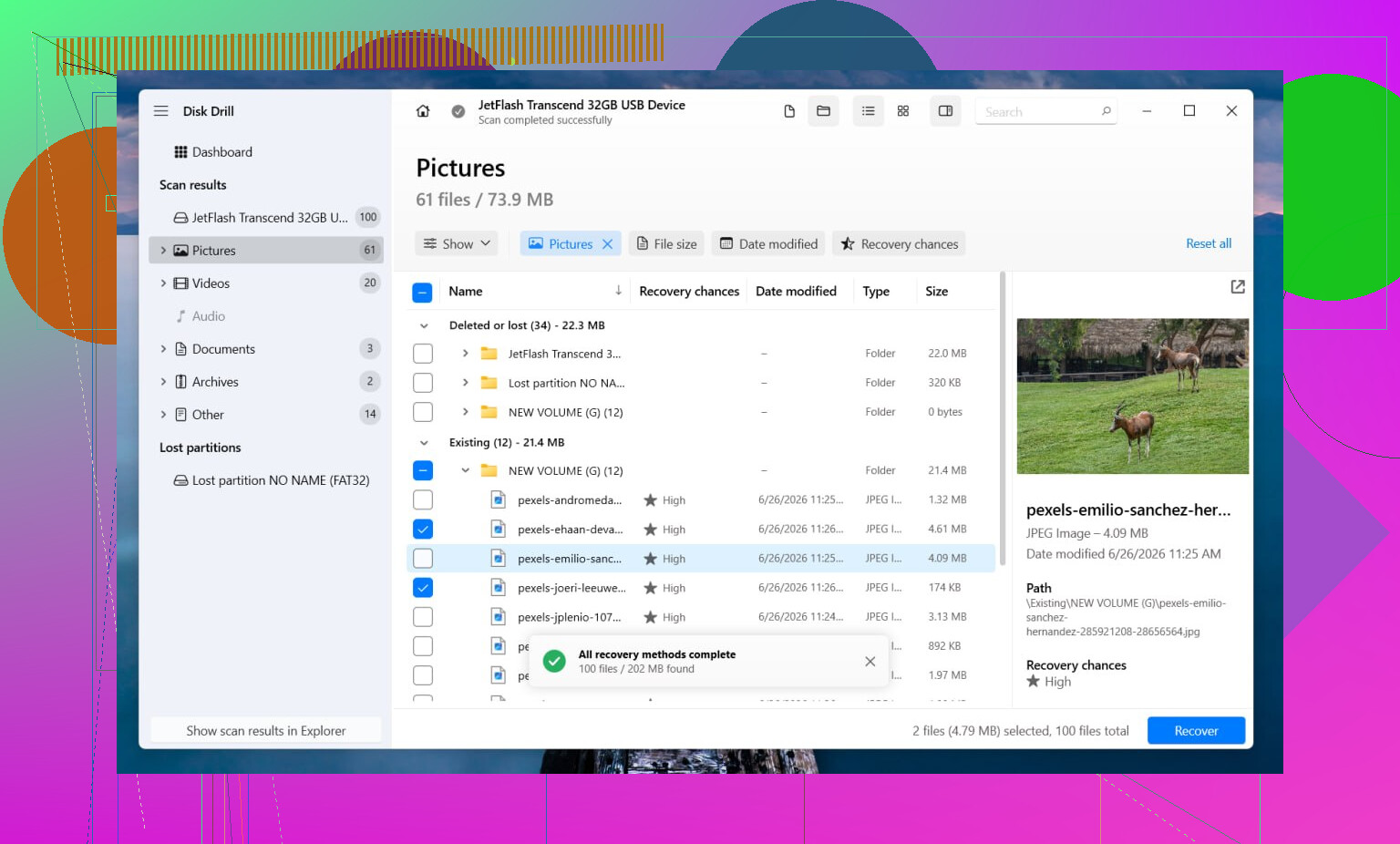
Io inizierei con Disk Drill. L'ho usato una volta su un'unità esterna che appariva correttamente in Gestione disco ma si apriva come RAW in Esplora file. Quello che ha aiutato è stato il fatto che provasse più metodi di recupero in una sola passata.
Se esistono ancora parti del vecchio file system, spesso riesce a recuperare i file mantenendo intatti i nomi delle cartelle e la struttura. Se il file system è troppo danneggiato per farlo, passa alla scansione per firma dei file e cerca un lungo elenco di tipi di file conosciuti. Anche lo strumento di anteprima è importante. Non mi piace recuperare 200 GB alla cieca e scoprire poi che metà dei file è spazzatura.
Il flusso di base è questo:
- Installa Disk Drill da qualche altra parte, non sull'unità interessata.
- Avvialo e seleziona il disco o la partizione RAW.
- Fai clic su Cerca dati persi. Su un'unità esterna, usa Scansione universale se viene richiesto. Passerei a Recupero avanzato fotocamera solo per filmati provenienti da fotocamere, dashcam o droni.
- Lascia terminare la scansione. Non interromperla a meno che l'unità non stia cedendo.
- Prima visualizza in anteprima i dati importanti.
- Recupera tutto su un altro disco.
Se l'unità continua ad andare offline, si blocca o entra in strani cicli di riconnessione, creerei un'immagine prima di fare qualsiasi altra cosa. Disk Drill ha un'opzione di imaging settore per settore, così lavori sulla copia invece di stressare l'originale. L'ho fatto una volta con il disco di un vecchio portatile, e mi ha evitato di rileggere un disco che peggiorava di ora in ora. Lento, sì. Ne valeva la pena, sì.
Dopo che i file sono al sicuro, decidi se vale la pena riparare la partizione
Una volta che i tuoi dati sono altrove, allora proverei la riparazione.
Se la partizione era NTFS, CHKDSK a volte risolve danni al settore di avvio o errori del file system. A volte. Non lo toccherei prima del recupero, perché scrive modifiche nel file system. Se la partizione era FAT32 o exFAT, salterei CHKDSK. Strumento sbagliato.
Se CHKDSK non aiuta, o se volessi qualcosa di meno brutale, passerei a TestDisk.
Quello che farei in TestDisk:
- Apri testdisk_win.
- Crea il file di log.
- Seleziona l'unità con il problema.
- Accetta il tipo di tabella delle partizioni rilevato.
- Scegli Analyse.
- Esegui Quick Search.
- Se necessario, prosegui con Deeper Search.
- Se trova correttamente la partizione persa, scegli Write e riavvia.
Se TestDisk continua a non trovare nulla, non continuerei ad accumulare strumenti di riparazione casuali presi da vecchi post nei forum e siti di download. Ho visto persone perdere un intero fine settimana così. A quel punto, aprirei Gestione disco, creerei un Nuovo volume semplice, farei una formattazione rapida e copierei di nuovo i file recuperati nella partizione nuova.
Due cose che le persone tendono a ignorare
Se questa unità è un SSD, non lasciarla ferma per giorni mentre decidi cosa fare. TRIM può cancellare i blocchi in un modo che gli strumenti di recupero non riusciranno più ad annullare in seguito. Il tempismo conta più sugli SSD che sui dischi meccanici.
Inoltre, se l’unità fa clic, scompare in modo casuale, mostra una dimensione errata o non viene rilevata con costanza, smetterei di provare soluzioni fai da te. A quel punto sembra più un problema hardware che un problema del file system. Mi è già capitato di insistere con un’unità difettosa e peggiorare la situazione, quindi sì, lezione imparata. In quel caso, un laboratorio di recupero dati ha più senso, soprattutto se i file sono di quelli che non puoi sostituire.
Se i file sono importanti, tratta la situazione prima come un recupero dati e solo dopo come una riparazione della partizione.
Quando Windows mostra RAW, significa che non riesce più a leggere il file system. A volte la tabella delle partizioni è intatta e si è danneggiata solo l intestazione del file system. Altre volte l unità ha settori danneggiati e RAW è solo il sintomo. C è una grande differenza.
Sono d accordo con @mikeappsreviewer su un punto principale. Non formattare per prima cosa. Non sono però del tutto d accordo su CHKDSK. Io eviterei CHKDSK all inizio anche su NTFS se le foto sono importanti. Scrive sul disco. Se la struttura è danneggiata, prima vuoi leggere e solo dopo scrivere.
Il mio ordine sarebbe questo:
-
Controlla lo stato SMART con CrystalDiskInfo o smartctl.
Se lo stato è negativo, oppure aumentano le riallocazioni e i settori pendenti, smetti di usare il disco per scansioni normali. -
Clona prima l unità se mostra errori, disconnessioni, letture lente o rumori strani.
Usa ddrescue se sei su Linux, oppure un altro strumento di imaging su Windows. Lavora sulla clone, non sull originale. Questo conta più di quanto la gente pensi. -
Esegui un software di recupero sulla clone o sulla partizione RAW.
Disk Drill è una scelta valida qui perché gestisce bene le partizioni perse e le scansioni di file system RAW, e offre anteprime prima del recupero. Salva i file recuperati su un unità diversa. -
Se la struttura delle cartelle recuperate è un caos, ordina prima per tipo di file e data.
Per le foto, i timestamp EXIF aiutano moltissimo. Strumenti come ExifTool rendono la pulizia meno fastidiosa. -
Solo dopo il recupero, prova a ricostruire o formattare la partizione.
Se vuoi una formula chiara per descrivere quello che stai facendo, pensalo come recupero dati da una partizione RAW su Windows, non come tentativo di correggere prima la partizione.
Un altra cosa. Se si tratta di un unità esterna, prova a cambiare il cavo, la porta o il box prima di dare per morto il disco stesso. Mi è già capitato di vedere bridge USB difettosi far apparire come RAW un volume NTFS perfettamente sano. Assurdo, ma comune.
Questo breve post su recuperare dati da una partizione RAW su Windows spiega la stessa idea in modo semplice.
RAW non significa sempre che la partizione stessa sia andata. A volte Windows perde semplicemente il collegamento con il filesystem e assegna l’etichetta più stupida possibile. Sono per lo più d’accordo con @mikeappsreviewer e @techchizkid sul non formattare, ma sono un po’ meno incline a passare subito alle scansioni di riparazione a meno che tu non risponda prima a una cosa:
L’unità è in buono stato, oppure Windows mostra solo un problema del filesystem?
Questo conta molto. Se il disco si sta guastando fisicamente, ogni lettura in più può peggiorare il recupero. Se invece si tratta solo di una struttura NTFS/exFAT danneggiata, le probabilità di recupero di solito sono piuttosto buone.
Quello che farei io e che non è stato ancora detto:
- Controlla la partizione in Gestione dispositivi e Gestione disco per vedere se la dimensione viene riportata in modo strano.
- Se è un’unità esterna, provala su un altro PC e, se possibile, rimuovila dal box esterno e collegala direttamente. Le schede bridge USB difettose sono piccoli gremlin subdoli.
- Guarda in Visualizzatore eventi se ci sono errori del disco come I/O, bad block o reset del controller. Fastidioso, ma utile.
- Se i file sono solo foto/video, recupera prima solo le cartelle più importanti invece di provare a ripristinare l’intero volume in una volta sola.
Per il recupero vero e proprio dei file da una partizione RAW, Disk Drill resta una delle scelte più pratiche perché gestisce bene le unità RAW e ti permette di visualizzare in anteprima le foto prima di ripristinarle. Questo fa risparmiare tempo ed evita di recuperare una montagna di roba corrotta che non ti serve.
Un piccolo disaccordo con entrambe le risposte: TestDisk è potente, sì, ma è anche il tipo di strumento che la gente usa con sicurezza subito prima di peggiorare la situazione. Se non ti senti a tuo agio con le strutture delle partizioni, non improvvisare lì dentro.
Inoltre, questa è una lettura utile se vuoi una guida passo passo più chiara su come recuperare una partizione persa o RAW: guida passo passo al recupero di una partizione persa per hard disk esterni
Versione breve: sì, spesso puoi recuperare i dati da una partizione RAW, soprattutto se smetti subito di scriverci sopra. Prima recupera, poi sistema. Su questo avevano ragione.
Sono d’accordo con @techchizkid, @viajantedoceu e @mikeappsreviewer sulla regola principale: non formattarlo ancora. Dove differisco un po’ è questo: prima di qualsiasi scansione approfondita, controlla se la partizione ha ancora la dimensione corretta e la posizione iniziale giusta. Se Gestione disco mostra improvvisamente la capacità corretta ma RAW, spesso si tratta di un danno al filesystem. Se la dimensione sembra errata, mancante o spostata, questo può indicare più un problema della tabella delle partizioni che una semplice corruzione.
Un paio di cose che molti saltano:
- Esegui
diskpartpoilist diskelist volumegiusto per confermare che Windows veda normalmente la geometria del disco. - Se è un HDD esterno, prova un hub USB alimentato o un box diverso. Un’alimentazione insufficiente può far montare come RAW un volume sano.
- Per le foto in particolare, controlla se Windows riesce ancora a vedere le miniature tramite qualche vecchia app di catalogazione come Lightroom o Foto. A volte le cache dei metadati ti aiutano a capire cosa vale la pena recuperare prima.
Riguardo a Disk Drill visto che è stato menzionato:
Pro
- Buono nelle scansioni di partizioni RAW
- L’anteprima è davvero utile per le foto
- Può recuperare tramite tracce del filesystem o firme dei file
- L’interfaccia è più semplice di TestDisk
Contro
- Le scansioni approfondite possono richiedere un’eternità
- Il recupero di nomi file/cartelle dipende da quanto è danneggiato il filesystem
- I risultati migliori richiedono comunque un’altra unità per salvare i dati
- Non è lo strumento di cui mi fiderei per primo se il disco fa rumori da guasto hardware
La mia opinione: se l’unità è stabile e SMART sembra a posto, Disk Drill è un primo tentativo di recupero sensato. Se il disco è instabile, prima clonalo o creane un’immagine, poi analizza l’immagine. Dopo aver messo al sicuro i tuoi file, cancella, ricrea e testa la partizione. Se torna di nuovo RAW, sospetta l’hardware, non un comportamento strano di Windows.