Windows cambió de repente una de las particiones de mi disco duro a RAW, y ahora no puedo abrirla ni acceder a ninguno de mis archivos. La Administración de discos muestra la partición como RAW aunque antes funcionaba bien. Tengo fotos y documentos importantes en esta unidad, así que necesito ayuda para averiguar la forma más segura de recuperar datos de una partición RAW en Windows sin empeorar la situación.
Cuando Windows convierte una partición a RAW, yo no pulsaría Formatear. Sé que ese aviso aparece rápido, y Windows actúa como si formatear fuera la solución normal. Si tienes algo ahí que te importe, detente ahí.
RAW normalmente significa que Windows perdió el rastro del sistema de archivos. He visto esto después de una desconexión incorrecta, un bloqueo del sistema y una vez después de una base USB defectuosa. No significa que tus archivos hayan desaparecido. Significa que el sistema de archivos ya no puede ser leído por Windows en su estado actual.
La primera decisión es simple:
¿Estás intentando guardar los archivos, o estás intentando hacer que la partición vuelva a ser utilizable?
Si los datos importan, yo trataría la reparación como el paso dos. Saca primero los archivos. Arregla la partición después.
Este es el orden que yo seguiría:
- No hagas nada todavía con la partición RAW.
- Saca los archivos a otra unidad diferente.
- Prueba herramientas de reparación solo después de la recuperación.
- Si la reparación no lleva a ninguna parte, reconstruye la partición y formatéala.
Recupera los archivos primero
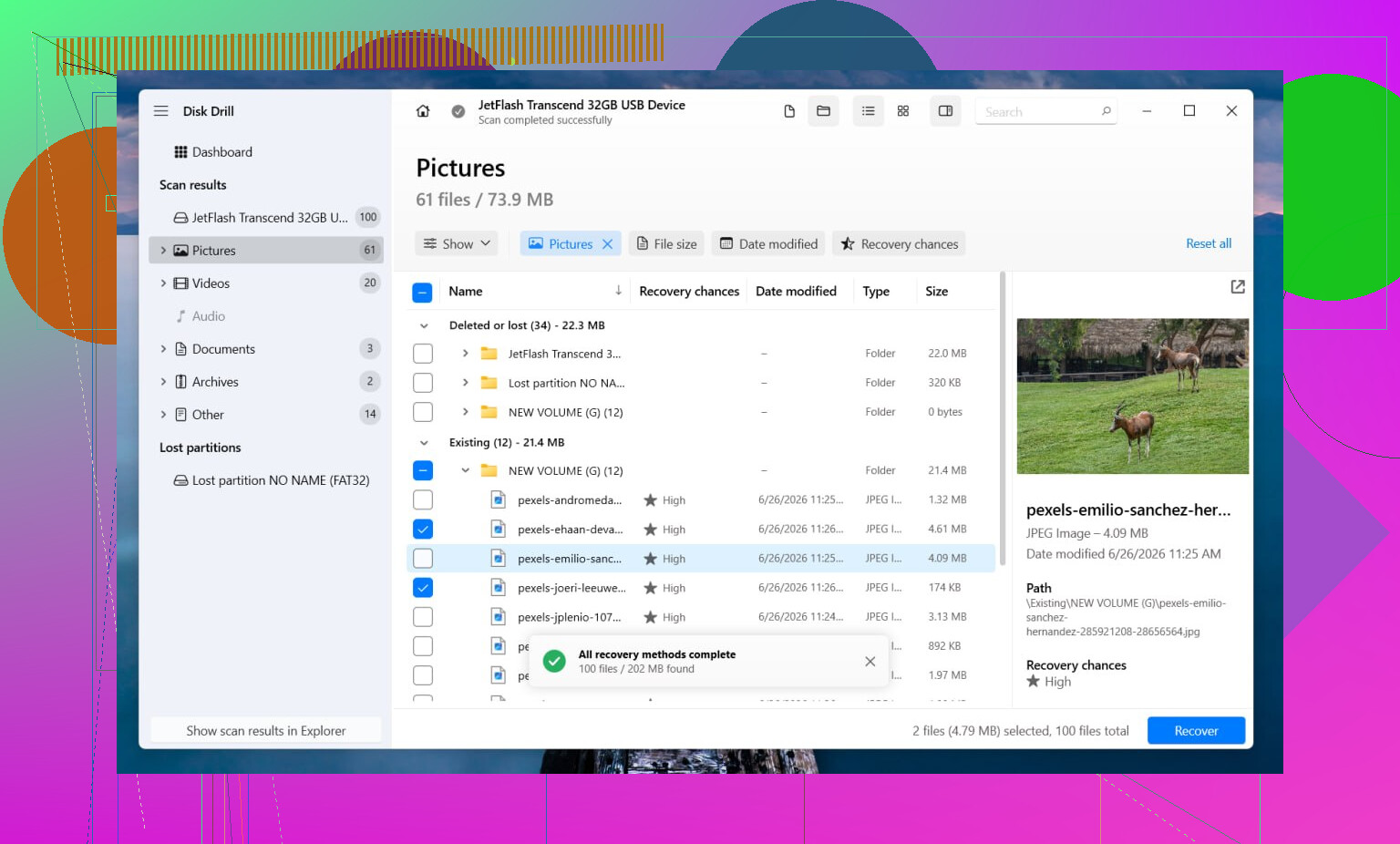
Yo empezaría con Disk Drill. Lo usé una vez en una unidad externa que aparecía bien en Administración de discos, pero se abría como RAW en el Explorador. Lo que ayudó fue que probó varios métodos de recuperación en una sola pasada.
Si todavía existen partes del sistema de archivos antiguo, a menudo recupera los archivos con los nombres de carpetas y la estructura intactos. Si el sistema de archivos está demasiado dañado para eso, recurre al escaneo por firmas de archivos y busca una larga lista de tipos de archivos conocidos. La herramienta de vista previa también importa. No me gusta recuperar 200 GB a ciegas y descubrir que la mitad de los archivos son basura.
El flujo básico es este:
- Instala Disk Drill en otro lugar, no en la unidad afectada.
- Ábrelo y elige el disco o la partición RAW.
- Haz clic en Buscar datos perdidos. En una unidad externa, usa Escaneo universal si lo solicita. Yo solo cambiaría a Recuperación avanzada de cámara para grabaciones de cámaras, dashcams o drones.
- Deja que el escaneo termine. No lo interrumpas a menos que la unidad esté fallando.
- Previsualiza primero lo importante.
- Recupéralo todo en otro disco.
Si la unidad se desconecta, se congela o entra en bucles raros de reconexión, yo haría una imagen antes de hacer cualquier otra cosa. Disk Drill tiene una opción de imagen sector por sector, así que trabajas sobre la copia en lugar de forzar la original. Hice esto una vez con una unidad vieja de portátil y me evitó volver a leer un disco que empeoraba cada hora. Lento, sí. Vale la pena, sí.
Después de que los archivos estén a salvo, decide si vale la pena reparar la partición
Una vez que tus datos estén en otro lugar, entonces intentaría repararla.
Si la partición solía ser NTFS, CHKDSK a veces corrige daños en el sector de arranque o errores del sistema de archivos. A veces. No lo tocaría antes de la recuperación, porque escribe cambios en el sistema de archivos. Si la partición era FAT32 o exFAT, omitiría CHKDSK. Herramienta equivocada.
Si CHKDSK no ayuda, o si quisiera algo menos brusco, pasaría a TestDisk.
Lo que haría en TestDisk:
- Abre testdisk_win.
- Crea el archivo de registro.
- Selecciona la unidad con el problema.
- Acepta el tipo de tabla de particiones detectado.
- Elige Analyse.
- Ejecuta Quick Search.
- Si hace falta, continúa con Deeper Search.
- Si encuentra correctamente la partición perdida, elige Write y reinicia.
Si TestDisk sigue sin encontrar nada, no seguiría acumulando herramientas de reparación aleatorias de publicaciones antiguas en foros y sitios de descargas. He visto a gente perder un fin de semana entero haciendo eso. En ese punto, abriría Administración de discos, crearía un Nuevo volumen simple, haría un formateo rápido y copiaría los archivos recuperados de vuelta a la partición nueva.
Dos cosas que la gente pasa por alto
Si esta unidad es un SSD, no la dejes sin usar durante días mientras decides qué hacer. TRIM puede borrar bloques de una forma que las herramientas de recuperación no podrán deshacer después. El tiempo importa más en los SSD que en los discos duros tradicionales.
Además, si la unidad hace clics, desaparece al azar, muestra un tamaño incorrecto o no se detecta de forma constante, yo dejaría de intentar soluciones caseras. Eso ya suena más a un problema de hardware que a un problema del sistema de archivos. Yo mismo forzé una unidad dañada antes y lo empeoré, así que sí, lección aprendida. En ese caso, un laboratorio de recuperación tiene más sentido, especialmente si los archivos son del tipo que no puedes reemplazar.
Si los archivos importan, trata esto primero como recuperación de datos y después como reparación de la partición.
Que Windows muestre RAW significa que ya no puede leer el sistema de archivos. A veces la tabla de particiones está bien y solo el encabezado del sistema de archivos está dañado. Otras veces la unidad tiene sectores defectuosos y RAW es solo el síntoma. Hay una gran diferencia.
Estoy de acuerdo con @mikeappsreviewer en un punto principal. No formatees primero. Sin embargo, discrepo un poco sobre CHKDSK. Yo omitiría CHKDSK al principio incluso en NTFS si las fotos son importantes. Escribe en el disco. Si la estructura está dañada, primero quieres lecturas y después escrituras.
Mi orden sería:
-
Comprueba el estado SMART con CrystalDiskInfo o smartctl.
Si el estado es malo, o las reasignaciones y los sectores pendientes aumentan, deja de usar el disco para escaneos normales. -
Clona la unidad primero si muestra errores, desconexiones, lecturas lentas o ruidos extraños.
Usa ddrescue si estás en Linux, u otra herramienta de imagen en Windows. Trabaja desde la clonación, no desde el original. Esto importa más de lo que la gente cree. -
Ejecuta software de recuperación en la clonación o en la partición RAW.
Disk Drill es una opción sólida aquí porque maneja bien las particiones perdidas y los escaneos de sistemas de archivos RAW, y ofrece vistas previas antes de la recuperación. Guarda los archivos recuperados en una unidad diferente. -
Si la estructura de carpetas recuperada es un desastre, primero ordénala por tipo de archivo y fecha.
Para fotos, las marcas de tiempo EXIF ayudan muchísimo. Herramientas como ExifTool hacen que la limpieza sea menos molesta. -
Solo después de la recuperación, intenta reconstruir o formatear la partición.
Si quieres una frase clara para describir lo que estás haciendo, piensa en ello como recuperación de datos desde una partición RAW en Windows, no como “arreglar” la partición primero.
Una cosa más. Si esta es una unidad externa, cambia el cable, el puerto o la carcasa antes de asumir que el disco en sí está muerto. He visto puentes USB defectuosos hacer que un volumen NTFS sano aparezca como RAW. Tonto, pero común.
Esta publicación rápida sobre recuperar datos desde una partición RAW en Windows cubre la misma idea en términos simples.
RAW no siempre significa que la partición en sí esté acabada. A veces Windows simplemente pierde la conexión con el sistema de archivos y muestra la etiqueta más absurda posible. En gran parte estoy de acuerdo con @mikeappsreviewer y @techchizkid en no formatear, pero tengo un poco menos de ganas de pasar directamente a los escaneos de “reparación” a menos que primero respondas una cosa:
¿La unidad está en buen estado o Windows solo está mostrando un problema del sistema de archivos?
Eso importa mucho. Si el disco está fallando físicamente, cada lectura extra puede empeorar la recuperación. Si solo es una estructura NTFS/exFAT dañada, las probabilidades de recuperación suelen ser bastante buenas.
Lo que yo haría y que todavía no se ha mencionado:
- Revisar la partición en Administrador de dispositivos y Administración de discos por si muestra tamaños extraños.
- Si es una unidad externa, pruébala en otra PC y, si es posible, sáquela de la carcasa y conéctala directamente. Las placas puente USB defectuosas son pequeños gremlins muy traicioneros.
- Mira en Visor de eventos si hay errores de disco como I/O, bloques dañados o reinicios del controlador. Molesto, pero útil.
- Si los archivos son solo fotos/videos, recupera solo las carpetas más importantes primero en lugar de intentar restaurar todo el volumen de una sola vez.
Para la recuperación real de archivos desde una partición RAW, Disk Drill sigue siendo una de las opciones más prácticas porque maneja bien las unidades RAW y te permite previsualizar fotos antes de restaurarlas. Eso ahorra tiempo y evita recuperar una montaña de cosas corruptas que no necesitas.
Un pequeño desacuerdo con ambas respuestas: TestDisk es potente, sí, pero también es el tipo de herramienta que la gente usa con confianza justo antes de empeorar las cosas. Si no te sientes cómodo con las estructuras de partición, no improvises ahí dentro.
Además, esto es una lectura útil si quieres una guía paso a paso más clara sobre cómo recuperar una partición perdida o RAW: recuperación paso a paso de particiones perdidas para discos duros externos
Versión corta: sí, a menudo puedes recuperar datos de una partición RAW, especialmente si dejas de escribir en ella ahora. Primero recupera, después repara. En eso sí acertaron.
Estoy con @techchizkid, @viajantedoceu y @mikeappsreviewer en la gran regla: todavía no lo formatees. En lo que difiero un poco es en esto: antes de cualquier escaneo profundo, comprueba si la partición todavía tiene el tamaño correcto y la posición inicial correcta. Si Administración de discos de repente muestra la capacidad correcta pero RAW, eso suele ser daño en el sistema de archivos. Si el tamaño se ve incorrecto, ausente o desplazado, eso puede apuntar más a un problema de tabla de particiones que a una simple corrupción.
Un par de cosas que la gente suele pasar por alto:
- Ejecuta
diskparty luegolist diskylist volumesolo para confirmar que Windows ve normalmente la geometría del disco. - Si es un HDD externo, prueba un hub USB con alimentación o una carcasa diferente. La baja potencia puede hacer que un volumen sano se monte como RAW.
- Para fotos específicamente, comprueba si Windows todavía puede ver miniaturas a través de alguna app de catálogo antigua como Lightroom o Fotos. A veces las cachés de metadatos te ayudan a identificar qué vale la pena recuperar primero.
Sobre Disk Drill, ya que se mencionó:
Pros
- Bueno para escaneos de particiones RAW
- La vista previa es realmente útil para fotos
- Puede recuperar mediante rastros del sistema de archivos o firmas de archivos
- La interfaz es más fácil que TestDisk
Contras
- Los escaneos profundos pueden tardar una eternidad
- La recuperación de nombres de archivo/carpetas depende de lo dañado que esté el sistema de archivos
- Los mejores resultados siguen requiriendo otra unidad para guardar los datos
- No es la herramienta en la que confiaría primero si el disco está haciendo ruidos de fallo de hardware
Mi opinión: si la unidad está estable y SMART se ve bien, Disk Drill es una primera pasada de recuperación sensata. Si el disco está inestable, primero clónalo o crea una imagen y luego escanea la imagen. Después de que tus archivos estén seguros, borra, recrea y prueba la partición. Si vuelve a quedar RAW, sospecha del hardware, no de que Windows esté actuando raro.