Windows aniden sabit disk bölümlerimden birini RAW olarak değiştirdi ve şimdi onu açamıyor veya dosyalarıma erişemiyorum. Disk Yönetimi, daha önce sorunsuz çalışıyor olmasına rağmen bölümü RAW olarak gösteriyor. Bu sürücüde önemli fotoğraflar ve belgelerim var, bu yüzden durumu daha da kötüleştirmeden Windows ta bir RAW bölümünden veri kurtarmanın en güvenli yolunu anlamama yardımcı olacak birine ihtiyacım var.
Windows bir bölümü RAW durumuna çevirdiğinde, ben Biçimlendir seçeneğine basmazdım. Bu uyarının çok hızlı çıktığını biliyorum ve Windows biçimlendirmeyi normal çözüm gibi gösteriyor. İçinde sizin için önemli herhangi bir şey varsa, orada durun.
RAW genellikle Windows'un dosya sistemini takip edemediği anlamına gelir. Bunu hatalı çıkarma, çökme ve bir keresinde de sorunlu bir USB yuvasından sonra gördüm. Bu, dosyalarınızın silindiği anlamına gelmez. Dosya sisteminin mevcut haliyle artık Windows tarafından okunamadığı anlamına gelir.
İlk soru basit:
Dosyaları kurtarmaya mı çalışıyorsunuz, yoksa bölümü yeniden kullanılabilir hale getirmeye mi?
Veriler önemliyse, onarımı ikinci adım olarak görürdüm. Önce dosyaları alın. Bölümü sonra düzeltin.
İzleyeceğim sıra şu olurdu:
- Şimdilik RAW bölüme hiçbir şey yapmayın.
- Dosyaları farklı bir sürücüye aktarın.
- Onarım araçlarını yalnızca kurtarmadan sonra deneyin.
- Onarım işe yaramazsa, bölümü yeniden oluşturun ve biçimlendirin.
Önce dosyaları kurtarın
Ben Disk Drill ile başlardım. Bunu bir kez Disk Management içinde normal görünen ama Explorer'da RAW olarak açılan harici bir sürücüde kullandım. İşe yarayan şey, tek geçişte birden fazla kurtarma yöntemini denemesiydi.
Eski dosya sisteminin bazı bölümleri hâlâ duruyorsa, çoğu zaman dosyaları klasör adları ve yapı bozulmadan geri getirir. Dosya sistemi bunun için fazla hasarlıysa, dosya imzası taramasına geçer ve bilinen çok sayıda dosya türünü arar. Önizleme aracı da önemli. 200 GB veriyi körü körüne kurtarıp dosyaların yarısının çöp olduğunu sonradan öğrenmek hoşuma gitmez.
Temel akış şöyle:
- Disk Drill'i etkilenen sürücüye değil, başka bir yere kurun.
- Programı başlatın ve RAW diski veya bölümü seçin.
- Search for Lost Data seçeneğine tıklayın. Harici bir sürücüde sorarsa Universal Scan kullanın. Yalnızca kamera, araç kamerası veya dron görüntüleri için Advanced Camera Recovery seçeneğine geçerdim.
- Taramanın bitmesine izin verin. Sürücü arızalanmıyorsa yarıda kesmeyin.
- Önce önemli şeyleri önizleyin.
- Her şeyi başka bir diske kurtarın.
Sürücü bağlantıyı kesiyorsa, donuyorsa veya garip yeniden bağlanma döngüleri yapıyorsa, başka bir şey yapmadan önce bir imaj oluştururdum. Disk Drill'de sektör sektör imaj alma seçeneği var; böylece orijinali zorlamak yerine kopya üzerinde çalışırsınız. Bunu bir kez eski bir dizüstü bilgisayar sürücüsünde yaptım ve saat geçtikçe kötüleşen bir diski tekrar tekrar okumaktan beni kurtardı. Yavaş mı, evet. Değer mi, evet.
Dosyalar güvendeyse, bölümün onarılmaya değer olup olmadığına karar verin
Verileriniz başka bir yere alındıktan sonra onarmayı denerdim.
Bölüm eskiden NTFS ise, CHKDSK bazen önyükleme sektörü hasarını veya dosya sistemi hatalarını düzeltir. Bazen. Kurtarmadan önce ona dokunmazdım, çünkü dosya sistemine değişiklik yazar. Bölüm FAT32 veya exFAT ise, CHKDSK’yı atlardım. Yanlış araç.
CHKDSK yardımcı olmazsa veya daha az sert bir şey isteseydim, TestDisk’e geçerdim.
TestDisk’te yapacağım şeyler:
- testdisk_win öğesini açın.
- Günlük dosyasını oluşturun.
- Sorunlu sürücüyü seçin.
- Algılanan bölüm tablosu türünü kabul edin.
- Analyse seçeneğini seçin.
- Quick Search çalıştırın.
- Gerekirse ardından Deeper Search ile devam edin.
- Kayıp bölümü doğru şekilde bulursa, Write seçeneğini seçin ve yeniden başlatın.
TestDisk yine de hiçbir şey bulamazsa, eski forum gönderilerinden ve indirme sitelerinden rastgele onarım araçlarını üst üste denemeye devam etmezdim. İnsanların bunu yaparken bütün bir hafta sonunu kaybettiğini gördüm. O noktada Disk Yönetimi’ni açar, New Simple Volume oluşturur, hızlı biçimlendirme yapar ve kurtarılan dosyaları yeni bölüme geri kopyalardım.
İnsanların gözden kaçırdığı iki şey
Bu sürücü bir SSD ise, karar verirken günlerce bekletmeyin. TRIM, blokları öyle bir şekilde silebilir ki kurtarma araçları bunu daha sonra geri alamaz. SSD'lerde zamanlama, döner diskli sürücülere göre daha da önemlidir.
Ayrıca, sürücü tıklıyorsa, rastgele kayboluyorsa, yanlış kapasite gösteriyorsa veya tutarlı şekilde algılanmıyorsa, evde çözüm denemelerini bırakırdım. Bu, dosya sistemi sorunundan çok donanım arızası gibi gelmeye başlar. Daha önce sorunlu bir sürücüyü zorladım ve durumu daha da kötüleştirdim, yani evet, dersimi aldım. Bu durumda, özellikle dosyalar yerine koyamayacağınız türdense, bir veri kurtarma laboratuvarı daha mantıklı olur.
Dosyalar önemliyse, buna önce veri kurtarma, sonra bölüm onarımı gibi yaklaşın.
Windows’un RAW göstermesi, artık dosya sistemini okuyamadığı anlamına gelir. Bazen bölüm tablosu sağlamdır ve yalnızca dosya sistemi başlığı zarar görmüştür. Diğer zamanlarda sürücüde bozuk sektörler vardır ve RAW sadece belirtidir. Büyük fark.
@mikeappsreviewer ile temel bir noktada aynı fikirdeyim. Önce format atmayın. Ancak CHKDSK konusunda biraz farklı düşünüyorum. Fotoğraflar önemliyse, başlangıçta NTFS üzerinde bile CHKDSK’yi atlarım. Diske yazma yapar. Yapı zarar görmüşse, önce okuma, sonra yazma istersiniz.
Benim sıralamam şöyle olurdu:
-
CrystalDiskInfo veya smartctl ile SMART sağlığını kontrol edin.
Sağlık kötü görünüyorsa ya da yeniden ayrılan ve bekleyen sektörler artıyorsa, diski normal taramalar için kullanmayı bırakın. -
Hata veriyorsa, bağlantı koparıyorsa, yavaş okuyorsa veya garip sesler çıkarıyorsa önce sürücünün klonunu alın.
Linux kullanıyorsanız ddrescue, Windows’ta ise başka bir imaj alma aracı kullanın. Orijinal yerine klon üzerinde çalışın. Bu, insanların düşündüğünden daha önemlidir. -
Klon üzerinde veya RAW bölümde kurtarma yazılımı çalıştırın.
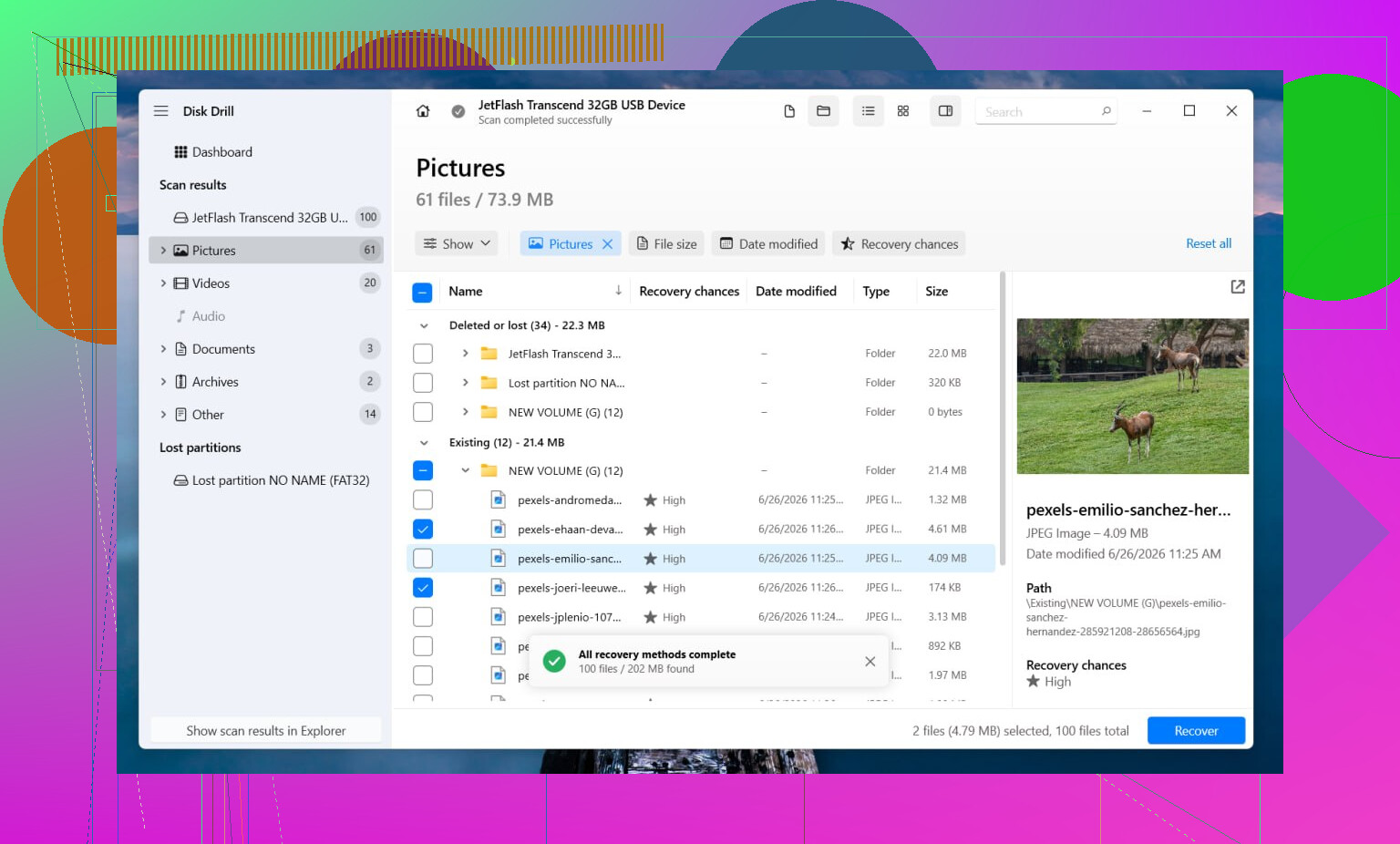
Disk Drill burada sağlam bir seçimdir çünkü kayıp bölümleri ve RAW dosya sistemi taramalarını iyi işler, ayrıca kurtarmadan önce önizleme sunar. Kurtarılan dosyaları farklı bir sürücüye kaydedin. -
Kurtarılan klasör ağacınız karmaşıksa, önce dosya türüne ve tarihe göre sıralayın.
Fotoğraflar için EXIF zaman damgaları çok yardımcı olur. ExifTool gibi araçlar temizliği daha az zahmetli hale getirir. -
Yalnızca kurtarmadan sonra, bölümü yeniden oluşturmayı veya biçimlendirmeyi deneyin.
Ne yaptığınız için temiz bir ifade istiyorsanız, buna önce bölümü düzeltmek değil, Windows’ta RAW bir bölümden veri kurtarma olarak bakın.
Bir şey daha. Bu harici bir sürücüyse, diskin kendisinin bozuk olduğunu varsaymadan önce kabloyu, bağlantı noktasını veya muhafazayı değiştirin. Arızalı USB köprülerinin sağlıklı bir NTFS birimini RAW olarak gösterdiğini gördüm. Saçma ama yaygın.
Windows’ta RAW bir bölümden veri kurtarma hakkında bu kısa gönderi, aynı fikri basit şekilde anlatıyor.
RAW her zaman bölümün kendisinin mahvolduğu anlamına gelmez. Bazen Windows dosya sistemi el sıkışmasını kaybeder ve mümkün olan en saçma etiketi yapıştırır. Biçimlendirmeme konusunda @mikeappsreviewer ve @techchizkid ile büyük ölçüde aynı fikirdeyim, ama önce tek bir şeye yanıt vermeden doğrudan onarım taramalarına atlamak için biraz daha az hevesliyim:
Sürücü sağlıklı mı, yoksa Windows yalnızca bir dosya sistemi sorunu mu gösteriyor?
Bu çok önemli. Disk fiziksel olarak arızalanıyorsa, yapılan her ek okuma kurtarmayı daha da kötüleştirebilir. Eğer sadece bozulmuş bir NTFS/exFAT yapısıysa, kurtarma ihtimali genelde oldukça iyidir.
Henüz ele alınmamış olarak benim yapacaklarım:
- Aygıt Yöneticisi ve Disk Yönetimi içinde bölümün boyutunun garip görünüp görünmediğini kontrol et.
- Harici bir sürücüyse, başka bir bilgisayarda dene ve mümkünse kutusundan çıkarıp doğrudan bağla. Bozuk USB köprü kartları sinsi küçük baş belalarıdır.
- Olay Görüntüleyicisi içinde I/O, bozuk blok veya denetleyici sıfırlamaları gibi disk hatalarına bak. Sinir bozucu, ama faydalı.
- Dosyalar sadece fotoğraf/videolardan oluşuyorsa, tüm birimi tek seferde geri çekmeye çalışmak yerine önce yalnızca en önemli klasörleri kurtar.
RAW bölümden gerçek dosya kurtarma için Disk Drill hâlâ daha pratik seçeneklerden biri, çünkü RAW sürücüleri iyi işler ve geri yüklemeden önce fotoğrafları önizlemenize izin verir. Bu zaman kazandırır ve ihtiyacınız olmayan bir yığın bozuk şeyi kurtarmaktan kaçınmanızı sağlar.
Her iki yanıta da küçük bir itirazım var: TestDisk güçlüdür, evet, ama aynı zamanda insanların tam da işleri daha kötü hale getirmeden hemen önce kendinden emin şekilde kullandığı türden bir araçtır. Bölüm yapıları konusunda rahat değilsen, orada doğaçlama yapma.
Ayrıca, kayıp veya RAW bir bölümü kurtarmaya dair daha net adım adım bir rehber istiyorsan bu faydalı bir okuma: harici sabit diskler için adım adım kayıp bölüm kurtarma
Kısa versiyon: evet, özellikle şimdi üzerine yazmayı bırakırsan RAW bir bölümden verileri çoğu zaman kurtarabilirsin. Önce kurtar, sonra düzelt. Bu kısmı doğru söylemişler.
@techchizkid, @viajantedoceu ve @mikeappsreviewer ile büyük kural konusunda aynı fikirdeyim: henüz biçimlendirmeyin. Biraz farklı düşündüğüm nokta şu: herhangi bir derin taramadan önce, bölümün hâlâ doğru boyuta ve başlangıç konumuna sahip olup olmadığını kontrol edin. Disk Yönetimi aniden doğru kapasiteyi gösteriyor ama RAW görünüyorsa, bu çoğu zaman dosya sistemi hasarına işaret eder. Boyut yanlış, eksik veya kaymış görünüyorsa, bu basit bozulmadan çok bölüm tablosu sorununa işaret edebilir.
İnsanların atladığı birkaç şey:
- Windows’un disk geometrisini normal şekilde gördüğünü doğrulamak için
diskpartçalıştırın, ardındanlist diskvelist volumekomutlarını girin. - Harici bir HDD ise, harici adaptörlü bir USB hub veya farklı bir kutu deneyin. Düşük güç, sağlıklı bir birimin RAW olarak bağlanmasına neden olabilir.
- Özellikle fotoğraflar için, Windows’un Lightroom veya Fotoğraflar gibi eski bir katalog uygulaması üzerinden küçük önizlemeleri hâlâ görüp göremediğini kontrol edin. Bazen meta veri önbellekleri, önce neyi kurtarmaya değer olduğunu belirlemenize yardımcı olur.
Bahsedildiği için Disk Drill hakkında:
Artıları
- RAW bölüm taramalarında iyi
- Önizleme, fotoğraflar için gerçekten kullanışlı
- Dosya sistemi izleri veya dosya imzaları üzerinden kurtarma yapabilir
- Arayüzü TestDisk’ten daha kolay
Eksileri
- Derin taramalar sonsuza kadar sürebilir
- Dosya adı/klasör kurtarma, dosya sisteminin ne kadar hasarlı olduğuna bağlıdır
- En iyi sonuçlar için verileri kaydetmek üzere yine de başka bir sürücü gerekir
- Disk donanım arızası sesleri çıkarıyorsa ilk güveneceğim araç bu olmaz
Benim görüşüm: sürücü kararlıysa ve SMART iyi görünüyorsa, Disk Drill mantıklı bir ilk kurtarma denemesidir. Disk kararsızsa, önce klonlayın/imaj alın, sonra imajı tarayın. Dosyalarınız güvendeyse, silin, yeniden oluşturun ve bölümü test edin. Yeniden RAW olursa, garip davranan Windows’tan değil, donanımdan şüphelenin.