Windows a soudainement changé l’une des partitions de mon disque dur en RAW, et maintenant je ne peux ni l’ouvrir ni accéder à aucun de mes fichiers. La Gestion des disques affiche la partition comme RAW alors qu’elle fonctionnait très bien auparavant. J’ai des photos et des documents importants sur ce disque, j’ai donc besoin d’aide pour trouver le moyen le plus sûr de récupérer les données d’une partition RAW sous Windows sans aggraver la situation.
Lorsque Windows bascule une partition en RAW, je ne cliquerais pas sur Formater. Je sais que cette invite apparaît vite, et Windows agit comme si le formatage était la solution normale. Si vous avez quoi que ce soit dessus qui vous importe, arrêtez-vous là.
RAW signifie généralement que Windows a perdu la trace du système de fichiers. J’ai vu cela après un mauvais débranchement, un plantage, et une fois après un dock USB défectueux. Cela ne veut pas dire que vos fichiers ont disparu. Cela signifie que le système de fichiers n’est plus lisible par Windows dans son état actuel.
La première question est simple :
Essayez-vous de sauvegarder les fichiers, ou essayez-vous de rendre la partition de nouveau utilisable ?
Si les données comptent, je considérerais la réparation comme la deuxième étape. Récupérez d’abord les fichiers. Réparez la partition plus tard.
Voici l’ordre que je suivrais :
- Ne faites encore rien sur la partition RAW.
- Récupérez les fichiers vers un autre lecteur.
- N’essayez les outils de réparation qu’après la récupération.
- Si la réparation n’aboutit à rien, recréez la partition et formatez-la.
Récupérez d’abord les fichiers
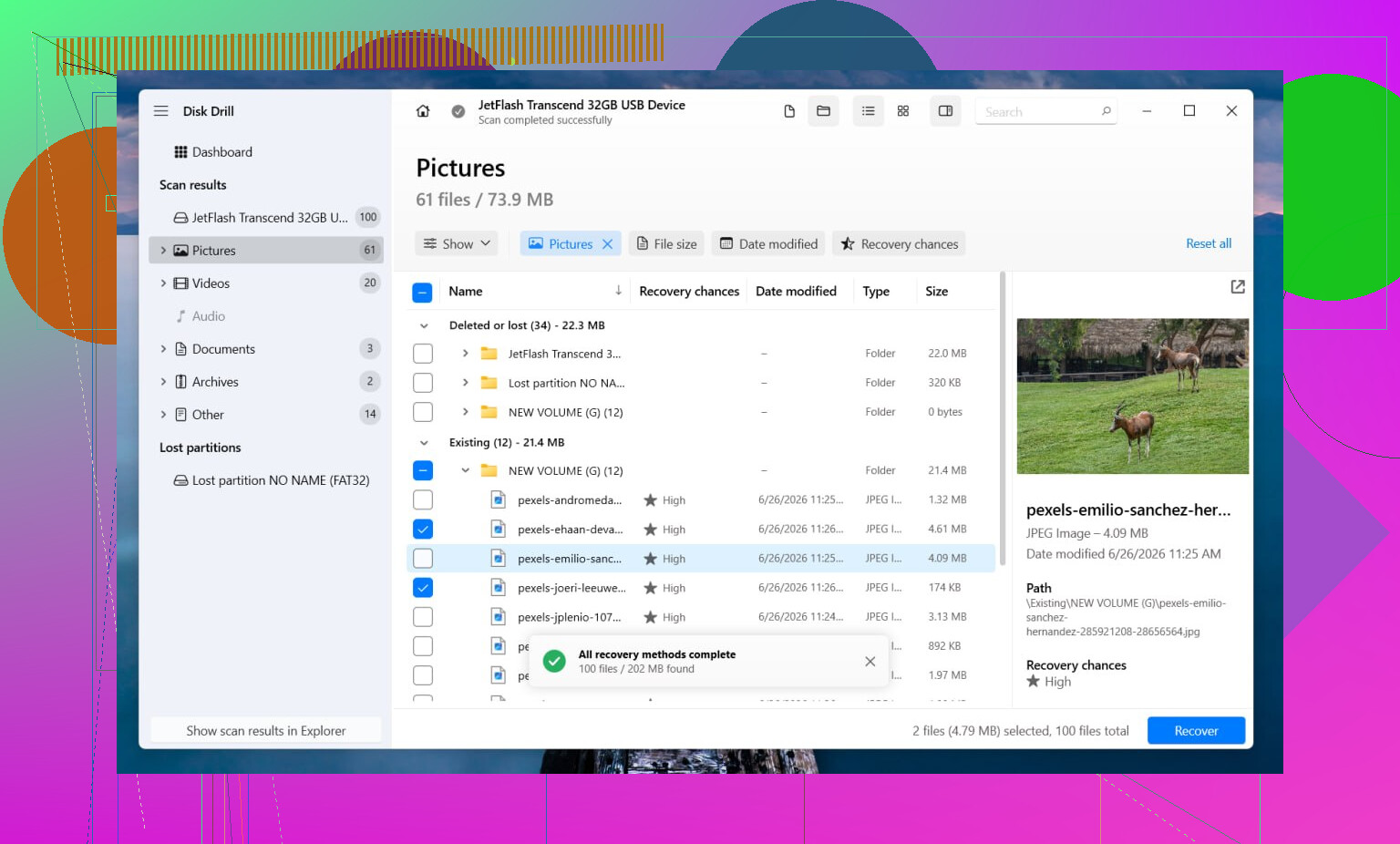
Je commencerais par Disk Drill. Je l’ai utilisé une fois sur un disque externe qui apparaissait correctement dans la Gestion des disques, mais s’ouvrait en RAW dans l’Explorateur. Ce qui a aidé, c’est qu’il essayait plusieurs méthodes de récupération en un seul passage.
Si des parties de l’ancien système de fichiers existent encore, il parvient souvent à récupérer les fichiers en conservant les noms de dossiers et la structure. Si le système de fichiers est trop endommagé pour cela, il se rabat sur l’analyse par signature de fichiers et recherche une longue liste de types de fichiers connus. L’outil d’aperçu compte aussi. Je n’aime pas récupérer 200 Go à l’aveugle pour découvrir ensuite que la moitié des fichiers sont inutilisables.
Le processus de base est le suivant :
- Installez Disk Drill ailleurs, pas sur le disque concerné.
- Lancez-le et sélectionnez le disque ou la partition RAW.
- Cliquez sur Rechercher les données perdues. Sur un disque externe, utilisez Analyse universelle si cela vous est proposé. Je ne passerais à Récupération avancée pour appareils photo que pour des vidéos provenant de caméras, dashcams ou drones.
- Laissez l’analyse se terminer. Ne l’interrompez pas sauf si le disque est en train de lâcher.
- Prévisualisez d’abord les éléments importants.
- Récupérez tout sur un autre disque.
Si le disque se déconnecte, se fige ou entre dans des boucles de reconnexion bizarres, je ferais une image avant toute autre chose. Disk Drill propose une option d’image secteur par secteur, ce qui permet de travailler à partir de la copie au lieu de solliciter davantage l’original. Je l’ai déjà fait une fois avec un vieux disque de portable, et cela m’a évité de relire un disque qui empirait d’heure en heure. Lent, oui. Mais ça en valait la peine.
Une fois les fichiers en sécurité, décidez si la partition vaut la peine d’être réparée
Une fois vos données stockées ailleurs, j’essaierais alors la réparation.
Si la partition était auparavant en NTFS, CHKDSK corrige parfois les dommages du secteur de démarrage ou les erreurs du système de fichiers. Parfois. Je n’y toucherais pas avant la récupération, car il écrit des modifications dans le système de fichiers. Si la partition était en FAT32 ou en exFAT, j’ignorerais CHKDSK. Ce n’est pas le bon outil.
Si CHKDSK n’aide pas, ou si je voulais quelque chose de moins brutal, je passerais à TestDisk.
Ce que je ferais dans TestDisk :
- Ouvrez testdisk_win.
- Créez le fichier journal.
- Sélectionnez le disque problématique.
- Acceptez le type de table de partition détecté.
- Choisissez Analyse.
- Lancez Quick Search.
- Si nécessaire, poursuivez avec Deeper Search.
- S’il trouve correctement la partition perdue, choisissez Write puis redémarrez.
Si TestDisk ne trouve toujours rien, je ne continuerais pas à empiler des outils de réparation aléatoires venus d’anciens messages de forum et de sites de téléchargement. J’ai déjà vu des gens y perdre tout un week-end. À ce stade, j’ouvrirais Gestion des disques, je créerais un Nouveau volume simple, je ferais un formatage rapide, puis je recopierais les fichiers récupérés sur la nouvelle partition.
Deux choses que les gens passent souvent sous silence
Si ce disque est un SSD, ne le laissez pas traîner pendant des jours pendant que vous réfléchissez. TRIM peut effacer des blocs d’une manière que les outils de récupération ne pourront plus annuler ensuite. Le timing compte davantage sur les SSD que sur les disques durs mécaniques.
De plus, si le disque cliquette, disparaît au hasard, affiche une mauvaise capacité ou n’est pas détecté de façon fiable, j’arrêterais d’essayer des solutions maison. Cela commence à ressembler à un problème matériel, pas à un problème de système de fichiers. J’ai déjà insisté avec un disque défectueux et j’ai aggravé la situation, donc oui, leçon retenue. Dans ce cas, un laboratoire de récupération a plus de sens, surtout si les fichiers sont du genre que vous ne pouvez pas remplacer.
Si les fichiers comptent, traitez cela d’abord comme une récupération de données, ensuite comme une réparation de partition.
Le fait que Windows affiche RAW signifie qu’il ne lit plus le système de fichiers. Parfois, la table de partition est correcte et seul l’en-tête du système de fichiers est endommagé. D’autres fois, le disque a des secteurs défectueux et RAW n’est que le symptôme. Grande différence.
Je suis d’accord avec @mikeappsreviewer sur un point principal. Ne formatez pas d’abord. En revanche, je ne suis pas tout à fait d’accord concernant CHKDSK. Je passerais CHKDSK au début, même sur NTFS, si les photos sont importantes. Il écrit sur le disque. Si la structure est endommagée, il faut d’abord lire, écrire plus tard.
Mon ordre serait le suivant :
-
Vérifiez l’état SMART avec CrystalDiskInfo ou smartctl.
Si l’état est mauvais, ou si les réallocations et les secteurs en attente augmentent, arrêtez d’utiliser le disque pour des analyses normales. -
Clonez d’abord le disque s’il montre des erreurs, des déconnexions, des lectures lentes ou des bruits étranges.
Utilisez ddrescue si vous êtes sous Linux, ou un autre outil d’image disque sous Windows. Travaillez à partir du clone, pas de l’original. C’est plus important que les gens ne le pensent. -
Exécutez un logiciel de récupération sur le clone ou sur la partition RAW.
Disk Drill est un bon choix ici, car il gère bien les partitions perdues et les analyses de systèmes de fichiers RAW, et il fournit des aperçus avant la récupération. Enregistrez les fichiers récupérés sur un autre disque. -
Si l’arborescence de vos dossiers récupérés est chaotique, triez d’abord par type de fichier et par date.
Pour les photos, les horodatages EXIF aident énormément. Des outils comme ExifTool rendent le nettoyage moins pénible. -
Ce n’est qu’après la récupération que vous devez essayer de reconstruire ou de formater la partition.
Si vous voulez une formule claire pour décrire ce que vous faites, considérez cela comme une récupération de données à partir d’une partition RAW sous Windows, et non comme une tentative de “réparer” d’abord la partition.
Encore une chose. S’il s’agit d’un disque externe, changez le câble, le port ou le boîtier avant de supposer que le disque lui-même est mort. J’ai déjà vu de mauvais ponts USB faire apparaître un volume NTFS sain comme RAW. C’est idiot, mais courant.
Ce post rapide sur la récupération de données à partir d’une partition RAW sous Windows explique la même idée en termes simples.

RAW ne signifie pas toujours que la partition elle-même est fichue. Parfois, Windows perd simplement le lien avec le système de fichiers et affiche l’étiquette la plus stupide possible. Je suis globalement d’accord avec @mikeappsreviewer et @techchizkid sur le fait de ne pas formater, mais je suis un peu moins pressé de me lancer directement dans des analyses de « réparation » tant que vous n’avez pas d’abord répondu à une question :
Le disque est-il en bon état, ou Windows n’affiche-t-il qu’un problème de système de fichiers ?
Cela compte énormément. Si le disque est physiquement défaillant, chaque lecture supplémentaire peut aggraver la récupération. Si ce n’est qu’une structure NTFS/exFAT corrompue, les chances de récupération sont généralement assez bonnes.
Ce que je ferais, et qui n’a pas encore été mentionné :
- Vérifier la partition dans Device Manager et Disk Management pour voir s’il y a une taille affichée étrange.
- S’il s’agit d’un disque externe, le tester sur un autre PC et, si possible, le retirer du boîtier et le connecter directement. Les cartes contrôleur USB défectueuses sont de vrais petits gremlins sournois.
- Regarder dans Event Viewer les erreurs de disque comme les E/S, les blocs défectueux ou les réinitialisations du contrôleur. Pénible, mais utile.
- Si les fichiers ne sont que des photos/vidéos, récupérer d’abord uniquement les dossiers les plus importants au lieu d’essayer de restaurer tout le volume d’un coup.
Pour la récupération réelle de fichiers depuis une partition RAW, Disk Drill reste l’un des choix les plus pratiques, car il gère bien les disques RAW et vous permet de prévisualiser les photos avant de les restaurer. Cela fait gagner du temps et évite de récupérer une montagne de fichiers corrompus dont vous n’avez pas besoin.
Petit désaccord avec les deux réponses : TestDisk est puissant, oui, mais c’est aussi le genre d’outil que les gens utilisent avec assurance juste avant d’aggraver la situation. Si vous n’êtes pas à l’aise avec les structures de partition, n’improvisez pas là-dedans.
Aussi, voici une lecture utile si vous voulez un guide plus clair étape par étape pour récupérer une partition perdue ou RAW : récupération étape par étape d’une partition perdue sur un disque dur externe
En bref : oui, vous pouvez souvent récupérer des données depuis une partition RAW, surtout si vous arrêtez d’y écrire maintenant. Récupérez d’abord, réparez ensuite. Sur ce point, ils avaient raison.
Je suis d’accord avec @techchizkid, @viajantedoceu et @mikeappsreviewer sur la grande règle : ne le formatez pas encore. Là où je nuance un peu, c’est ceci : avant toute analyse approfondie, vérifiez si la partition a toujours la taille correcte et la bonne position de départ. Si la Gestion des disques affiche soudainement la bonne capacité mais en RAW, c’est souvent un dommage du système de fichiers. Si la taille semble incorrecte, absente ou décalée, cela peut davantage indiquer un problème de table de partition qu’une simple corruption.
Quelques points que les gens oublient :
- Exécutez
diskpartpuislist disketlist volumejuste pour confirmer que Windows voit normalement la géométrie du disque. - S’il s’agit d’un disque dur externe, essayez un hub USB alimenté ou un autre boîtier. Une alimentation insuffisante peut faire monter un volume sain en RAW.
- Pour les photos en particulier, vérifiez si Windows peut encore voir les miniatures via une ancienne application de catalogue comme Lightroom ou Photos. Parfois, les caches de métadonnées aident à identifier ce qui vaut la peine d’être récupéré en premier.
À propos de Disk Drill puisqu’il a été mentionné :
Avantages
- Bon pour les analyses de partitions RAW
- L’aperçu est vraiment utile pour les photos
- Peut récupérer via les traces du système de fichiers ou les signatures de fichiers
- L’interface est plus simple que celle de TestDisk
Inconvénients
- Les analyses approfondies peuvent prendre une éternité
- La récupération des noms de fichiers/dossiers dépend du niveau de dommage du système de fichiers
- Les meilleurs résultats nécessitent toujours un autre disque pour enregistrer les données
- Ce n’est pas l’outil auquel je ferais d’abord confiance si le disque émet des bruits de panne matérielle
Mon avis : si le disque est stable et que SMART semble correct, Disk Drill est une première passe de récupération sensée. Si le disque est instable, clonez/créez d’abord une image, puis analysez l’image. Une fois vos fichiers en sécurité, effacez, recréez et testez la partition. Si elle repasse en RAW, suspectez le matériel, pas Windows qui fait des siennes.