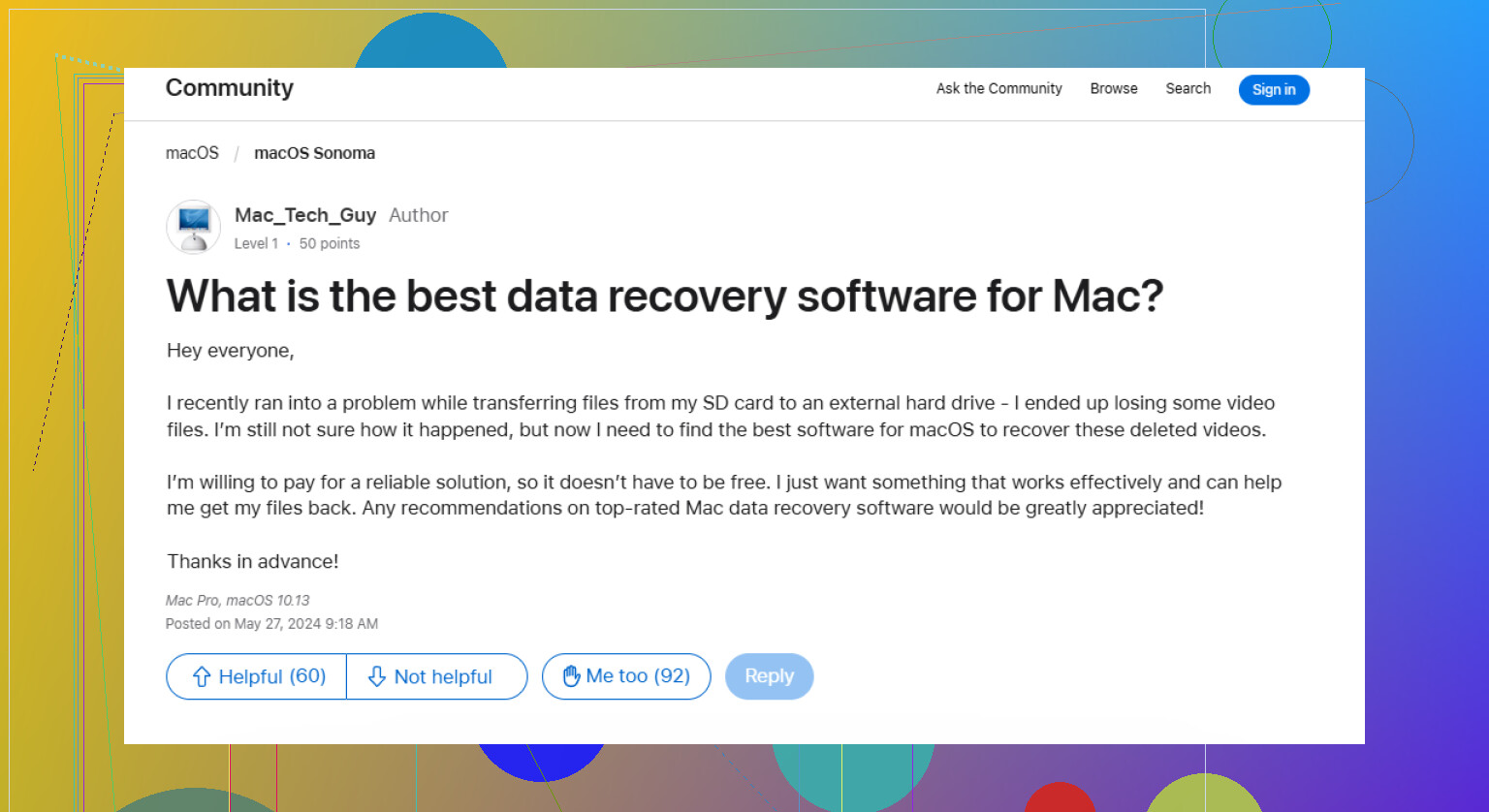
Mein Mac startet nicht, und ich muss wichtige Dateien von der Festplatte wiederherstellen, bevor ich eine Neuinstallation oder Reparatur versuche. Was ist der sicherste Weg, auf das Laufwerk zuzugreifen und Mac-Daten wiederherzustellen, ohne das Problem zu verschlimmern?
Als Erstes: Schreiben Sie nichts mehr auf das Laufwerk. Das ist wichtiger, als zufällige Lösungen auszuprobieren.
Wenn eine Datei gelöscht wird oder sogar ein Laufwerk formatiert wird, werden die Daten nicht immer sofort gelöscht. macOS markiert diesen Speicherplatz möglicherweise nur als frei, und die alten Daten können dort liegen bleiben, bis neue Daten darübergeschrieben werden. Je mehr Sie den Mac oder das Laufwerk also benutzen, desto schlechter können Ihre Chancen werden.
Wenn es sich um ein externes Laufwerk handelt, trennen Sie es vorerst. Wenn sich die fehlenden Dateien auf dem internen Laufwerk des Macs befanden, verwenden Sie den Computer so wenig wie möglich. Installieren Sie keine Apps, laden Sie keine Dateien herunter, verschieben Sie nichts und arbeiten Sie nicht wie gewohnt weiter. Selbst Hintergrundaktivitäten können auf die Festplatte schreiben.
Prüfen Sie zuerst die offensichtlichen Stellen
Beginnen Sie mit dem normalen Papierkorb. Wenn sich die Dateien auf einem externen Laufwerk befanden, prüfen Sie auch den versteckten Papierkorb-Ordner auf diesem Laufwerk:
- Schließen Sie das externe Laufwerk an und öffnen Sie es im Finder.
- Drücken Sie Umschalt + Befehl + Punkt, um versteckte Dateien anzuzeigen.
- Suchen Sie nach einem Ordner mit dem Namen .Trashes.
- Öffnen Sie ihn und prüfen Sie, ob sich die fehlenden Dateien dort befinden.
- Wenn Sie etwas finden, klicken Sie mit der rechten Maustaste darauf und wählen Sie „Zurücklegen“.
Wenn Time Machine aktiviert war, verwenden Sie das als Nächstes
Wenn Time Machine bereits aktiviert war, bevor die Dateien verschwunden sind, probieren Sie das aus, bevor Sie einen Scan durchführen. Öffnen Sie Time Machine über die Menüleiste, gehen Sie zu einem Datum zurück, an dem die Dateien noch vorhanden waren, wählen Sie aus, was Sie brauchen, und klicken Sie auf „Wiederherstellen“.
Wenn es kein Backup gibt, probieren Sie vorsichtig Wiederherstellungssoftware aus
Wenn der Papierkorb leer ist und Time Machine die Dateien nicht enthält, ist Wiederherstellungssoftware in der Regel der nächste sinnvolle Schritt, bevor Sie für ein Labor bezahlen.
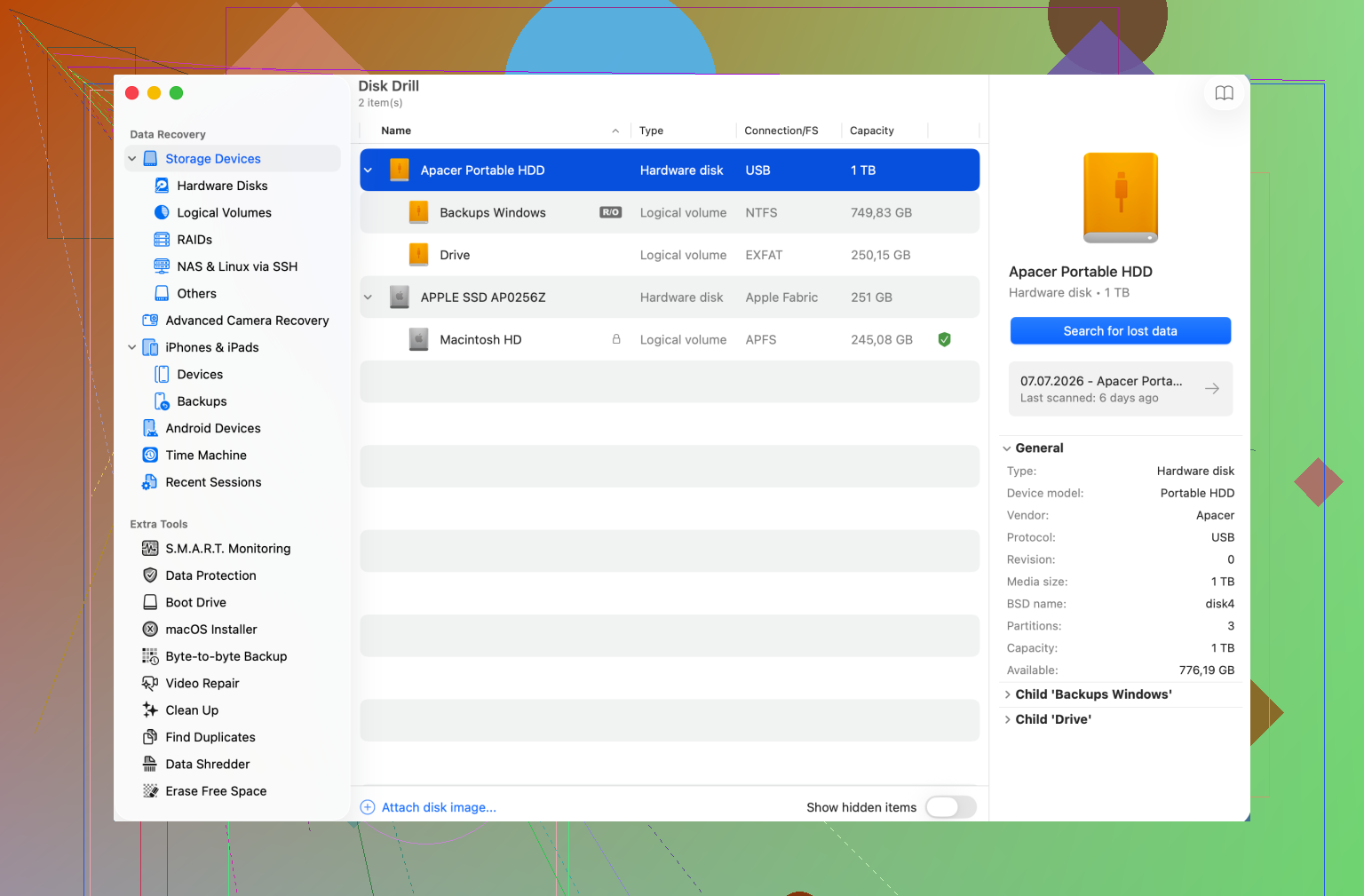
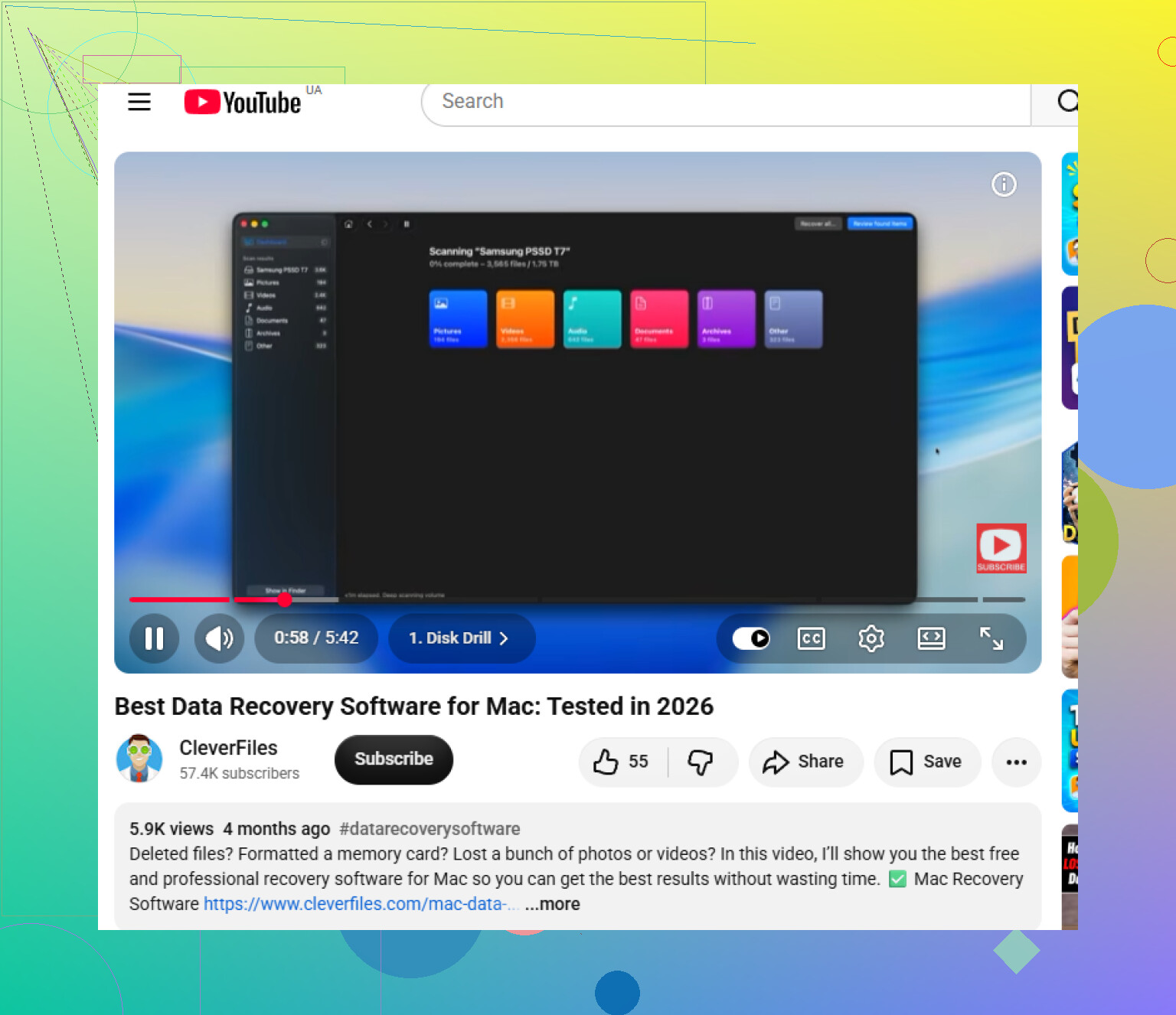
Disk Drill ist eine Möglichkeit zum Scannen von Mac-Laufwerken, einschließlich APFS und HFS+. Es kann nach wiederherstellbaren Dateieinträgen suchen und Dateien auch anhand ihrer internen Signaturen identifizieren, wenn die ursprünglichen Namen oder Ordner beschädigt sind.
Installieren Sie Wiederherstellungssoftware nicht auf demselben Laufwerk, auf dem die Dateien verloren gegangen sind. Installieren Sie sie an einem anderen Ort und stellen Sie die gefundenen Dateien ebenfalls auf einem anderen Speichergerät wieder her.
Wenn das Laufwerk instabil wirkt, erstellen Sie zuerst ein Image
Wenn das Laufwerk einfriert, die Verbindung trennt, aus dem Finder verschwindet oder ewig zum Reagieren braucht, scannen Sie es nicht immer wieder. Verwenden Sie eine Byte-für-Byte-Backup-Funktion, um ein vollständiges Festplatten-Image zu erstellen, und scannen Sie dann dieses Image anstelle des physischen Laufwerks. So erhalten Sie eine feste Kopie des aktuellen Zustands des Laufwerks und belasten eine Hardware, die möglicherweise ausfällt, weniger.
Hören Sie sofort auf, wenn das Laufwerk schlechte Geräusche macht
Klickende, schleifende, wiederholte Hochfahrgeräusche oder seltsames Surren können auf einen physischen Schaden hinweisen. Führen Sie in diesem Fall keine Wiederherstellungssoftware aus. Trennen Sie das Laufwerk und wenden Sie sich an ein professionelles Datenrettungslabor. Software kann ein mechanisches Problem nicht beheben, und ein weiterer Betrieb des Laufwerks kann alles verschlimmern.
Sobald die Dateien wiederhergestellt sind, richten Sie Backups ein, damit es beim nächsten Mal nicht wieder zu solcher Panik kommt. Time Machine eignet sich gut für ein lokales Backup, und ein Cloud-Backup bietet Ihnen eine externe Kopie.
Halten Sie es vorerst einfach: Verwenden Sie das Laufwerk nicht mehr, prüfen Sie Papierkorb und Time Machine, erstellen Sie ein Image, wenn das Laufwerk sich unzuverlässig verhält, und stellen Sie Dateien nur auf einem separaten Gerät wieder her.
Ihr Mac-Modell und ob FileVault aktiviert ist, verändern den sichersten Weg erheblich. Bei neueren Macs kann das interne Laufwerk verschlüsselt und an das Logic Board gebunden sein, sodass „das Laufwerk ausbauen und an einen anderen Computer anschließen“ möglicherweise nicht funktioniert oder sogar gar nicht möglich ist. Wenn Sie das Anmeldepasswort oder den Wiederherstellungsschlüssel kennen, halten Sie diese bereit, denn ohne sie kann Wiederherstellungssoftware verschlüsselte Daten nicht einfach wie von Zauberhand lesen.
Bevor Sie neu installieren, würde ich versuchen, über die macOS-Wiederherstellung auf die Festplatte zuzugreifen. Starten Sie in die Wiederherstellung, öffnen Sie das Festplattendienstprogramm und prüfen Sie, ob das interne Volume angezeigt wird. Wenn es nur gesperrt ist, entsperren bzw. mounten Sie es mit Ihrem Passwort und kopieren Sie dann die wichtigen Ordner mit dem Finder auf ein externes Laufwerk, falls verfügbar, oder mit dem Terminal, wenn Sie sich damit wohlfühlen. Auf Macs mit Apple Silicon gibt es in der Wiederherstellung außerdem „Share Disk“, wodurch ein anderer Mac über USB/Thunderbolt darauf zugreifen kann. Auf älteren Intel-Macs kann der Target-Disk-Modus etwas Ähnliches leisten.
Ich wäre mit „Reparieren“-Schaltflächen vorsichtig, bis Sie die Dateien kopiert haben. Erste Hilfe ist normalerweise in Ordnung, kann aber dennoch Änderungen am Dateisystem vornehmen, und wenn das Laufwerk bereits in schlechtem Zustand ist, ist es sicherer, die Daten zuerst zu kopieren. Disk Drill oder ähnliche Tools sind nützlicher, nachdem Sie versucht haben, das Laufwerk normal zu mounten bzw. zu kopieren, nicht als allererster Schritt. Und wenn das Laufwerk auch nur ein einziges Mal gemountet wird, seien Sie nicht wählerisch bei der Ordnerorganisation. Sichern Sie zuerst die unbedingt benötigten Daten und kümmern Sie sich erst danach um eine sauberere Wiederherstellung.
Ob Sie einen anderen Mac zur Verfügung haben, ist fast genauso wichtig wie der defekte Mac selbst. Wenn ja, ist der Weg mit dem geringsten Stress normalerweise, Share Disk oder den Target-Disk-Modus zu verwenden und den problematischen Mac wie ein externes Laufwerk zu behandeln. Kopieren Sie Ihre unersetzlichen Dateien zuerst auf ein separates externes Laufwerk. Beginnen Sie nicht mit der Neuinstallation von macOS, und wählen Sie keine Option, auf der Löschen, Initialisieren oder Als neu einrichten steht.
Eine kleine Falle, die viele übersehen: Stellen Sie sicher, dass das Laufwerk, auf das Sie kopieren, bereit ist, bevor Sie in die Wiederherstellung starten. Es sollte reichlich Speicherplatz haben und in einem Format formatiert sein, auf das der Mac schreiben kann, wie APFS oder Mac OS Extended. Wenn es NTFS ist, kann Ihr Mac es ohne zusätzliche Software möglicherweise nur lesen, was eine böse Überraschung ist, wenn Sie das interne Volume endlich eingehängt bekommen.
Ich stimme der obigen Vorsicht bezüglich Erste Hilfe und Wiederherstellungs-Apps zu. Wenn das Laufwerk angezeigt wird und sich einhängen lässt, machen Sie zuerst die langweilige Dateikopie. Schreibtisch, Dokumente, Bilder, Filme, Musik und alle Arbeitsordner, von denen Sie wissen. Danach können Sie über Disk Drill oder andere Wiederherstellungstools nachdenken, wenn Dateien fehlen, aber ich würde Scan-Software nicht als ersten Schritt einsetzen, solange das Volume noch lesbar ist. Die sicherste Wiederherstellung ist die, die das ausfallende Laufwerk am wenigsten beansprucht.