Mein iPhone-Speicher zeigt viele synchronisierte Medien an, aber iTunes ist weg und ich bin mir nicht sicher, wie ich sie jetzt entfernen kann. Früher habe ich Musik und Videos von meinem Computer synchronisiert, und nach der Aktualisierung meines Setups belegen diese Dateien immer noch Speicherplatz. Ich brauche Hilfe dabei herauszufinden, wie ich synchronisierte Medien auf meinem iPhone reduzieren und Speicherplatz freigeben kann, ohne etwas Wichtiges zu verlieren.
Apple hat die Bezeichnung geändert, deshalb stoßen Leute ständig auf zwei Namen für dieselbe Sache. Synced Media und Synced Content bedeuten dieselbe Speicherkategorie. Ich verstehe, warum das verwirrend ist, denn der alte iTunes-Ablauf wurde mit der Zeit aufgeteilt und umbenannt.
Was synchronisierte Medien auf dem iPhone bedeuten und wie sie sich von deiner normalen Fotomediathek unterscheiden
In diesem Abschnitt geht es um Inhalte, die von einem Mac oder PC per Kabel oder lokalem WLAN auf das iPhone kopiert wurden. Denk an Musik, Filme, TV-Sendungen und Fotoordner, die du auf dem Computer ausgewählt hast.
Der große Unterschied liegt darin, wie sich die Daten bewegen.
iCloud-Fotos synchronisiert in beide Richtungen. Löschst du ein Foto auf deinem Handy, verschwindet es auch anderswo. Fügst du eins auf deinem Mac hinzu, erscheint es auch auf dem Handy.
Synced Media funktioniert nicht so. Es ist eine Einweg-Übertragung vom Computer auf das iPhone. Der Computer behält die Kontrolle. Deshalb entfernt man diese Dateien normalerweise nicht direkt vom Handy. Du änderst oder entfernst sie auf dem Mac oder PC und synchronisierst dann erneut.
Warum synchronisierte Inhalte plötzlich riesig aussehen
Nach iOS 17 sahen viele Leute plötzlich Speicherzahlen, die wie verdoppelt wirkten. Zum Beispiel 20 GB Musik unter Musik und dann noch einmal 20 GB unter Synced Content. Meiner Erfahrung nach ist das oft ein Fehler bei der Speicheranzeige und keine echte zweite Kopie, die Platz belegt.
Der schlechte Teil ist, dass das Handy die aufgeblähte Zahl trotzdem so behandelt, als wäre sie echt. Deshalb schlagen App-Installationen fehl. iOS-Updates hängen fest. Downloads stoppen. Es fühlt sich wie künstlicher Ballast mit echten Folgen an.
Wie ich synchronisierte Medien entfernt habe, nachdem iTunes verschwunden ist
Apple hat iTunes für diese Aufgabe abgeschafft. Auf dem Mac verwendest du den Finder. Unter Windows verwendest du die Apple-Geräte-App.
Schritte auf dem Mac
- Schließe das iPhone an deinen Mac an.
- Öffne den Finder.
- Klicke unter Orte auf dein iPhone.
- Öffne den Tab für das, was synchronisiert wurde: Musik, Fotos, Filme oder TV.
- Deaktiviere die Synchronisierungsoption, zum Beispiel Fotos mit deinem Gerät synchronisieren.
- Klicke auf Anwenden.
Schritte unter Windows
- Installiere Apple-Geräte aus dem Microsoft Store.
- Verbinde das iPhone.
- Öffne dieselben Medien-Tabs, die du auch im Finder sehen würdest.
- Deaktiviere die synchronisierten Elemente, die du nicht möchtest.
- Übernimm die Änderung.
Der Trick mit dem leeren Ordner für Inhalte, die sich hartnäckig nicht entfernen lassen
Damit hatte ich mehr Erfolg, wenn die normale Methode mit dem Entfernen des Häkchens Reste zurückgelassen hat.
- Erstelle einen neuen leeren Ordner auf deinem Desktop.
- Stelle in Finder oder Apple-Geräte die Fotosynchronisierung so ein, dass dieser leere Ordner verwendet wird.
- Klicke auf Anwenden.
Was als Nächstes passiert, ist einfach. Das iPhone gleicht seinen synchronisierten Fotosatz mit dem leeren Ordner ab, sieht dort nichts und löscht die synchronisierten Kopien vom Handy. Es ist ein stumpfer Workaround, aber er funktioniert öfter, als er eigentlich sollte.
Ist das Löschen synchronisierter Medien sicher
Ja. Du entfernst nur die Kopien auf dem Handy. Die Originale bleiben auf dem Computer. An den Quelldateien ändert sich nichts.
Warum sich dein iPhone immer noch langsam anfühlt, nachdem du es bereinigt hast
Synced Media ist oft nur ein Teil des Problems, nicht das ganze Chaos. Ich finde den größeren Speicherfresser meistens in alten 4K-Clips, mehrfach aufgenommenen Motiven, Burst-Serien und jahrelang angesammelten Screenshots, die niemand aufgeräumt hat. Die Bereinigung der Synchronisierung betrifft das meiste davon nicht.
Wenn der Speicher knapp wird, sinkt die iPhone-Leistung. Apps werden öfter neu geladen. Systemaufgaben ziehen sich. Updates verhalten sich merkwürdig. iOS braucht Luft für temporäre Dateien und Hintergrundprozesse, und wenn es die nicht bekommt, wirkt das Handy müde.
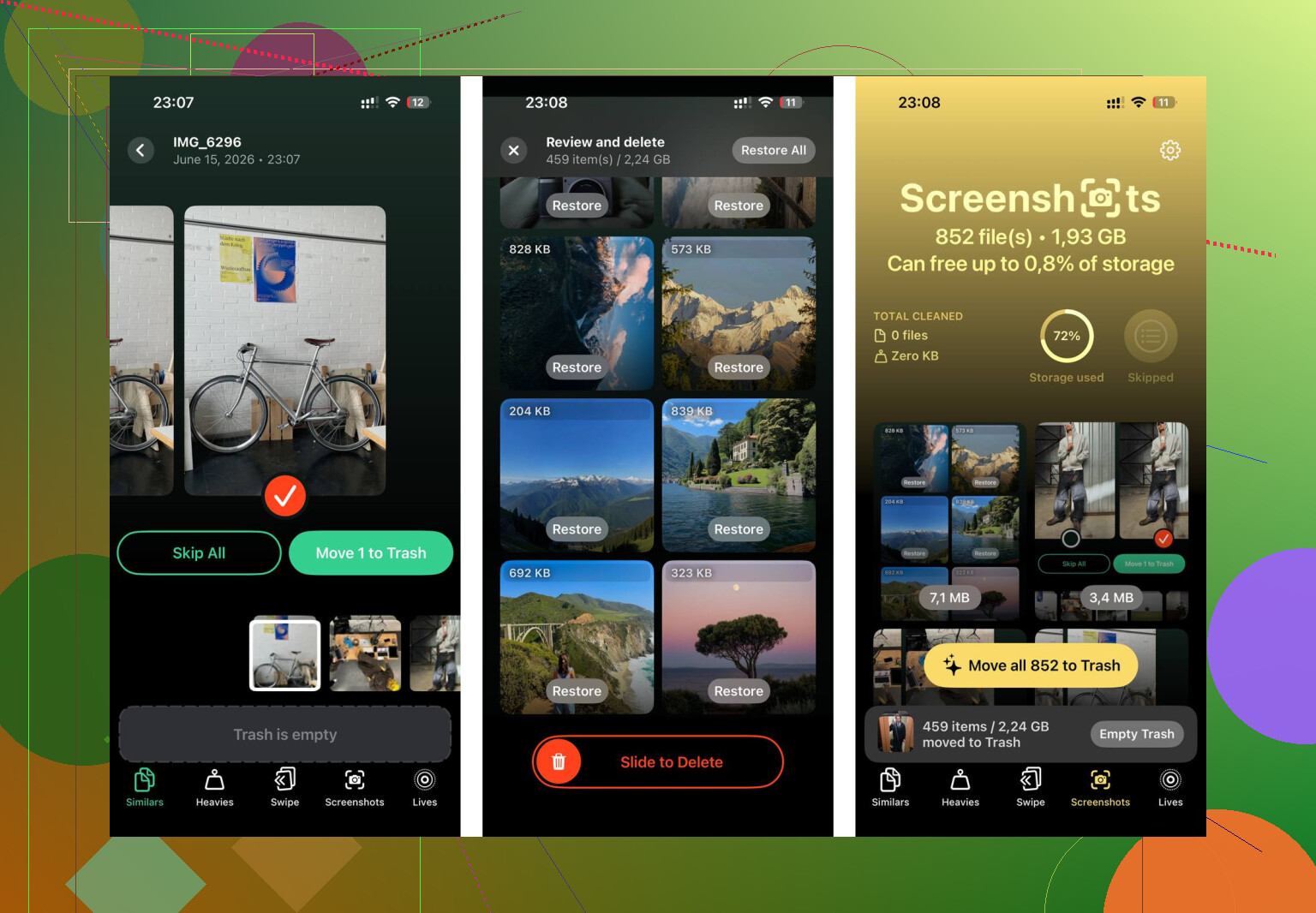
Nachdem du dich um synchronisierte Inhalte gekümmert hast, übernimmt Clever Cleaner die Bereinigung der übrigen Mediendateien. Es ist kostenlos, ohne Werbung oder Abo. Der Tab Screenshots zeigt Dateigrößen vor dem Löschen an. Der Tab Heavies sortiert Dateien von der größten zur kleinsten, sodass die schlimmsten Speicherfresser zuerst auftauchen. Der Tab Similars gruppiert nahezu doppelte Fotos, wählt ein Best Shot aus und hilft dabei, Burst-Serien schnell zu bereinigen. Die Verarbeitung bleibt auf dem Gerät. Nichts wird irgendwo anders hochgeladen.
Durch das Entfernen synchronisierter Inhalte mit dem Finder und das anschließende Bereinigen der Fotomediathek mit Clever Cleaner habe ich ungefähr 15 GB zurückgewonnen. Danach war die Verzögerung weg.
Wenn dein iPhone Synchronisierte Medien anzeigt und du iTunes nicht mehr verwendest, ist das Entscheidende dies. Die Dateien wurden von einem Computer hinzugefügt, daher lässt dich das iPhone sie normalerweise nicht manuell aus dem Speicher entfernen.
Ich stimme @mikeappsreviewer bei der Ursache zu, aber ich glaube nicht ganz an die Idee, dass es immer ein gefälschter Speicherfehler ist. Sehr oft sind alte synchronisierte Filme, Musikbibliotheken und Fotoordner tatsächlich noch vorhanden. Ich habe schon erlebt, dass nach dem Bereinigen alter Synchronisierungseinstellungen 10 GB bis 30 GB frei wurden.
Ein paar Dinge, die du zuerst prüfen solltest.
Auf einem Mac wurden alte Synchronisierungsaufgaben in den Finder verschoben.
Unter Windows wurden sie in Apple Devices verschoben.
Wenn du auf dem Mac noch die Apple Music App oder die TV App hast, verwalten diese Apps die Mediathek, aber die Synchronisierungseinstellungen des Geräts befinden sich weiterhin im Finder.
Was hilft, wenn du den alten Computer nicht mehr hast:
- Verbinde das iPhone mit einem beliebigen vertrauenswürdigen Mac oder PC, auf dem du mit deinem Apple Account angemeldet bist.
- Öffne die Geräteseite.
- Suche nach Medien-Tabs mit aktivierter Synchronisierung.
- Entferne ausgewählte Playlists, Filme oder Fotoalben, anstatt alles zu löschen.
- Synchronisiere erneut.
Dieser selektive Ansatz ist wichtig, wenn du einige Songs behalten, aber die riesigen alten Videodateien loswerden möchtest.
Wenn die synchronisierten Inhalte von einem nicht mehr funktionierenden Computer stammen und sich nichts löschen lässt, versuche Folgendes:
- Deaktiviere die Synchronisierung für jeden Medientyp.
- Starte das iPhone neu.
- Synchronisiere noch einmal.
Viele Leute überspringen die zweite Synchronisierung. Genau dort schlägt es oft fehl.
Prüfe auch heruntergeladene Inhalte aus Apple Apps. Synchronisierte Medien und Offline-Downloads werden in den Köpfen der Leute ständig durcheinandergebracht. Downloads in der Musik-App, TV-App-Downloads und der Podcasts-Speicher werden innerhalb dieser Apps entfernt, nicht über die Computersynchronisierung.
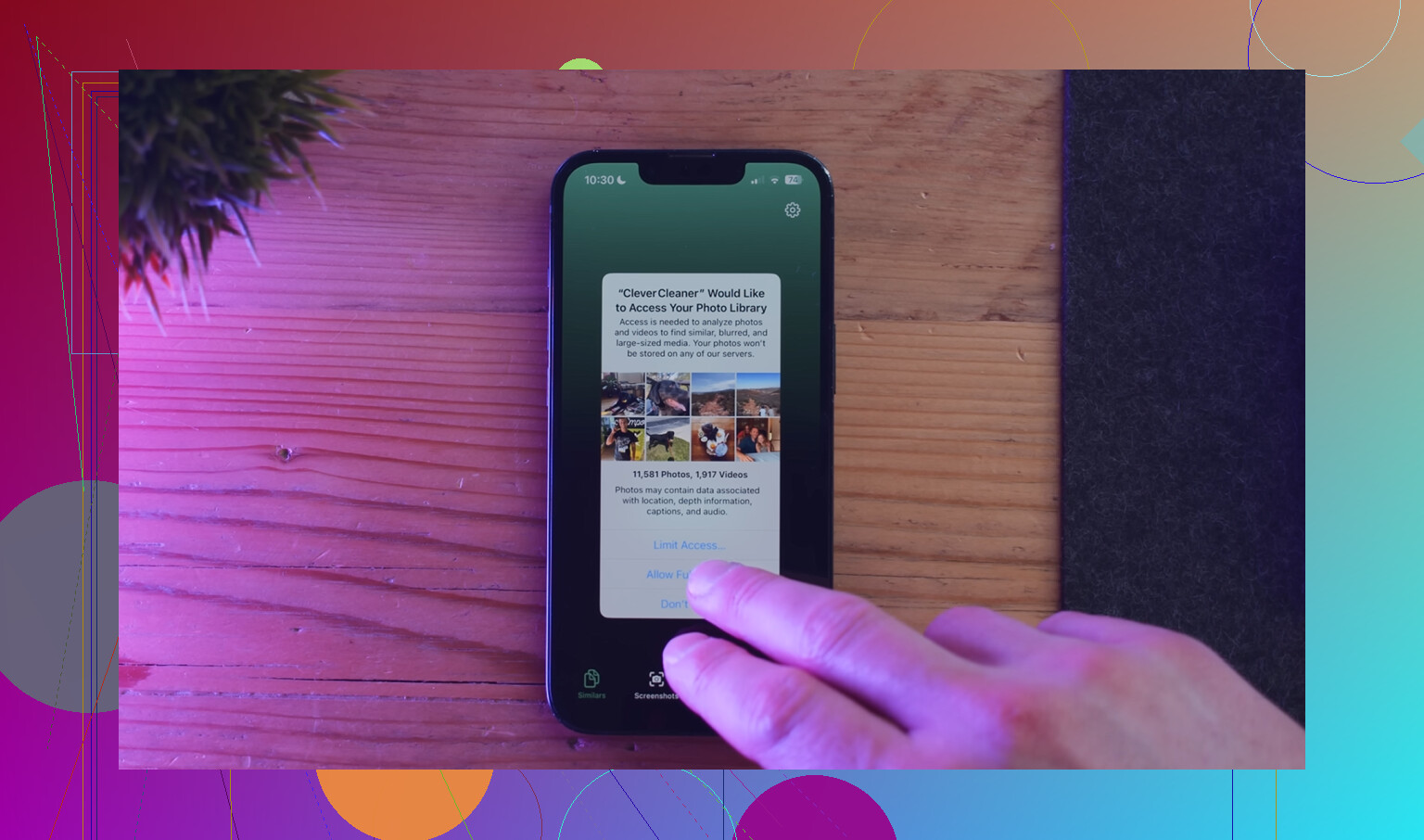
Nachdem du die alten synchronisierten Dateien entfernt hast, verwende einen lokalen Cleaner für die restlichen Speicherfresser. Clever Cleaner ist nützlich für Screenshots, Duplikate und große Videos, die in deiner Fotos-Mediathek verblieben sind. Das hilft, weil synchronisierte Medien oft nur ein Teil des Problems sind.
Wenn du eine einfache Videoanleitung plus eine leicht lesbare Clever Cleaner Rezension möchtest, ist das hier brauchbar:
sieh dir an, wie Clever Cleaner iPhone-Speicher freigibt
Noch eine Sache. Wenn die Speicheranzeige nicht sofort sinkt, warte etwas. Die iOS-Speicheranzeige ist langsam und manchmal ziemlich dumm. Ein Neustart nach dem Bereinigen der Synchronisierung zwingt sie oft dazu, neu zu berechnen.
Wenn „Synchronisierte Medien“ sich nicht rühren, würde ich eine Sache prüfen, die die anderen Antworten nur am Rande erwähnt haben: alte Finder-Synchronisierungsprofile können bestehen bleiben, selbst nachdem du die ursprüngliche Mediathek nicht mehr verwendest. Also ja, @mikeappsreviewer hat recht, dass die Kategorie umbenannt wurde, und @viajeroceleste hat recht, dass ein Teil davon tatsächlich Speicherplatz belegt, aber ich würde nicht davon ausgehen, dass es nur ein Bug oder nur alte Dateien sind. Manchmal ist es beides. Apple liebt diese Art von Chaos.
Was mir geholfen hat, war Folgendes:
- iPhone mit dem Computer verbinden, den du jetzt verwendest
- in Finder oder Apple-Geräte zur Übersichtsseite des Geräts gehen
- „Automatisch synchronisieren, wenn dieses iPhone verbunden ist“ deaktivieren
- auch alle Medien-Tabs deaktivieren, die noch mit einer alten Mediathek verknüpft sind
- dann eine manuelle Synchronisierung durchführen
Noch etwas, das viele übersehen: Wenn die synchronisierten Videos in die TV-App importiert wurden oder Songs in die Musik-App, entferne dort ebenfalls die Einträge der Quellmediathek, sonst könnte die nächste Synchronisierung sie einfach wieder auf das iPhone schieben. Nervig, aber sehr Apple.
Wenn du auf den alten Computer überhaupt keinen Zugriff mehr hast, ist die schnellste Lösung manchmal, das iPhone zu sichern, es zu löschen und anschließend wiederherzustellen. Ziemlich radikal, aber dadurch wird Geister-Synchronisierungs-Müll beseitigt, wenn die normale Bereinigung fehlschlägt.
Wenn der Speicher danach immer noch Mist ist, liegt das Problem wahrscheinlich an deiner lokalen Fotos-Mediathek, nicht an Synchronisierten Medien. Dafür würde ich Clever Cleaner verwenden. Es ist nützlich für große Videos, doppelte Aufnahmen, Screenshots und den ganzen üblichen Müll. Diese Seite erklärt es ziemlich gut: beste iPhone-Cleaner-App, um schnell Speicherplatz freizugeben.
Warte nach der Bereinigung außerdem ein wenig. Die iOS-Speicherzahlen sind langsam und manchmal seltsam.
Einen Aspekt würde ich noch zu dem hinzufügen, was @viajeroceleste, @jeff und @mikeappsreviewer gesagt haben: Prüfe, ob Nachrichten-Anhänge fälschlich als synchronisierte Medien gekennzeichnet werden. Ich bin mit dem Weg über Löschen und Wiederherstellen als nächstem Schritt nicht ganz einverstanden. Das funktioniert zwar, ist aber übertrieben, solange du nicht bestätigt hast, dass die Speicherkategorie wirklich festhängt.
Versuche stattdessen Folgendes:
- Einstellungen → Allgemein → iPhone-Speicher
- Tippe auf Nachrichten und sieh dir große Anhänge an
- Prüfe auch Sprachmemos
- Verbinde das Gerät dann mit dem Finder oder Apple Devices und sieh im Tab Dateien nach Apps, die lokale Medien speichern
Warum das wichtig ist: Die iOS-Speicherkategorien sind ungenau. Manchmal werden alte Medien-Caches an seltsamen Stellen mitgezählt.
Außerdem können Home Videos, falls du sie vor Jahren verwendet hast, unter TV-Synchronisierungsregeln hängen bleiben, selbst wenn du glaubst, die Filme bereits entfernt zu haben.
Sobald das Synchronisierungschaos verschwunden ist, würde ich Clever Cleaner für die Dinge verwenden, die Apple nie gut organisiert.
Vorteile: einfach für Duplikate, Screenshots, große Videos, schneller Scan.
Nachteile: entfernt keine vom Computer synchronisierten Medien selbst, und Bereinigungsvorschläge müssen trotzdem von einem Menschen geprüft werden.
Meine Reihenfolge wäre also:
- Prüfen, ob es nicht Nachrichten oder App-Dateien sind
- Alte Home Videos / TV-Synchronisierungsreste prüfen
- Neustarten und den Speicher erneut prüfen
- Erst dann Korrekturen auf Reset-Ebene in Betracht ziehen
- Clever Cleaner für aufgeblähte Fotomediatheken verwenden, nicht für die Synchronisierungskategorie selbst
So lässt sich normalerweise echter synchronisierter Datenmüll von seltsamen Anzeigefehlern trennen.