Mein iPhone sagt, dass der Speicher fast voll ist, aber die Zahlen in den Einstellungen scheinen nicht dazu zu passen, was Apps verwenden. Ich habe Fotos und Apps gelöscht, und ich kann immer noch nicht erkennen, wie viel Speicherplatz tatsächlich gerade verfügbar ist. Ich brauche Hilfe dabei, die genaueste Methode zu finden, um den verfügbaren iPhone-Speicher zu überprüfen, damit ich Platz freimachen und ein Update installieren kann.
Ich stoße immer wieder auf dasselbe dumme Problem. Ich will ein Video aufnehmen oder ein riesiges Spiel herunterladen, und dann wirft mir das iPhone die Warnung Speicher fast voll ins Gesicht. Wenn sich dein Handy langsam anfühlt oder du sehen willst, was Platz belegt, ist der iPhone-Speicher eines dieser Dinge, die Apple simpel aussehen lässt, bis man daran rührt und es schnell chaotisch wird.
Wenn du den Speicher prüfen willst, ohne die Einstellungen zu öffnen, ist der sauberste Weg, den ich gefunden habe, ein Computer.
Auf einem Mac verbindest du das iPhone, öffnest den Finder und klickst dann in der Seitenleiste auf dein Telefon. Unter Windows verwendest du Apple-Geräte oder iTunes. Nach dem Verbinden solltest du unten eine Speicherleiste sehen. Ich vertraue dieser Ansicht mehr, wenn ich vor der Installation von etwas Großem schnell nachsehen muss. Die Zahl in den Einstellungen hängt manchmal ewig bei der Neuberechnung fest. Die Computeransicht wirkt meist sauberer, und nach meiner Erfahrung zeigt sie den freien Speicher oft etwas besser an, weil die Synchronisierung zuerst etwas temporären Datenmüll bereinigt.
Wenn das Telefon sich gar nicht mehr einschalten lässt und du nur die Gesamtkapazität brauchst, gibt es trotzdem noch einen Weg. Eine IMEI-Abfrage hilft normalerweise.
Du kannst die IMEI an ein paar Stellen finden:
- am SIM-Fach bei den meisten neueren iPhones
- auf der Rückseite älterer Modelle wie dem iPhone 6
- auf der Originalverpackung
- auf der Kontoseite deines Mobilfunkanbieters, normalerweise unter Geräteverwaltung
Ein Teil der Speicherübersicht verwirrt fast alle. Systemdaten, die früher als Andere angezeigt wurden, sind der Sammelhaufen für alles Mögliche. Dazu gehören Siri-Stimmen, Wörterbücher, Schriftarten, Protokolle, App-Cache und andere Reste, die iOS behält. Wenn du viel Musik oder Videos streamst, sammeln sich dort auch zwischengespeicherte Daten an. iOS sollte einen Teil davon löschen, wenn der Speicher knapp wird. Meiner Erfahrung nach geht das nicht schnell genug.
Was ich bei meinem eigenen Telefon bemerkt habe, war einfach. Sobald der freie Speicher niedrig wurde, begann das ganze Gerät zu stocken. Apps öffneten sich langsamer. Die Kamera reagierte verzögert. Das Scrollen fühlte sich nicht richtig an. Mein iPhone 13 war vor ein paar Monaten so schlimm geworden, dass ich nachgesehen habe, und ich hatte nur noch etwa 2 GB frei. Das war die ganze Geschichte.
Ja, die integrierten Speicherempfehlungen helfen ein wenig. Du kannst ungenutzte Apps auslagern. Du kannst große Anhänge überprüfen. Schön und gut. Aber wenn deine Fotomediathek das eigentliche Problem ist, wirken diese Werkzeuge halb fertig.
Was für mich besser funktioniert hat, war eine Bereinigungs-App, die auf Fotos und Videos ausgelegt ist, da diese normalerweise sowieso die größten Speicherfresser sind.
Die App, die ich weiter benutzt habe, war Clever Cleaner.
Was mir aufgefallen ist:
- keine Werbung
- keine Paywall-Tricks
- kein falsches kostenloses Testabo
- sie kümmert sich zuerst um die größten Speicherfresser
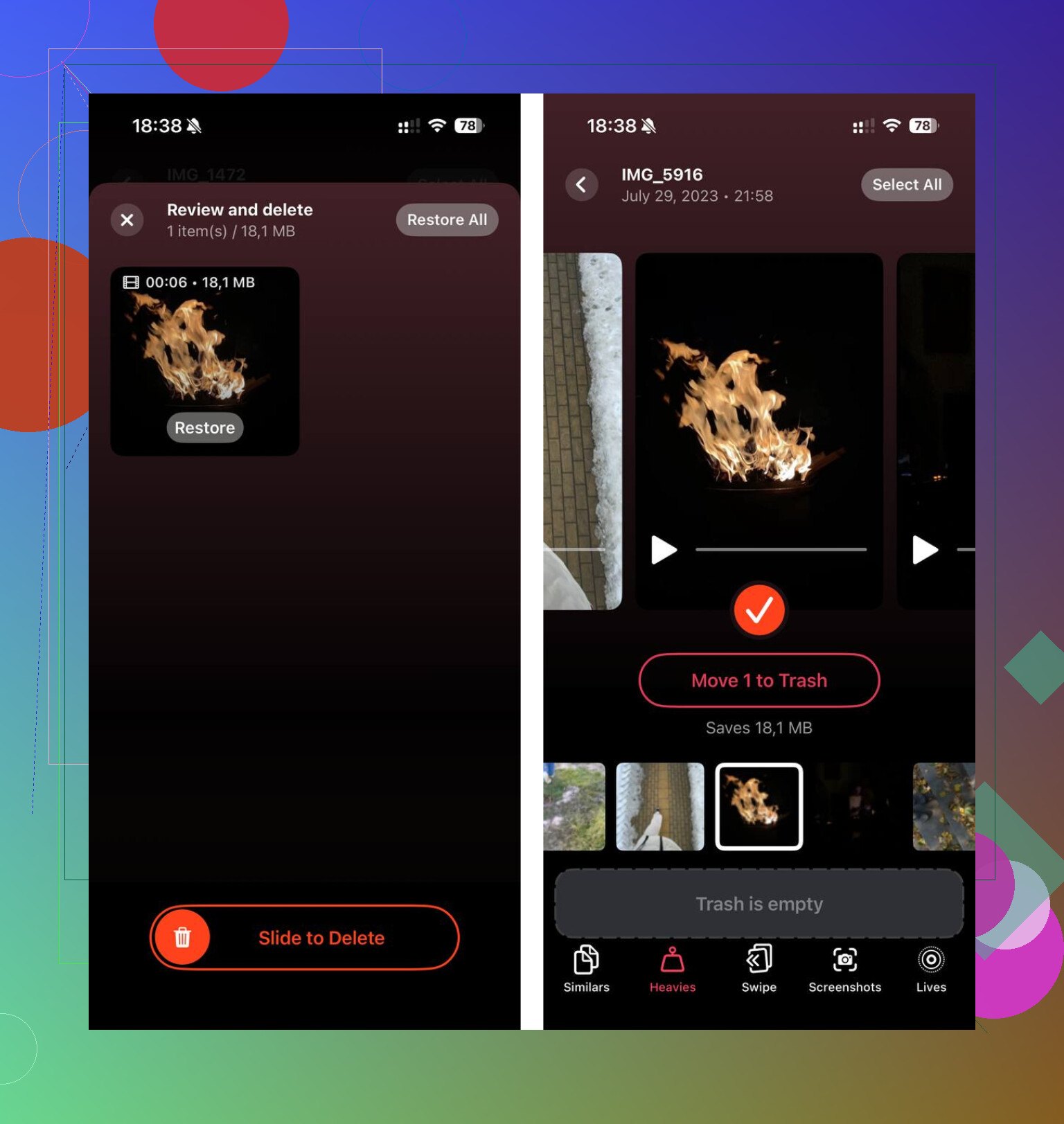
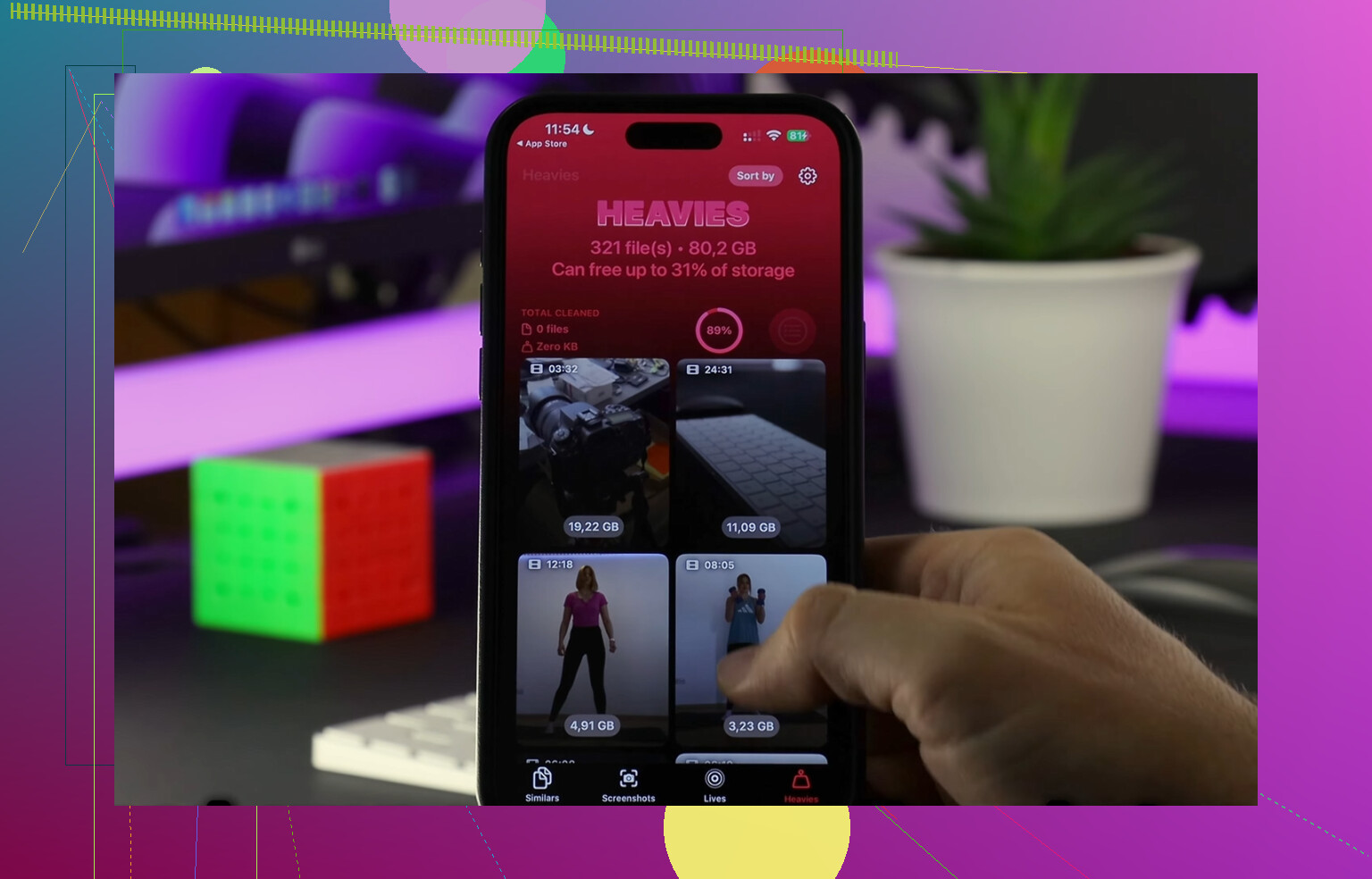
Der Bereich Heavies war das Erste, was ich geprüft habe. Er sortiert deine Medien nach Dateigröße, sodass du die riesigen Clips schnell findest. Bei mir lagen dort alte 4K-Videos einfach nur herum und fraßen Gigabytes.
Das Tool Similars hat auch geholfen. Wenn deine Kamerarolle so aussieht wie meine, hast du fünf fast identische Aufnahmen von derselben Sache, weil eine besser fokussiert war, eine besser beleuchtet war, eine weniger verwackelt war und du dann vergessen hast, den Rest zu löschen. Dieses Tool gruppiert sie zusammen, damit du eine behältst und das Durcheinander loswirst.
Der Datenschutzteil war mir wichtiger, als ich erwartet hatte. Es verarbeitet die Daten auf dem Gerät, also werden deine Fotos nicht irgendwo andershin geschickt. Ein kleines Detail hat mir auch gefallen. Es zeigt die Dateigröße für jeden Screenshot an, was unbedeutend klingt, aber die Bereinigung weniger zufällig wirken lässt. Du siehst, was du entfernt hast und wie viel Speicherplatz zurückkam.
Wenn sich dein iPhone träge anfühlt, schau dir zuerst den Speicher an. Das würde ich tun, bevor ich iOS, die Batteriekapazität oder irgendeinen mysteriösen Bug beschuldige. Wenn du fast voll bist, behebt das Löschen großer Videos und doppelter Fotos die Verlangsamung oft schnell. Für mich ergab es mehr Sinn, Medien zu löschen, als Apps zu entfernen, die ich noch brauchte, und sie später wieder herunterzuladen.
Was du willst, ist die Zahl, die Apple ganz offen versteckt.
Gehe zu Einstellungen, Allgemein, iPhone-Speicher. Warte. Gehe nicht zu schnell zurück. iOS braucht oft 30 bis 90 Sekunden, um nach dem Löschen von Dingen neu zu berechnen. Wenn du Fotos entfernt hast, leere auch Zuletzt gelöscht. Bis du das tust, ist der Speicherplatz immer noch belegt. Das erwischt viele Leute.
Die Zahl, auf die du achten solltest, ist diese:
Verwendet plus Verfügbar sollte der Gesamtkapazität deines iPhones entsprechen, abgesehen von einigen Rundungsdifferenzen des Systems.
Wenn sich die App-Größen nicht addieren, ist der fehlende Teil meist Systemdaten und iOS selbst. Einstellungen zeigt das nicht sauber an. Außerdem hinkt es nach großen Löschvorgängen hinterher. Ich stimme @mikeappsreviewer in einem Punkt nicht ganz zu, die Computeransicht ist nett, aber sie erklärt immer noch nicht, wohin der fehlende Speicherplatz verschwunden ist. Sie liefert meist nur eine sauberere Zusammenfassung, keine besseren Details.
Ein paar Prüfungen, die jetzt helfen:
- Starte das iPhone neu. Das löscht manchmal temporäre Dateien.
- Prüfe Fotos, Zuletzt gelöscht.
- Prüfe die Dateien-App, Auf meinem iPhone, Downloads.
- Prüfe Nachrichten, große Videos und Anhänge.
- Prüfe Safari, lösche Websitedaten.
- Wenn iCloud-Fotos aktiviert ist, stelle sicher, dass die Optimierung fertig synchronisiert wurde.
Wenn Fotos das Hauptproblem sind, ist Clever Cleaner einen Blick wert. Es findet große Videos, doppelte Aufnahmen und ähnliche Bilder schneller als Apples eigene Tools.
Außerdem ist dieses Facebook-Video über das Freigeben von iPhone-Speicher und das Bereinigen großer Medien relevant.
Als Faustregel gilt, 5 bis 10 GB frei zu halten. Unter 3 GB beginnen iPhones, sich dumm anzustellen.
Was die Leute normalerweise aus dem Tritt bringt, ist, dass der iPhone-Speicher kein Live-Messwert ist. Die Einstellungen zeigen eine Momentaufnahme, dann ordnet iOS im Hintergrund still und leise Caches, Indizes der Fotomediathek, Nachrichtenanhänge und Systemdateien neu. Also ja, die Rechnung wirkt eine Weile oft falsch.
Ich stimme @mikeappsreviewer teilweise nicht zu, was die Nutzung der Computeranzeige als „echte“ Zahl angeht. Sie kann sauberer sein, klar, aber für den aktuell nutzbaren Speicher direkt auf dem Telefon hatte ich mehr Erfolg damit zu prüfen, ob iOS tatsächlich bei Bedarf Speicher freigeben kann. Der schnelle Test ist dieser:
- Kamera öffnen und versuchen, in 4K oder ein langes Video aufzunehmen
- oder versuchen, eine große Datei in Dateien herunterzuladen
- dann Einstellungen > Allgemein > iPhone-Speicher nach ein paar Minuten erneut prüfen
Wenn der verfügbare Speicherplatz plötzlich springt oder sich verschiebt, bedeutet das, dass Cache-/Systemdaten löschbar waren, aber noch nicht bereinigt worden waren. Nervig, aber ziemlich normal.
Prüf auch diese eine Stelle, die viele übersehen:
- Einstellungen > dein Name > iCloud > Fotos
Wenn iPhone-Speicher optimieren aktiviert ist, können sich die lokalen Fotogrößen mit der Zeit ändern, daher kann die Speicherseite hinter dem zurückbleiben, was Fotos tatsächlich belegt.
Noch so ein heimlicher Kandidat:
- heruntergeladene Spotify-/Netflix-/YouTube-Inhalte
- Sprachmemos
- GarageBand-Soundbibliothek
- Offline-Kartendaten
@sterrenkijker hat recht, dass „Zuletzt gelöscht“ wichtig ist, aber ich würde ergänzen, dass Medien in Nachrichten auch seltsam viel Speicher belegen können, besonders wenn du viele Videos und Memes bekommst.
Wenn Fotos/Videos den größten Teil ausmachen, ist Clever Cleaner tatsächlich nützlich, um große Dateien und doppelte Aufnahmen schneller zu sortieren als mit Apples eigenen Tools. Dieser Leitfaden zum Freigeben von iPhone-Speicher mit Clever Cleaner erklärt das ziemlich gut.
Kurz gesagt: Die Zahl für den „tatsächlich verfügbaren“ Speicher ist die, die nach dem Warten auf die Neuberechnung, nachdem „Zuletzt gelöscht“ geleert wurde und nachdem iOS Gelegenheit hatte, Caches zu bereinigen angezeigt wird. Davor lügt das Telefon irgendwie. Nicht böswillig. Einfach auf sehr Apple-Art.
Der Teil, den ich zu dem hinzufügen würde, was @sterrenkijker, @suenodelbosque und @mikeappsreviewer gesagt haben, ist folgender: „Verfügbar“ auf dem iPhone ist nicht nur leerer Speicherplatz. Es ist leerer Speicherplatz plus Speicherplatz, von dem iOS glaubt, dass es ihn schnell zurückgewinnen kann. Deshalb kann die Warnung erscheinen, selbst wenn die Zahlen noch verkraftbar aussehen.
Ein besserer Realitätscheck ist Einstellungen > Bedienungshilfen > Einstellungen pro App oder jeder Ort, an dem iOS versucht, eine neue Datei zu speichern. Wenn das Telefon eine moderate Aktion verweigert, ist deine „verfügbare“ Zahl im Grunde nur theoretisch.
Bei einem Punkt bin ich nicht ganz einverstanden: Ein Neustart hilft manchmal, aber der größere Lügner sind oft Mail-Anhänge und App-Dokumente, nicht nur der Cache. Prüfe:
- Einstellungen > Allgemein > iPhone-Speicher > einzelne Apps antippen
- Schau auf App-Größe im Vergleich zu Dokumente & Daten
Wenn Dokumente & Daten riesig ist, kann das Löschen und Neuinstallieren dieser App mehr freigeben, als sie nur auszulagern.
Für Fotos sind Apples Werkzeuge umständlich. Clever Cleaner ist ordentlich, wenn dein Chaos aus Duplikaten, ähnlichen Aufnahmen und riesigen Videos besteht.
Vorteile
- schnelle visuelle Sortierung
- gut für die Bereinigung großer Medien
- einfacher als manuelles Suchen
Nachteile
- meist nur nützlich, wenn Fotos/Videos das Problem sind
- weniger hilfreich bei App-Daten oder Systemballast
- du musst vor dem Löschen trotzdem prüfen
Die Zahl für den „tatsächlich gerade verfügbaren“ Speicherplatz ist also im Grunde: das, was iPhone-Speicher nach der Neuberechnung anzeigt, minus jeglichen Speicherplatz, der in aufgeblähten App-Daten feststeckt und den iOS nicht automatisch bereinigt.