Der Speicher meines iPhones ist wegen tausender Fotos und Videos fast voll, aber ich möchte auf keinen Fall Erinnerungen verlieren oder meine bestehenden Alben durcheinanderbringen. Ich bin verwirrt wegen iCloud‑Fotos, Speicher optimieren und Sicherungsoptionen und mache mir Sorgen, dass ich aus Versehen etwas dauerhaft lösche. Was ist der sicherste Weg, Speicher auf meinem iPhone freizugeben und gleichzeitig alle meine Fotos gesichert und später leicht zugänglich zu behalten?
Kurze Version, damit du deine Erinnerungen oder Alben nicht durcheinanderbringst:
- iCloud-Fotos auf sichere Weise einschalten
- Speicheroptimierung auf dem iPhone verwenden
- Vollständiges Backup außerhalb von Apple erstellen
- Danach Datenmüll und Duplikate aufräumen
Details:
- Zuerst ein vollständiges Backup erstellen
- iPhone an einen Computer mit ausreichend Speicher anschließen.
- Auf dem Mac Finder öffnen, iPhone auswählen, „Alle Daten auf diesem Mac sichern“ wählen und dann auf „Jetzt sichern“ klicken.
- Unter Windows iTunes verwenden, gleiches Prinzip.
- So hast du eine vollständige Kopie, falls etwas schiefgeht.
- Festlegen, wo deine „Master“-Mediathek liegen soll
Beste Option für die meisten: iCloud als Master, mit zusätzlichem lokalem Backup.
- Gehe zu Einstellungen > [dein Name] > iCloud > Fotos.
- „Dieses iPhone synchronisieren“ bzw. „iCloud-Fotos“ einschalten.
- Vorläufig „Laden und Originale behalten“ wählen, damit alles in voller Qualität hochgeladen wird.
- An Strom und WLAN anschließen und mehrere Stunden liegen lassen. Tausende Fotos brauchen Zeit.
- Auf einem anderen Apple‑Gerät oder auf iCloud.com prüfen, ob alle Fotos und Alben erscheinen.
Wichtig: iCloud-Fotos synchronisiert, es ist kein Kalt‑Speicher.
Wenn du ein Foto auf einem Gerät löschst, wird es auf allen Geräten und in iCloud gelöscht, außer du stellst es aus „Zuletzt gelöscht“ wieder her.
- Nach dem Upload Speicher auf dem iPhone freigeben
Jetzt auf „Speicher optimieren“ umstellen.
- Einstellungen > Fotos > iPhone-Speicher optimieren.
- Das iPhone behält kleine Versionen, die volle Auflösung bleibt in iCloud.
- Wenn der Speicher knapp wird, entfernt iOS zuerst lokale Originale, sie bleiben aber in iCloud.
- Deine Alben und Daten bleiben erhalten. Du siehst weiterhin alles in Fotos; bei Tipp auf ein Bild wird die volle Auflösung aus iCloud geladen.
- Zusätzliches Sicherheits‑Backup außerhalb von iCloud
Wenn du Kinder, Reisen usw. fotografierst, nutze mindestens ein weiteres Backup.
Optionen:
- Fotos-Mediathek auf einem externen Laufwerk am Mac.
Fotos auf dem Mac öffnen, deine iCloud-Mediathek importieren und dann die Datei „Fotos-Mediathek“ auf eine externe SSD oder HDD verschieben. - Google Fotos oder Amazon Photos als zweite Cloud. Deren Backup-Funktion einschalten, einmal vollständig synchronisieren lassen, dann hast du eine zweite Cloud-Kopie.
- Einfaches Ordner-Backup. Fotos nach Jahr/Monat in Ordner auf einem Laufwerk importieren, damit du nicht an eine bestimmte App gebunden bist.
- So vermeidest du kaputte Alben
- Mit iCloud-Fotos bleiben deine Alben auf Apple‑Geräten erhalten.
- Beim Kopieren zu Google Fotos oder anderen Diensten bleiben benutzerdefinierte Alben aus Apple Fotos oft nicht erhalten; sie werden zu „Ordnern“ oder intelligenten Alben oder gehen verloren.
- Wenn Alben wichtig sind, nutze Apple Fotos als Hauptverwaltung und andere Backups nur als „Alle Fotos“-Sicherheitsnetz.
- Datenmüll und Duplikate entfernen, um mehr Platz zu bekommen
Viel Speicher geht drauf für:
- Duplikate durch Serienbilder, Bearbeitungen, Downloads.
- Screenshots, Memes, WhatsApp‑Bildspam.
- Riesige Videos in 4K und Zeitlupe.
Manuelle Schritte:
- In der Fotos‑App zu Alben > Dienstprogramme > Duplikate gehen und zusammenführen.
- Zu Alben > Medientypen gehen und Screenshots, Bildschirmaufnahmen, WhatsApp- oder Messenger‑Ordner leeren, falls sie in Fotos angezeigt werden.
- Videos nach Größe sortieren und die schlimmsten löschen. Ein 4K‑Clip kann mehrere GB belegen.
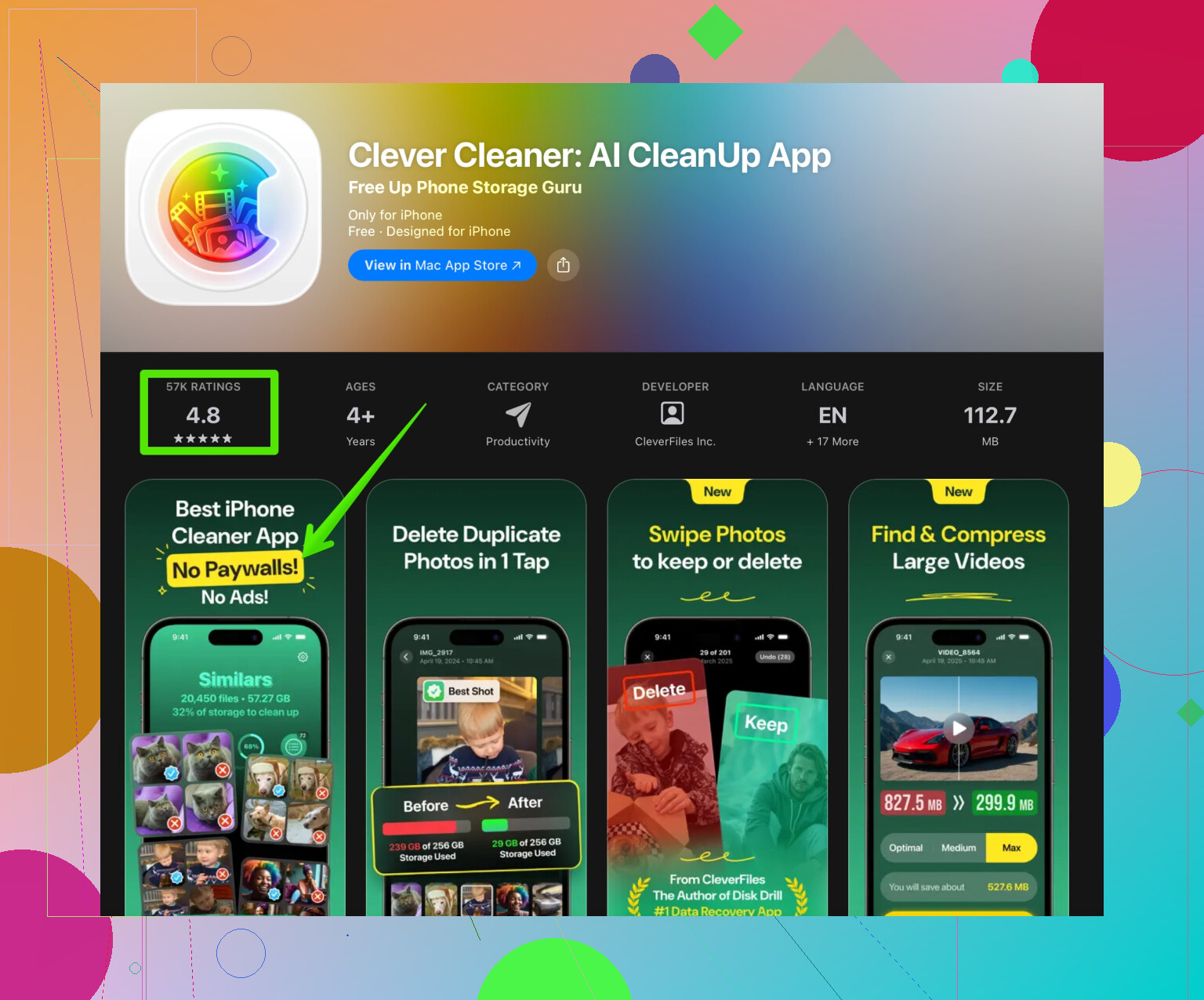
Wenn du weniger Handarbeit willst, hilft eine App enorm. Eine App wie Clever Cleaner durchsucht Duplikate, unscharfe Bilder und große Dateien.
Für den iPhone-Speicher spart so ein Tool Zeit, wenn du Jahre voller zufälliger Fotos und Videos hast.
Hier findest du eine Option, die sich auf das Bereinigen und Organisieren von Medien auf iOS konzentriert:
clevere iPhone-Fotoreinigung mit der Clever Cleaner App
- Zusätzliche Tipps, damit nichts überraschend verschwindet
- Schalte iCloud-Fotos nicht aus und wähle „Vom iPhone entfernen“, solange du keine vollständige Kopie an einem anderen Ort hast.
- Lösche „Zuletzt gelöscht“ nicht, wenn du unsicher bist. Nach 30 Tagen wird dort ohnehin automatisch gelöscht.
- Wenn du planst, später nicht mehr für iCloud-Speicher zu zahlen, lade vorher deine iCloud-Fotos vollständig auf einen Computer herunter.
Einfacher, sicherer Ablauf:
iPhone mit iCloud-Fotos AN und Speicher optimieren
- vollständiges Backup auf Mac oder PC
- ein weiteres Backup in einer anderen Cloud oder auf einem externen Laufwerk
= mehr freier Speicher auf dem iPhone, keine verlorenen Erinnerungen, Alben bleiben erhalten.
Mein iPhone-Speicher ist durch Tausende Fotos und Videos fast voll, aber ich möchte keine Erinnerungen verlieren oder meine vorhandenen Alben zerstören. Ich versuche herauszufinden, wie ich iCloud Fotos, Speicher optimieren und verschiedene Backup‑Optionen sicher nutzen kann, um Speicherplatz freizugeben, ohne versehentlich Bilder zu löschen oder meine Sortierung durcheinanderzubringen.
@vrijheidsvogel hat den Hauptweg „von Apple abgesegnet“ mit iCloud Fotos als Hauptmediathek bereits perfekt beschrieben. Dem stimme ich weitgehend zu, aber ich ergänze noch eine etwas andere Perspektive und ein paar praktische Tricks, über die seltener gesprochen wird.
1. Entscheide, ob du wirklich vollständige iCloud‑Synchronisation willst
Wo ich leicht widerspreche: iCloud Fotos ist großartig, aber gefährlich, wenn du es für ein Backup hältst. Es ist eine Synchronisation. Du löschst auf dem iPhone, dann ist es überall weg.
Wenn du unsicher bist oder Einstellungen nicht so liebst, ist ein sichereres Denkmodell:
- iCloud Fotos = lebendige, bearbeitbare Mediathek
- Separates Backup = eingefrorene Kopie, die du nie anrührst
Selbst wenn du iCloud Fotos nutzt, behandle es also wie deinen „Arbeitsordner“ – nicht wie dein einziges Sicherheitsnetz.
2. iCloud nutzen, aber die Kontrolle behalten
Wenn du den iCloud‑Weg wie von @vrijheidsvogel beschrieben gehst, würde ich den Ablauf leicht anpassen:
- iCloud Fotos einschalten.
- Alles vollständig hochladen lassen.
- Bevor du auf Speicher optimieren umstellst, einen Export auf einen Computer machen:
- Auf einem Mac: in Fotos alles markieren, dann Ablage > Exportieren > Unbearbeitete Originale exportieren.
- Unter Windows: iCloud für Windows benutzen oder iPhone verbinden und aus dem DCIM‑Ordner kopieren.
Dieser exportierte Ordner ist nicht an Apples System gebunden. Er ist unübersichtlich, nur ein Haufen Dateien, aber es ist die Kopie, die „durch keinen Sync zufällig gelöscht werden kann“.
Erst danach würde ich Speicher auf dem iPhone optimieren aktivieren.
3. Wenn du kein iCloud Fotos nutzen willst
Es gibt einen völlig legitimen Weg, bei dem du iCloud Fotos komplett weglässt:
- iPhone an einen Computer anschließen.
- Alle Fotos und Videos in nach Datum sortierte Ordner auf den Computer importieren (z. B. 2020, 2021 usw.).
- Prüfen, ob wirklich alles da ist und sich öffnen lässt.
- Eine zweite Kopie dieses Ordners auf einer externen Festplatte anlegen.
- Erst dann zum iPhone zurückgehen und ältere Jahrgänge vom Gerät löschen.
In diesem Szenario bleiben deine Apple‑Alben nur auf dem Telefon, das ist der Nachteil. Wenn dir die Albumstruktur auf mehreren Geräten heilig ist, ist iCloud Fotos die bessere Wahl.
4. Speicher aufräumen, ohne deine „echten“ Erinnerungen anzutasten
Du kannst überraschend viel Platz gewinnen, indem du erst offensichtlichen Müll entfernst, bevor du an große Umbauten gehst:
- Nachrichten:
Einstellungen > Nachrichten > Nachrichten behalten > 1 Jahr oder 30 Tage. Das allein kann viele GB freimachen, wenn dir ständig Videos geschickt werden. - Social‑Apps:
Viele Apps legen eigene versteckte Kopien unter „Dokumente & Daten“ an. Erwäge, große Apps wie Instagram, TikTok, WhatsApp auszulagern oder neu zu installieren. Das leert ihre lokalen Caches, ohne deine Mediathek in Fotos anzutasten. - WhatsApp‑ & Messenger‑Medien:
In diesen Apps „In Aufnahmen speichern“ deaktivieren. Künftige Spam‑Memes landen dann gar nicht mehr in deiner Fotos‑App.
So vermeidest du, echte Fotos zu löschen, bekommst aber trotzdem spürbar Speicher zurück.
5. Doppelte und Müllbilder sinnvoll loswerden
Manuelles Aufräumen ist okay, aber bei Tausenden von Fotos wird es schnell mühsam. Hier hilft ein Tool enorm.
Ein spezialisierter Cleaner auf iOS kann:
- Duplikate und sehr ähnliche Aufnahmen finden
- Riesige Videos hervorheben
- Verwackelte Bilder und Screenshots anzeigen
Die Clever Cleaner App ist dafür tatsächlich recht gut geeignet. Sie konzentriert sich gezielt auf Medien‑Ballast und macht es ziemlich einfach, auszuwählen, was weg kann. Wenn du deine emotionalen „Erinnerungen“ behalten und nur den Ballast loswerden willst, ist
intelligente iPhone Foto‑Bereinigung und Speicheroptimierung
deutlich schneller, als jahrelang durch Zufallsscreenshots und Serienbilder zu tippen.
Ich würde:
- Mindestens ein vollständiges Backup erstellen (Computer oder externe Festplatte).
- Einen Cleaner wie Clever Cleaner laufen lassen, um offensichtlichen Müll und Duplikate zu entfernen.
- Danach über iCloud / Speicher optimieren nachdenken.
So ist das, was du synchronisierst und sicherst, von vornherein schlanker.
6. Einfache Regeln, damit nichts kaputtgeht
Damit Alben und Erinnerungen sicher bleiben:
- Behandle iCloud Fotos niemals als einziges Backup.
- Lösche keine ganzen Jahre vom iPhone, bevor du nicht überprüft hast, dass du sie an einem anderen Ort hast.
- Vermeide es, iCloud Fotos ständig an‑ und auszuschalten. Einmal sauber einrichten, verstehen, was es tut, dann so lassen.
- Halte mindestens 2 unabhängige Kopien deiner Lebensfotos bereit:
- iCloud‑ oder iPhone‑Mediathek
- plus Computer / externe Festplatte / anderer Cloud‑Dienst
So kannst du jede Menge Speicher freimachen, ohne die Panik „Ich habe gerade die Babyfotos meines Kindes gelöscht“.
Kurzfassung: Du willst drei Ebenen.
- ein „Cold-Storage“-Archiv, das nie synchronisiert
- eine lebendige Apple-Fotos-Mediathek, die atmen kann
- intelligentes Aufräumen von Kram, der keine echte Erinnerung ist
@vrijheidsvogel hat den Apple-offiziellen Weg sehr gut beschrieben, deshalb gehe ich nur auf Punkte ein, die dort weniger im Fokus standen.
1. Entscheide, was unbedingt auf dem iPhone bleiben muss
Bevor du iCloud oder sonst etwas anfasst, frage dich:
- Welche Alben/Jahre schaust du tatsächlich auf dem iPhone an?
- Welche Alben sind „nice to have“, aber nicht zwingend auf dem Gerät nötig?
Ein nützlicher Trick:
- In Fotos > Alben > Zuletzt scrollst du jahresweise durch und merkst dir:
- Letzte 12–18 Monate: meist „aktive Erinnerungen“
- Älter: überwiegend Archiv
Plan: Die letzten 1–2 Jahre vollständig auf dem iPhone behalten, alles Ältere ins Archiv + in die Cloud schieben.
Mit dieser Haltung vermeidest du die Falle „alles überall, sonst Panik“.
2. Nutze iCloud-Fotos eher als Cache statt als Heiligtum
Wo ich @vrijheidsvogel leicht widerspreche: Du musst nicht dein komplettes Leben an Fotos dauerhaft in voller Auflösung auf jedem Gerät haben. Für viele ist iCloud-Fotos am besten als:
- Hauptkatalog mit Miniaturen, die bei Bedarf durchsuchbar sind
- Originale werden nur bei Bedarf heruntergeladen
Sobald du ein unabhängiges Archiv hast (siehe unten), ist es völlig in Ordnung:
- iCloud-Fotos einzuschalten
- „iPhone-Speicher optimieren“ zu aktivieren
- Zu akzeptieren, dass alte, selten angesehene Bilder zu leichten Vorschauen werden
Du „hast“ sie trotzdem und kannst durch Antippen die Vollauflösung laden. Wichtig ist nur, dass es nicht mehr deine einzige Kopie ist.
3. Unabhängiges Archiv, das sich nicht für Apple interessiert
Dieser Teil wird oft ausgelassen – und später bereut.
Ich würde die übliche Backup-Empfehlung leicht anpassen und auf zwei Archiv-Arten setzen:
-
Dateibasiertes Archiv
- Unbearbeitete Originale aus Fotos in eine Ordnerstruktur exportieren, z. B.:
- Familie / 2018 / 2018-07 Spanien
- Freunde / 2019 / 2019-10 Party
- Lies das auf:
- Externer SSD oder HDD
- Plus eine zweite Kopie auf einem weiteren Laufwerk oder an einem anderen Ort
- Unbearbeitete Originale aus Fotos in eine Ordnerstruktur exportieren, z. B.:
-
Cloud-Archiv ohne Apple-Sync
- Kann Google Fotos, OneDrive, Dropbox, Synology usw. sein
- Hochladen vom Computerarchiv, nicht direkt vom iPhone
Warum beides? Ein dateibasiertes Archiv überlebt jeden App-Wechsel, und eine unabhängige Cloud fängt dich auf, falls die Laufwerke sterben.
Wenn das steht, kannst du viel aggressiver Speicher auf dem iPhone freigeben, ohne Angst zu haben.
4. Versteckte Speicherfresser in Fotos, bevor du an die „echten“ Sachen gehst
Du kannst innerhalb von Fotos Speicher zurückholen, ohne Erinnerungen zu opfern:
-
Serien & Live Photos
- Manche Live Photos in Standbilder verwandeln, wenn du die Bewegung nie nutzt
- In Serien nur den besten Frame behalten, den Rest löschen
-
4K- und Zeitlupenvideos
- Unter Alben > Videos und Alben > Slo-Mo nachsehen
- Oft fressen ein paar riesige Clips mehr Platz als Tausende Fotos
- „Besondere“ Clips ins Archiv exportieren und Originale dann vom iPhone löschen
So schleppst du beim Synchronisieren/Backup nicht massenhaft aufgeblähte Medien mit, die niemand ansieht.
5. Cleaner-App gezielt statt blind einsetzen
Du hast Angst, „Alben kaputtzumachen“ oder Erinnerungen zu verlieren. Cleaner-Apps sind dann am gefährlichsten, wenn man gedankenlos durchklickt. Sorgfältig genutzt, sind sie sehr hilfreich.
Die Clever Cleaner App gehört in die Kategorie „Skalpell, nicht Kettensäge“.
Vorteile der Clever Cleaner App
- Gut beim Gruppieren von:
- Dubletten
- Beinahe-Dubletten (Serien, mehrere Versuche)
- Screenshots und klar minderwertigen Aufnahmen
- Vorschau vor dem Löschen, Alben werden nicht wahllos zerstört
- Oberfläche ist einfach genug, dass man nicht tief in iOS-Menüs graben muss
- Besonders stark, um schnell riesige Videos zu finden, die man vergessen hat
Nachteile der Clever Cleaner App
- Sie kennt keinen emotionalen Wert, nur technische Ähnlichkeit
- Du musst Vorschläge insbesondere bei älteren Fotos prüfen
- Wenn du sie vor einem Backup nutzt, riskierst du wie bei jeder Cleaner-App Löschungen, die du bereust
- Wie die meisten Cleaner fördert sie „tippen, tippen, weg“-Verhalten – super für Müll, gefährlich, wenn man müde oder abgelenkt ist
- Sie fokussiert auf Medienbereinigung und löst keine anderen Speicherprobleme wie riesige Offline-Playlists oder App-Caches
So würde ich sie nutzen:
- Zuerst mindestens ein vollständiges Archiv (Dateien auf einem Laufwerk) anlegen.
- Clever Cleaner App laufen lassen, aber:
- Mit Screenshots, Bildschirmaufnahmen und sehr frischen Dubletten beginnen, wo wenig emotionales Risiko besteht
- Alte Familienordner zum Schluss und dort sorgfältiger prüfen
- Nach dem Aufräumen dann entscheiden, was in iCloud geht/was auf dem Gerät bleibt.
So bleibt der „Oh nein“-Faktor gering.
6. Wo ich mich etwas vom „immer Alben behalten“-Ansatz unterscheide
Alben zu erhalten ist gut, kann aber auch blockieren.
Ich finde:
- Alben sind bequem, aber deine eigentliche Sicherheit sind:
- Rohbilddateien
- Eingebettete Datumsangaben
- Personen- und Ortsinfos
- Alben später neu zu bauen ist lästig, aber nicht katastrophal
Wenn die Wahl ist:
- Perfekte Albumstruktur auf dem iPhone behalten
- Oder 40 GB freiräumen und für langfristige Archive sorgen
würde ich die perfekte Albumstruktur opfern. Die meisten Nicht-Apple-Tools ignorieren Apples Alben sowieso, langfristige Portabilität hängt eher an der Datei-Organisation als an iOS-Alben.
Lass dich also nicht von „vielleicht verliere ich Album X“ vom Archivieren und Aufräumen abhalten. Dokumentiere deine aktuelle Struktur (Screenshots wichtiger Alben), bevor du große Änderungen vornimmst.
7. Ein konkreter, stressarmer Plan
Ein einfacher Weg ohne böse Überraschungen:
-
Archiv auf Computer + externer Festplatte
- Alle Originale vom iPhone oder aus Fotos auf Mac/PC exportieren
- Stichprobenartig Ordner/Dateien öffnen und prüfen
-
Dieses Archiv in eine Nicht-Apple-Cloud hochladen
- So hast du etwas, das unabhängig von iCloud-Fotos ist
-
Leichtes Aufräumen mit Clever Cleaner App
- Screenshots, offensichtliche Dubletten, große Junk-Videos löschen
- Noch keine Massenlöschung „echter“ Erinnerungen
-
iCloud-Fotos & iPhone-Speicher optimieren aktivieren
- Alles hochladen lassen
- Dem Gerät Zeit mit WLAN und Strom geben
-
Nach etwa einer Woche Speicher prüfen
- Meist sinkt der Speicherbedarf von „Fotos“ deutlich
- Wenn noch mehr nötig ist, gezielt alte Jahrgänge vom iPhone auslagern – mit dem Wissen, dass Archiv und Cloud-Kopien sicher sind
Am Ende hast du:
- iPhone: schlank, schnell, alle aktuellen Erinnerungen direkt parat
- iCloud: gesamter Katalog, durchsuchbar, frisst nicht den ganzen lokalen Speicher
- Archiv: unabhängige, langweilige Ordner, die alles überleben, was Apple nächstes Jahr ändert