Nach dem iOS-Update ist der Speicher meines iPhones fast voll, und die Systemdaten scheinen ungewöhnlich viel Speicherplatz zu belegen. Wie kann ich am sichersten unnötige Dateien entfernen und Speicherplatz freigeben, ohne wichtige Fotos, Apps oder Nachrichten zu löschen?
Die erste Anlaufstelle ist Einstellungen > Allgemein > iPhone-Speicher. Warte einen Moment, bis die vollständige Aufschlüsselung geladen ist. So siehst du, was tatsächlich Speicherplatz belegt, anstatt nur raten zu müssen.
Bei mir waren Fotos das Hauptproblem. Das passierte nach einem iOS-Update auf einem älteren iPhone mit 64 GB, daher gab ich zunächst dem Update die Schuld. Der Speicher war fast voll und Apps wurden ständig neu geladen, wenn ich zwischen ihnen wechselte. Das Update benötigte zwar vorübergehend etwas Speicherplatz, doch der größte Teil des Speichers wurde von über Jahre angesammelten Fotos, Videos, Screenshots, Downloads und App-Daten belegt.
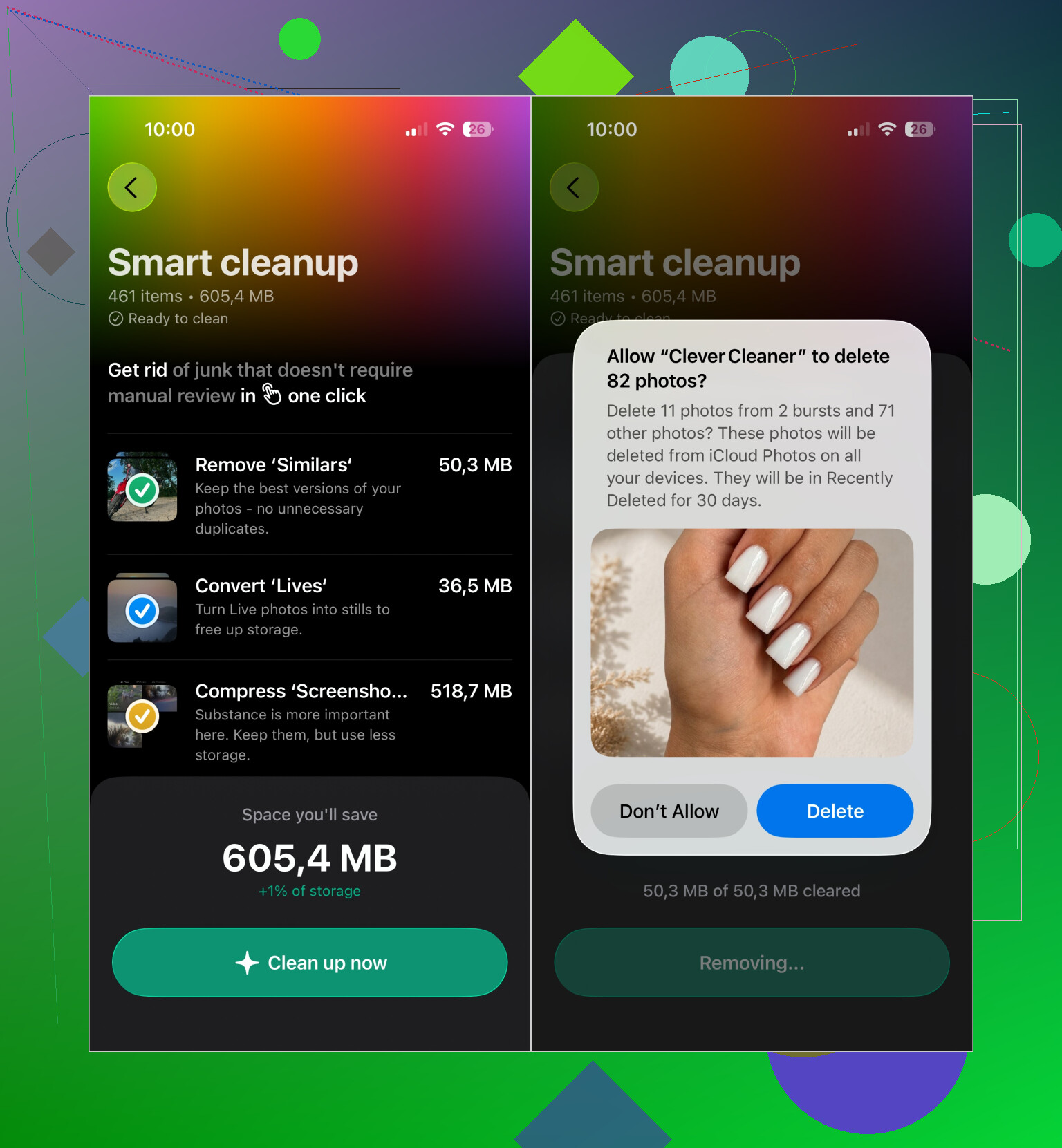
Mehrere Tausend Fotos manuell zu sortieren, war nicht praktikabel, daher verwende ich Clever Cleaner. Die App gruppiert doppelte und ähnliche Fotos, kennzeichnet große Videos, findet alte Screenshots und fasst Live Photos zur Überprüfung separat zusammen. Alles wird lokal auf dem iPhone analysiert, es gibt keine Werbung und die kostenlose Version reicht für regelmäßige Bereinigungen aus.
Normalerweise führe ich zuerst die intelligente Bereinigung aus, um den offensichtlichen Datenmüll zu entfernen. Danach nehme ich mir ein paar Minuten Zeit, um im Wischmodus ältere Bilder einzeln zu sortieren. Bei Gruppen ähnlicher Aufnahmen schlägt die App vor, welches Bild behalten werden sollte. Das war besonders bei Fotoserien aus Urlauben und von Familienfeiern hilfreich.
Sobald die Fotomediathek aufgeräumt ist, lohnt es sich, auch diese Bereiche zu überprüfen:
- Entferne Apps, die du seit Monaten nicht verwendet hast. Falls du eine davon später vielleicht wieder nutzen möchtest, wähle App auslagern, damit ihre Dokumente und Daten erhalten bleiben.
- Überprüfe den Ordner „Downloads“ in der App Dateien. Dort fand ich alte PDFs, ZIP-Dateien und verschiedene Dokumente, die Speicherplatz belegten.
- Lösche Offline-Inhalte, die von Netflix, Spotify, YouTube, Apple Music und ähnlichen Apps gespeichert wurden.
- Wenn Nachrichten ungewöhnlich viel Speicher belegt, entferne alte Videoanhänge, anstatt ganze Unterhaltungen zu löschen.
Beachte, dass durch das Löschen von Fotos der Speicherplatz möglicherweise nicht sofort freigegeben wird. iOS verschiebt sie in das Album Zuletzt gelöscht und bewahrt sie dort 30 Tage lang auf. Als ich zum ersten Mal Hunderte Bilder löschte, änderte sich die Speicheranzeige kaum, bis ich dieses Album leerte. Danach wurde der verfügbare Speicherplatz fast sofort angezeigt.
Ich würde mir auch nicht zu viele Gedanken über die Systemdaten machen. Ihr Umfang kann nach einem Update zunehmen und später wieder abnehmen, wenn iOS temporäre Dateien löscht. Bereinigungs-Apps aus dem App Store können Systemdateien nicht direkt entfernen, da Apple ihnen keinen entsprechenden Zugriff gewährt. Wenn die Systemdaten nach einem Update stark anwachsen, normalisiert sich das oft innerhalb von ein bis zwei Tagen.
Auf einem iPhone mit 64 GB macht es einen spürbaren Unterschied, ungefähr 5–10 GB freizuhalten. Seit ich diesen Puffer beibehalte, reagiert das iPhone schneller, Updates werden ohne Speicherwarnungen installiert und der Hinweis „Speicher fast voll“ erscheint deutlich seltener.
Wenn das Update erst vor ein paar Stunden abgeschlossen wurde, solltest du noch nichts löschen. Lass das iPhone über Nacht im WLAN aufladen, starte es anschließend neu und überprüfe den Speicher erneut. @web_chris23 hat recht, dass sich die Größe der Systemdaten nach Abschluss der Indizierung häufig wieder normalisiert. Falls sie weiterhin enorm groß sind, lösche den Safari-Verlauf und die Websitedaten nur, wenn es für dich in Ordnung ist, dich erneut bei Websites anzumelden. Entferne außerdem Offline-Downloads und lagere ungenutzte Apps aus, anstatt sie zu löschen. Cleaner-Apps können beim Sortieren von Fotos helfen, aber sie können die iOS-Systemdaten nicht löschen. Als letzte Möglichkeit bleibt ein verschlüsseltes Backup mit anschließendem Löschen und Wiederherstellen.

Wahrscheinlich wirst du nicht den gesamten Speicherplatz sofort zurückgewinnen, und iOS verfügt über keine sichere Schaltfläche zum Bereinigen sämtlicher Datenreste. Bevor du Fotos löschst, solltest du überprüfen, ob die Synchronisierung mit iCloud-Fotos abgeschlossen ist. Wenn du ein synchronisiertes Foto vom iPhone löschst, wird es auch aus iCloud und von deinen anderen Apple-Geräten gelöscht. Dieser Fehler passiert leicht, wenn Speicherwarnungen dich dazu drängen, schnell zu handeln.
Ein wichtiger Unterschied besteht darin, dass beim Auslagern einer App die App selbst entfernt wird, ihre Dokumente und Daten jedoch erhalten bleiben. Das ist sicherer, bringt aber möglicherweise kaum etwas, wenn der Cache der App den Speicher belegt. Bei einer großen Social-Media-, Podcast- oder Streaming-App kann das Löschen und erneute Installieren mehr Speicherplatz freigeben. Du solltest dies jedoch erst tun, nachdem du bestätigt hast, dass die Kontodaten synchronisiert wurden und du auf lokale Projekte oder Downloads verzichten kannst.
Ich würde zuerst die eindeutig identifizierbaren Kategorien bereinigen, das Gerät neu starten und der Speicherberechnung anschließend etwas Zeit zur Aktualisierung geben. Wenn die Systemdaten nach einigen Tagen weiterhin ungewöhnlich viel Speicherplatz belegen, solltest du ein verschlüsseltes Computer-Backup erstellen, bevor du das Löschen und Wiederherstellen in Betracht ziehst. Dieser Sicherungsschritt ist wichtig, da dabei mehr Konto- und Gesundheitsdaten erhalten bleiben als bei einem unverschlüsselten Backup.
Ein iPhone, dessen Update heute Morgen abgeschlossen wurde, ist ein anderer Fall als eines, das auch mehrere Tage später noch riesige Systemdaten anzeigt. Im ersten Fall ist es am sichersten, einen kleinen Arbeitspuffer freizugeben, das Gerät an eine Stromquelle und mit dem WLAN zu verbinden und iOS die Indizierung und Bereinigung abschließen zu lassen. Wenn der Speicher komplett voll ist, kann das iPhone Schwierigkeiten haben, genau die Wartungsarbeiten abzuschließen, die die Systemdaten reduzieren würden.
Schaffen Sie diesen Puffer zuerst durch ersetzbare Inhalte: heruntergeladene Netflix- oder Spotify-Inhalte, Podcasts, Offline-Karten, große Dateien im Ordner „Downloads“ und nicht verwendete Apps, die ausgelagert werden können. Überprüfen Sie sowohl in „Fotos“ als auch in „Dateien“ den Bereich „Zuletzt gelöscht“, da beim Leeren nur des Fotoalbums gelöschte Dokumente weiterhin Speicherplatz belegen können. Nachrichten, Fotomediatheken und die Neuinstallation von Apps würde ich erst angehen, nachdem Sie Backups und die Synchronisierung überprüft haben.
Wenn der Wert nach einigen Tagen und mehreren Neustarts immer noch ungewöhnlich hoch ist, verbinden Sie das iPhone mit einem Mac oder PC, erstellen Sie ein verschlüsseltes lokales Backup und überprüfen Sie anschließend erneut den Speicher. Manchmal werden die Speicherkategorien während dieses Vorgangs neu berechnet. Vermeiden Sie es, wiederholt wahllos Apps zu löschen, um die „Systemdaten“ zu reduzieren. Es handelt sich um eine Kategorie, nicht um einen Ordner, den Sie gefahrlos öffnen und bereinigen können.
Bei Bereinigungs-Apps stimme ich @fox.react zu: Eine App wie Clever Cleaner kann die Überprüfung doppelter Fotos weniger mühsam machen, hat aber keinen Zugriff auf iOS-Caches. Betrachten Sie sie als Werkzeug zum Organisieren von Fotos, nicht als Lösung für Systemdaten. Das Löschen und Wiederherstellen sollte ganz unten auf der Liste stehen und erst erfolgen, nachdem das Backup überprüft und nicht nur gestartet wurde.
Das hängt davon ab, ob du iCloud-Fotos tatsächlich verwendest. Falls ja, gibt keine lokale Fotobereinigung – auch nicht mit Clever Cleaner – wirklich Speicherplatz frei, da das iPhone nur optimierte Versionen vorhält und sich der große Wert bei den Systemdaten ohnehin kaum verändert. In diesem Fall würde ich mich zuerst um Caches und Offline-Downloads kümmern und dem Update einfach etwas Zeit geben.