Meine iPhone-Fotos belegen zu viel Speicherplatz, aber ich möchte nicht meine gesamte Mediathek verlieren. Gibt es eine sichere Möglichkeit, Fotodaten, Cache-Dateien oder unnötige Dateien zu löschen und dabei meine wichtigen Bilder und Videos zu behalten?
Du musst wahrscheinlich nicht deine gesamte Fotomediathek löschen. Als meine mehr als 100 GB belegte, konnte ich einiges an Speicherplatz zurückgewinnen, indem ich Inhalte entfernte, die ich nicht wirklich als Teil meiner Fotosammlung betrachtete: Duplikate, Serien nahezu identischer Aufnahmen, alte Screenshots, übermäßig große Videos und Live Photos, die ich nicht benötigte.
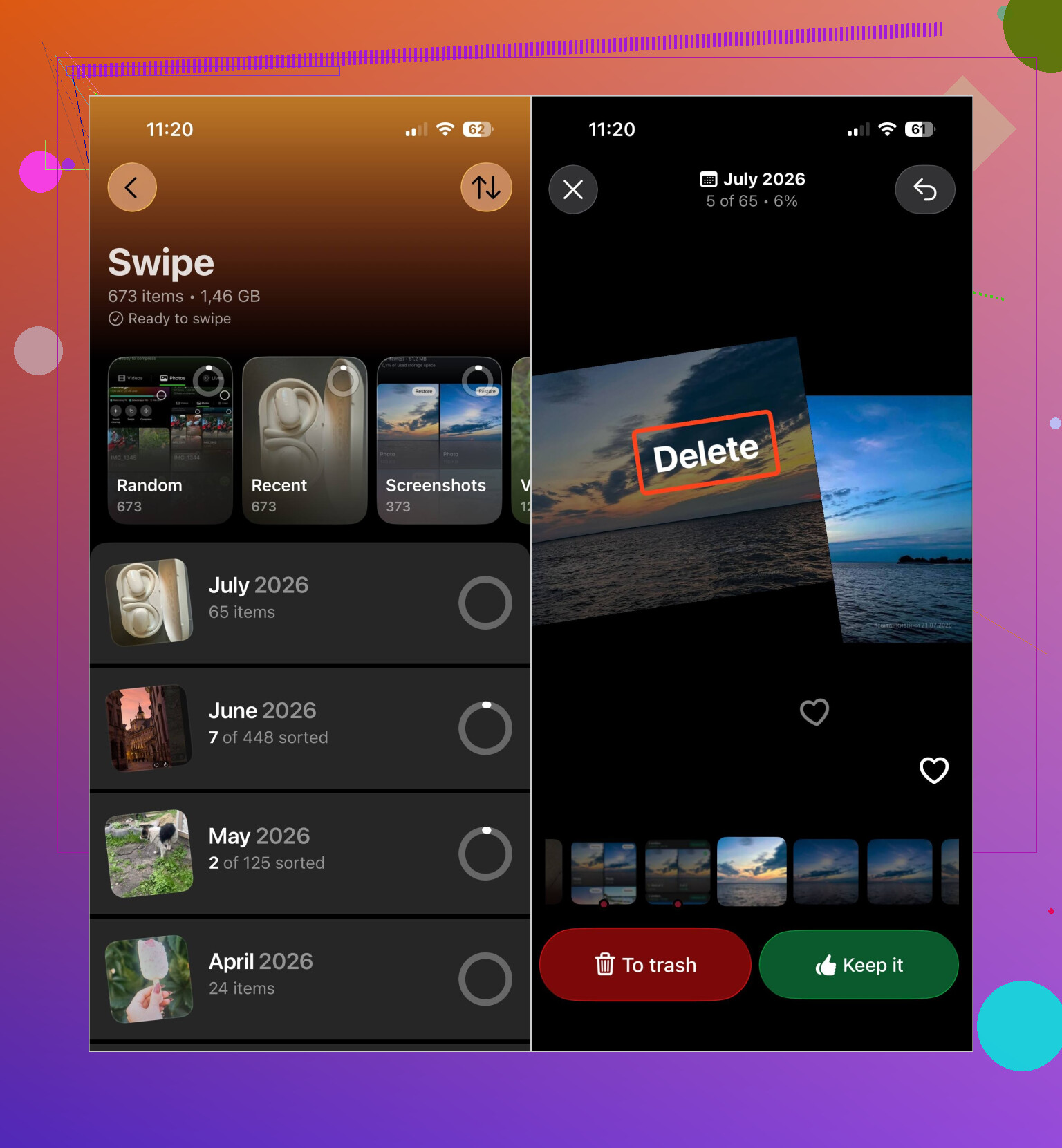
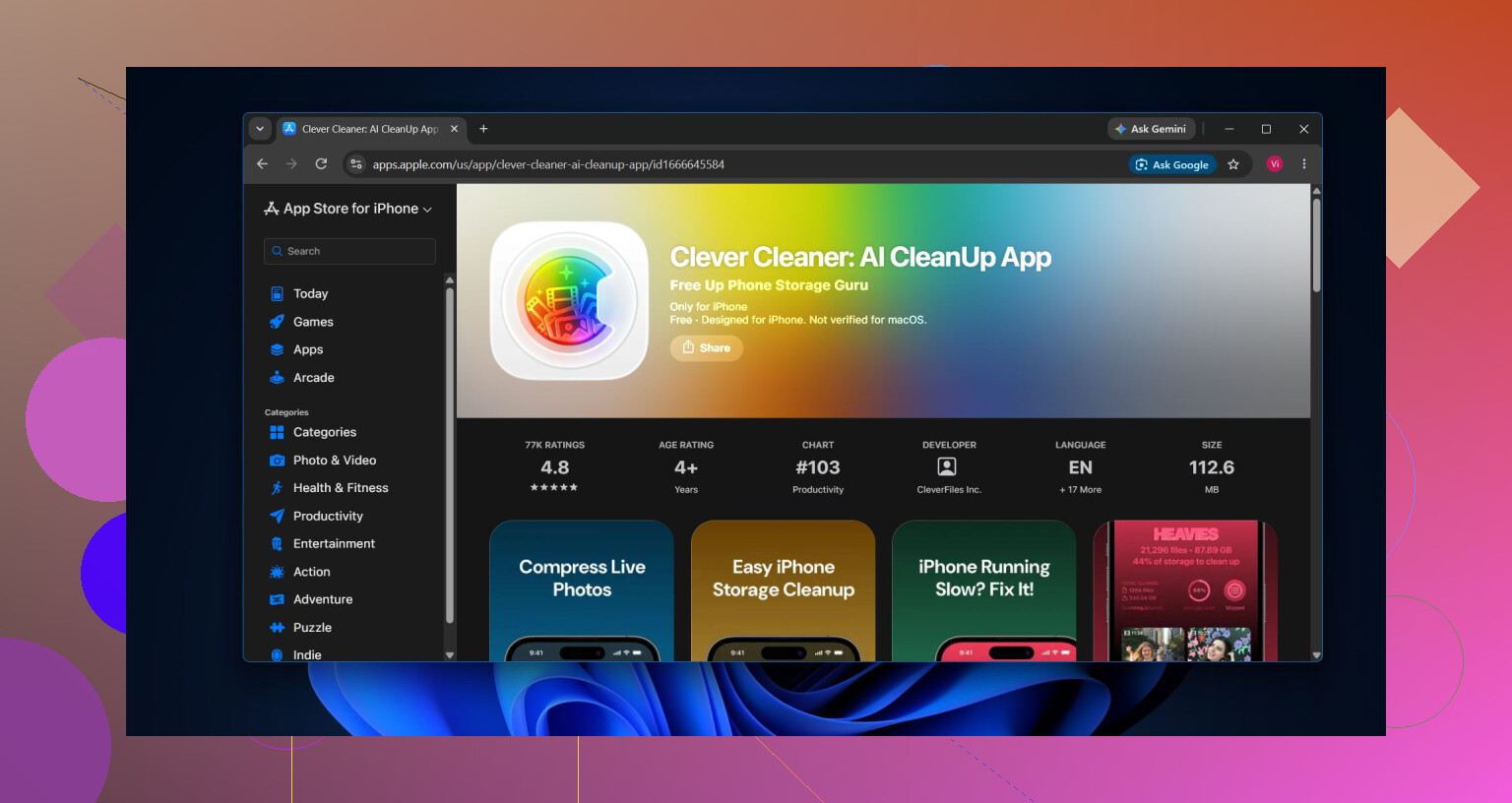
Tausende Dateien manuell zu sortieren, war nicht praktikabel, daher habe ich Clever Cleaner verwendet. Die App unterteilt doppelte und ähnliche Fotos, doppelte Videos, Screenshots, Live Photos und große Mediendateien in Kategorien. Du kannst die Dateien vor dem Entfernen überprüfen, Fotos mit dem Werkzeug Komprimieren verkleinern oder die Mediathek im Modus Wischen Element für Element durchgehen.
Die Intelligente Bereinigung ist nützlich, wenn du mehrere Kategorien gleichzeitig bearbeiten möchtest. Damit kannst du mit wenigen Fingertipps ähnliche Fotos entfernen und geeignete Mediendateien komprimieren. Die App kann kostenlos genutzt werden, enthält keine Werbung und erfordert für den Einstieg kein Abonnement. Einige Bereinigungsfunktionen bieten neuen Nutzern ein recht großzügiges tägliches Limit.
Ich würde die Bereinigung ungefähr in dieser Reihenfolge durchführen:
- Entferne doppelte und ähnliche Fotos.
- Überprüfe große und doppelte Videos.
- Lösche unerwünschte Live Photos oder komprimiere sie, wenn du sie weiterhin behalten möchtest.
- Entferne alte Screenshots.
- Führe die Intelligente Bereinigung aus, wenn du mehrere Kategorien gemeinsam bearbeiten möchtest.
- Leere das Album Zuletzt gelöscht in Fotos. Andernfalls können diese Dateien noch bis zu 30 Tage lang Speicherplatz belegen.
Überprüfe außerdem die in Nachrichten gespeicherten Medien. Wenn du etwas aus Fotos löschst, wird dadurch nicht unbedingt auch die Kopie entfernt, die dir jemand in einer Unterhaltung gesendet hat. Öffne die Unterhaltung, tippe auf den Namen des Kontakts, wähle unter Fotos die Option Alle anzeigen aus und markiere und lösche anschließend die Anhänge, die du nicht mehr benötigst. Wenn du die gesamte Unterhaltung nicht mehr brauchst, werden beim Löschen auch ihre Anhänge entfernt.
Wenn du iCloud-Fotos verwendest, aktiviere unter Einstellungen > Fotos die Option iPhone-Speicher optimieren. Dadurch werden kleinere Versionen auf dem iPhone gespeichert, während die Originale in voller Auflösung in iCloud verbleiben.
Außerdem ist es einfacher, Album für Album vorzugehen. Alte Reisen und Veranstaltungen sind gute Ausgangspunkte, da du dort schnell 50 ähnliche Urlaubsaufnahmen vergleichen kannst, anstatt durch die gesamte Mediathek zu scrollen. Nachdem du die grundlegende Bereinigung abgeschlossen hast, solltest du jede Woche ein oder zwei Minuten für neue Screenshots und Duplikate aufwenden, damit das Problem nicht erneut auftritt.
Wenn es hauptsächlich darum geht, Speicherplatz freizugeben, ohne wichtige Erinnerungen zu verlieren, wäre das Löschen der gesamten Mediathek übertrieben. Durch das Entfernen von Duplikaten, ähnlichen Aufnahmen, großen Videos, unerwünschten Live Photos, Screenshots und alten Anhängen aus Nachrichten lässt sich in der Regel reichlich Speicherplatz zurückgewinnen, ohne die Fotos anzutasten, die dir wirklich wichtig sind.
Wenn iCloud-Fotos aktiviert ist, wird ein auf dem iPhone gelöschtes Bild auch aus iCloud und von Ihren anderen synchronisierten Geräten gelöscht. Es gibt keinen separaten Fotos-Cache, den Sie bedenkenlos leeren können. Die beste Alternative ist „iPhone-Speicher optimieren“, wobei es einige Zeit dauern kann, bis Speicherplatz freigegeben wird. Bevor Sie eine Bereinigungs-App verwenden oder große Mengen löschen, sollten Sie eine separate Sicherung der Fotos erstellen, die Sie nicht ersetzen können.
Fotos, die du mit dem iPhone aufgenommen hast, werden ganz anders behandelt als Fotos, die von einem Mac oder PC darauf synchronisiert wurden. Dieser zweite Fall wird häufig übersehen. Wenn die Papierkorb-Taste bei bestimmten Bildern ausgegraut ist, verbinde das Telefon erneut mit dem Computer, von dem sie stammen. Deaktiviere im Finder auf einem Mac oder in der App „Apple-Geräte“ unter Windows die Alben oder Ordner unter „Fotos“ und synchronisiere erneut. Sie werden vom iPhone entfernt, während die Originale auf dem Computer verbleiben.
Prüfe bei Fotos, die mit dem Telefon aufgenommen wurden, zunächst „Einstellungen“ > „Dein Name“ > „iCloud“ > „Fotos“, bevor du etwas änderst. Wenn „Dieses iPhone synchronisieren“ aktiviert ist, gilt die Warnung von @nextlogic. Löschen bedeutet, dass die Fotos aus der synchronisierten Mediathek gelöscht werden, und nicht nur, dass die Kopie auf dem Telefon entfernt wird. „iPhone-Speicher optimieren“ ist die richtige Option, wenn die vollständige Mediathek verfügbar bleiben soll, aber nicht jedes Original physisch auf dem Gerät gespeichert sein muss. Dafür wird ausreichend iCloud-Speicher benötigt, und der angezeigte Speicherverbrauch sinkt möglicherweise nicht sofort.
Wenn iCloud-Fotos deaktiviert ist, ist die sicherste kostengünstige Methode zwar weniger bequem, aber unkompliziert: Kopiere die älteren Fotos und Videos auf einen Computer oder ein externes Laufwerk, öffne mehrere dieser kopierten Dateien, um zu überprüfen, ob sie funktionieren, und lösche erst danach diese Gruppe vom Telefon. Gehe dabei nach Jahr oder Ereignis vor, anstatt blind Tausende von Elementen auszuwählen. Bewahre von allem Unersetzlichen eine zweite Kopie auf.
Beachte, dass beim Löschen eines Albums nicht unbedingt die darin enthaltenen Medien gelöscht werden, sodass dadurch normalerweise kein Speicherplatz frei wird. Bereinigungs-Apps können das Sortieren erleichtern, aber sie können keinen versteckten Fotos-Cache leeren und dabei alle Originale unverändert lassen. Auch sie funktionieren nur, indem sie von dir freigegebene Medien löschen oder verändern.
Sieh dir abschließend „Einstellungen“ > „Allgemein“ > „iPhone-Speicher“ an, bevor du davon ausgehst, dass ausschließlich Fotos das Problem verursachen. Wenn Fotos 25 GB belegen, aber Nachrichten weitere 20 GB an Anhängen enthalten, lässt sich die Speicherwarnung durch eine aggressive Fotobereinigung möglicherweise kaum beheben. Entscheidend ist, woher die Dateien stammen und ob sie synchronisiert werden, nicht welche Taste zum Bereinigen des Caches eine App angeblich anbietet.
Behandle ein iCloud-Gerätebackup nicht als separates Backup deiner Fotomediathek. Wenn iCloud-Fotos aktiviert ist, werden diese Bilder synchronisiert und nicht in das normale tägliche iCloud-Backup aufgenommen. Wenn du ein synchronisiertes Foto löschst und das Album „Zuletzt gelöscht“ leerst, kann dieses Backup es nicht wiederherstellen.
Exportiere vor dem Bereinigen die unersetzlichen Originale auf einen Computer oder ein externes Laufwerk. Öffne aus dieser Kopie eine zufällige Auswahl an Fotos und mehrere längere Videos. Die Überprüfung von Videos ist wichtig, da eine fehlgeschlagene oder unvollständige Übertragung anhand von Miniaturansichten weniger leicht zu erkennen ist. Beginne erst mit dem Löschen, wenn du weißt, dass die Dateien außerhalb von Apple Fotos funktionieren.
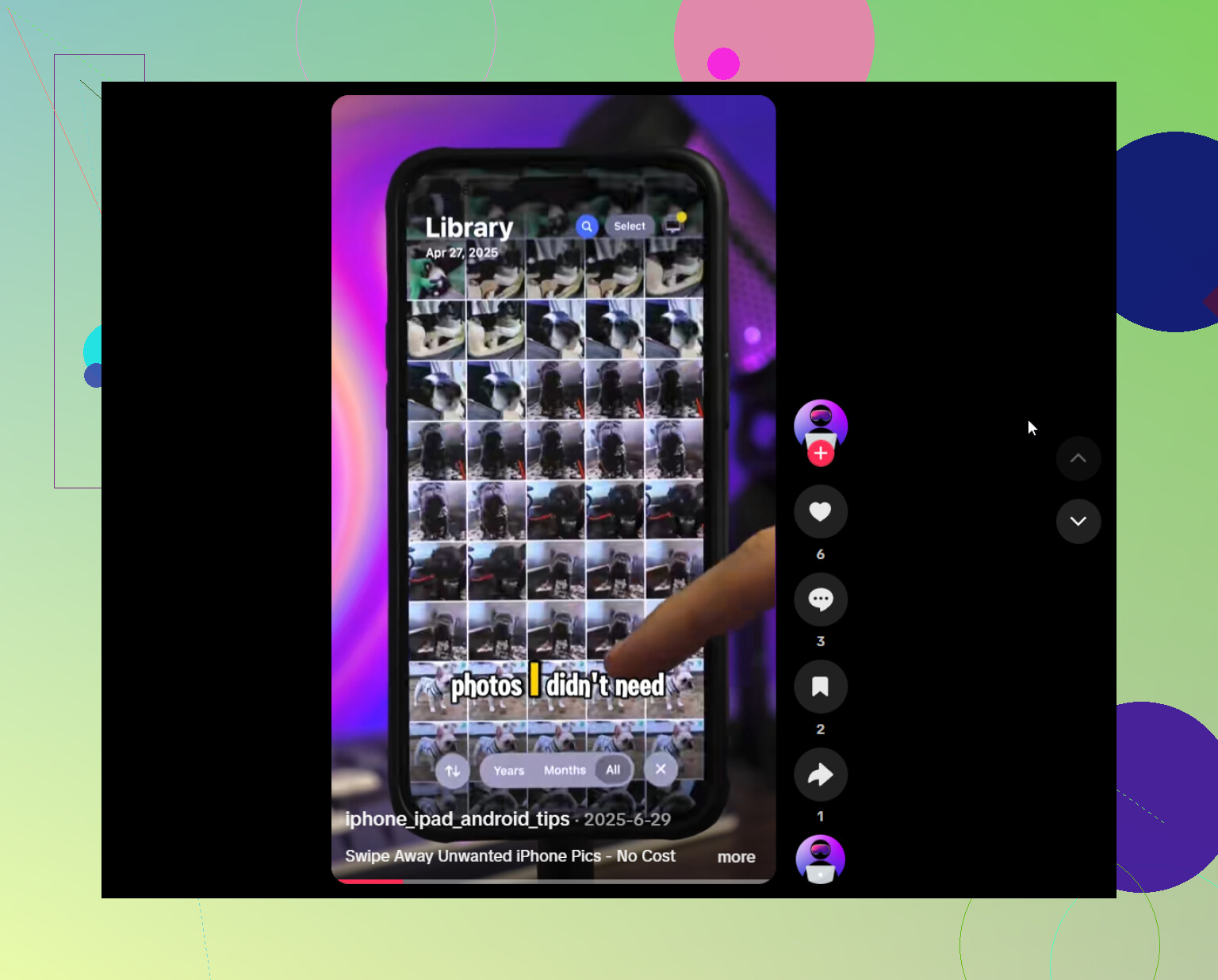
Ich würde die integrierte Duplikaterkennung des iPhones verwenden, bevor ich einer Bereinigungs-App vollständigen Zugriff auf die Mediathek gewähre. Suche in Fotos unter „Sammlungen“ und „Dienstprogramme“ nach „Duplikate“. Beim Zusammenführen bleiben die Version mit der besten Qualität und relevante Informationen erhalten. Wenn dieser Bereich fehlt, hat das iPhone entweder die Analyse der Mediathek noch nicht abgeschlossen oder keine Duplikate gefunden. Clever Cleaner ist für ähnliche Aufnahmen und große Dateien möglicherweise bequemer, aber optional und kein erforderlicher „Cache-Bereiniger“.
Um mit möglichst geringem Risiko Speicherplatz freizugeben, solltest du zuerst ein Backup erstellen, exakte Duplikate zusammenführen, offensichtliche Bildschirmaufnahmen und heruntergeladene Clips entfernen und anschließend „iPhone-Speicher optimieren“ aktivieren, sofern du iCloud-Fotos verwendest. Vermeide es, Bearbeitungen von Fotos dauerhaft anzuwenden, Live Photos zu konvertieren oder Originale zu komprimieren, es sei denn, du nimmst Qualitätsverluste oder den Verlust des Bearbeitungsverlaufs in Kauf. Es gibt keine versteckte Funktion zum Leeren des Fotos-Caches, die sehr viel Speicherplatz freigibt und zugleich garantiert, dass alle Originale unangetastet bleiben.
Öffne Einstellungen > Allgemein > iPhone-Speicher und sieh dir die Aufschlüsselung wirklich an, bevor du auch nur eine einzige Sache löschst. @the_shell hat das bereits gesagt, aber es lohnt sich, das zu wiederholen, weil die meisten diesen Schritt überspringen und sofort anfangen, Fotos radikal zu löschen. In neun von zehn Fällen sind Videos die eigentlichen Speicherfresser, nicht Tausende winziger Screenshots. 800 Screenshots zu löschen fühlt sich produktiv an, bringt aber fast nichts. Fünf 4K-Bildschirmaufnahmen zu kürzen bringt deutlich mehr.
Das ist der Punkt, den ich hervorheben würde. Nach Duplikaten und ähnlichen Aufnahmen zu suchen ist sinnvoll, aber Fotos sind klein. Eine einzige Minute 4K60-Video kann mehr Speicherplatz belegen als ein paar Hundert Fotos. Wenn du also die Speicherwarnung schnell loswerden möchtest, sortiere deine Mediathek nach Größe oder gehe direkt zur Kategorie mit den großen Videos und fange dort an. Beim Bereinigen von Duplikaten geht es eher um Ordnung als darum, mehrere Gigabyte freizugeben.
Was die im ersten Beitrag vorgeschlagene Komprimierung angeht, solltest du wissen, was du dafür in Kauf nimmst. Das Komprimieren eines Live Photos oder das Verkleinern eines Originals ist für diese Kopie endgültig. Wenn dir ein Foto wirklich wichtig ist, komprimiere nicht die einzige Version, die du davon hast. Das ist eine praktische Lösung für Inhalte, die dir nicht besonders wichtig sind, aber nicht für Erinnerungen, bei denen dich ein Qualitätsverlust stören würde.
Clever Cleaner ist für das Sortieren in Kategorien eine vernünftige Lösung, und ich verstehe, warum die App immer wieder erwähnt wird. Die Kategorien ersparen dir langes Scrollen. Aber sie vollbringt keine Wunder, sondern löscht lediglich die von dir bestätigten Dateien, genau wie das integrierte Duplikate-Tool, das @kevin86 erwähnt hat. Ich würde zuerst Apples eigene Funktion zum Zusammenführen von Duplikaten verwenden, da sie kostenlos ist und die Metadaten beibehält. Erst danach würde ich für weniger eindeutige Fälle wie nahezu identische Serienaufnahmen und große Videos eine Cleaner-App einsetzen.
Eine Sache hat bisher niemand klar angesprochen: iPhone-Speicher optimieren löscht nichts, sondern ersetzt lediglich die lokalen Originale durch kleinere Versionen, während iCloud die Dateien in voller Auflösung speichert. Das ist großartig, wenn du genügend iCloud-Speicher und eine vernünftige Verbindung hast. Wenn dein iCloud-Speicher bereits voll ist, bewirkt diese Option nichts und du musst doch Dateien löschen oder für mehr Speicher bezahlen. Prüfe das, bevor du dich darauf verlässt.
Und ja, sichere unersetzliche Inhalte zuerst auf einem Computer oder Laufwerk, öffne einige der Videos, um zu bestätigen, dass sie tatsächlich übertragen wurden, und lösche sie erst danach. Langweiliger Rat, aber diejenigen, die ihn ignorieren, sind genau die Leute, die eine Woche später fragen, wie sie ein Hochzeitsvideo wiederherstellen können.