Mein iPhone-Speicher ist komplett voll, und jetzt kann ich keine Fotos speichern, keine Apps herunterladen und iOS nicht aktualisieren. Ich habe versucht, ein paar Dinge zu löschen, aber ich bin mir nicht sicher, wo sich die größten Dateien befinden oder wie ich sicher Speicherplatz freigeben kann. Ich brauche Hilfe dabei, den besten Weg zu finden, Dateien zu löschen und Speicherplatz freizugeben, ohne etwas Wichtiges zu verlieren.
Speicherwarnungen auf dem iPhone scheinen immer genau dann aufzutauchen, wenn man das Handy am dringendsten braucht. Mir ist das passiert, als ich versucht habe, ein Video aufzunehmen, und das Nervige war nicht einmal der fehlende Speicherplatz. Sondern wie verstreut der ganze Müll war. Dateien an einem Ort, gelöschte Sachen hingen noch irgendwo anders herum, Fotos fraßen die Hälfte des Speichers, Nachrichtenanhänge waren in den Einstellungen vergraben.
So gehst du sauber damit um.
So entfernst du alte Dateien aus der Dateien-App
Öffne die Dateien-App. Tippe unten auf Durchsuchen.
Sieh zuerst an diesen zwei Stellen nach:
- Auf meinem iPhone, für Sachen, die nur auf dem Handy gespeichert sind
- iCloud Drive, für Dateien, die mit iCloud verknüpft sind
Der Ordner, den ich immer zuerst prüfe, ist Downloads unter Auf meinem iPhone. Bei mir lagen dort alte PDFs, zufällige ZIPs, Anhänge aus Mails, Kram, von dem ich vergessen hatte, dass er existiert.
So löschst du eine einzelne Datei oder einen Ordner:
- Halte das Element gedrückt
- Tippe auf Löschen
Wenn du einen Ordner löschst, wird alles darin ebenfalls gelöscht.
So löschst du mehrere auf einmal:
- Tippe oben rechts auf das Drei-Punkte-Menü
- Tippe auf Auswählen
- Wähle die Dateien aus, die weg sollen, oder nutze Alle auswählen
- Tippe auf das Papierkorb-Symbol
So schaffst du wirklich Speicherplatz frei
Dieser Teil verwirrt viele. Wenn du eine Datei löschst, wird der Speicher nicht sofort frei. iOS verschiebt sie in Zuletzt gelöscht und behält sie dort 30 Tage lang. Sie zählt weiter zu deinem Speicherplatz, bis du sie endgültig entfernst.
So leerst du es sofort:
- Öffne Dateien
- Gehe zu Durchsuchen
- Finde Zuletzt gelöscht unter Orte
- Tippe auf die drei Punkte
- Tippe auf Alle löschen
Dasselbe Problem gibt es in Fotos. Wenn du Videos oder Bilder gelöscht hast, leere dort ebenfalls das Album Zuletzt gelöscht. Wenn du das überspringst, bewegt sich deine Speicheranzeige kaum und du denkst am Ende, das Handy hat einen Fehler. Dachte ich auch.
So entfernst du Dateien, die mit bestimmten Apps verknüpft sind
Gehe hierhin:
Einstellungen > Allgemein > iPhone-Speicher
Dieser Bildschirm ist nützlicher, als er aussieht. Er listet Apps nach Größe auf, die größten zuerst. Tippe auf eine App und du siehst normalerweise zwei Optionen:
- App auslagern, entfernt die App, behält aber ihre Dokumente und gespeicherten Daten
- App löschen, entfernt die App und auch die darin gespeicherten Dateien
Wenn Nachrichten absurd viel Speicher belegt, scrolle in seinem Speicherbereich nach unten und suche nach Große Anhänge überprüfen. Das ist einer dieser versteckten Speicherfresser. Alte Videos, Sprachnachrichten, Bilder, Dateien aus Textverläufen, alles stapelt sich dort. Du kannst die großen Brocken entfernen, ohne den ganzen Verlauf zu löschen.
So findest du heraus, was am meisten Speicher frisst
Hier wird der iPhone-Speicher richtig unpraktisch. Dateien und Einstellungen zeigen dir Summen an, aber sie zeigen deine Fotomediathek nicht auf hilfreiche Weise. Und für die meisten ist das eigentliche Problem nicht Dokumente. Sondern Fotos und Videos.
4K-Clips, doppelte Aufnahmen, Serienbilder, Screenshots, die du vergessen hast zu löschen. Das summiert sich schnell. Auf meinem Handy waren Dokumente nichts im Vergleich zur Kamerarolle.
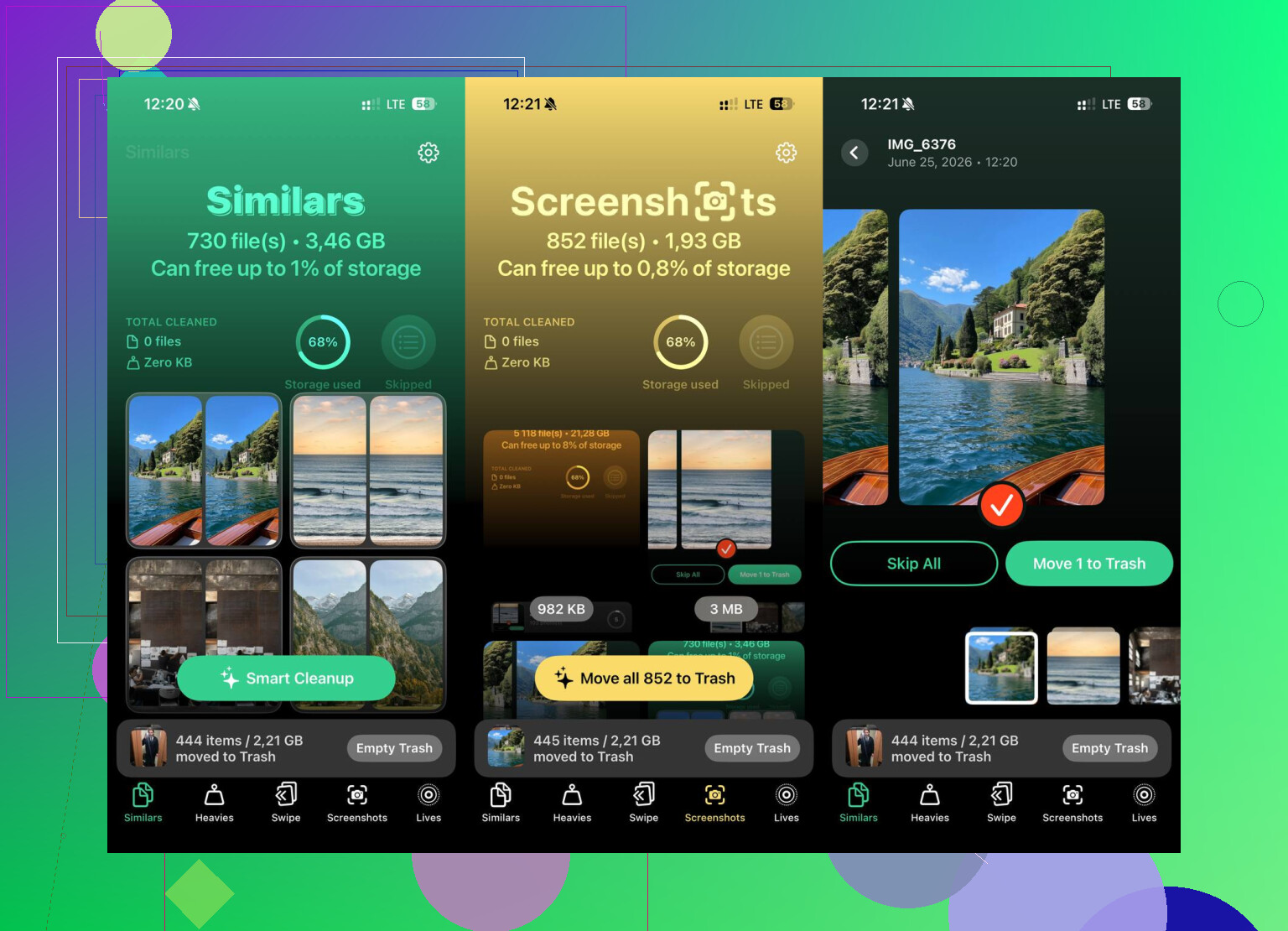
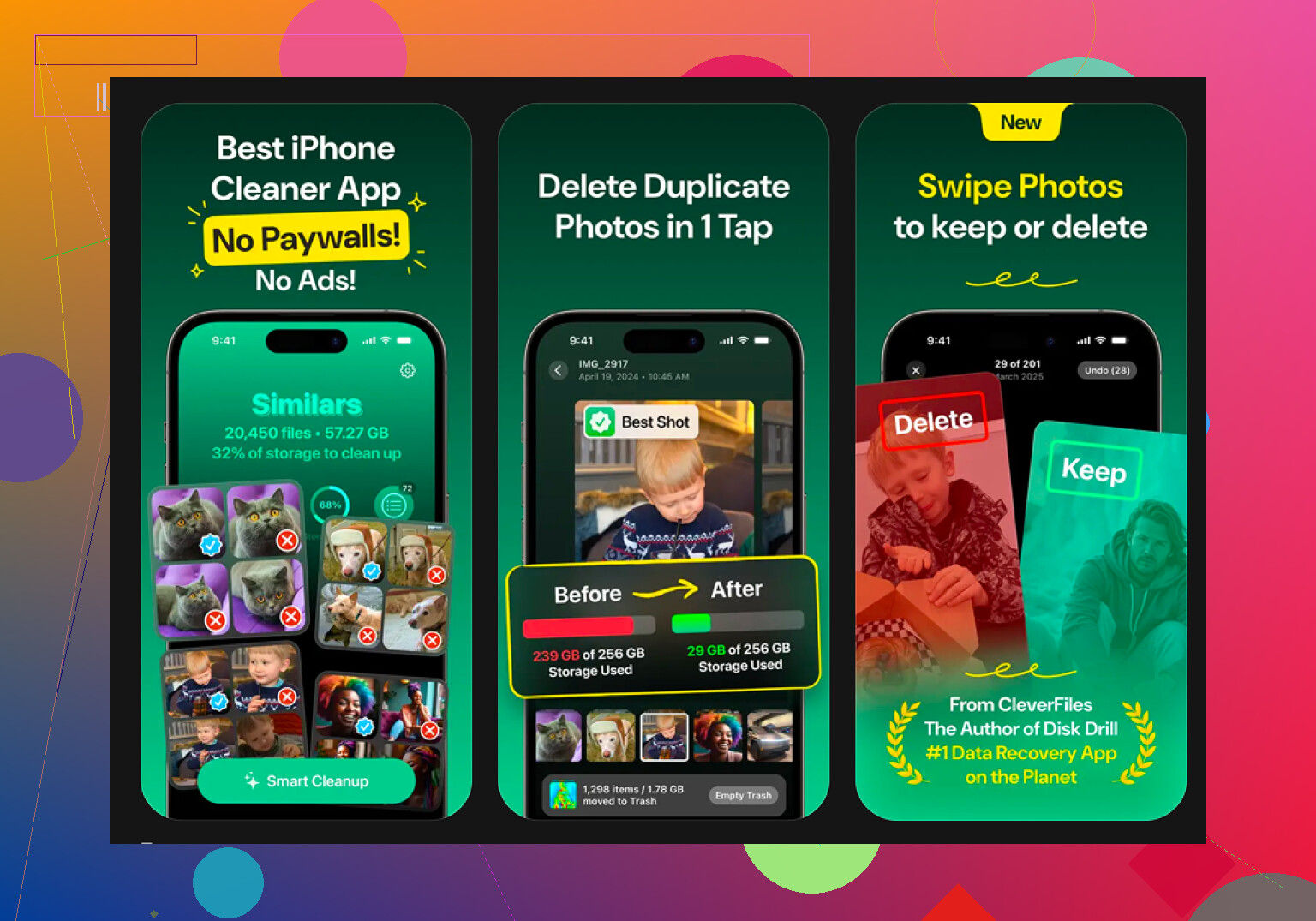
Wenn du einen klareren Überblick über die Größe von Fotos und Videos willst, gibt es Clever Cleaner.
Was mir aufgefallen ist:
-
Heavies-Tab
Er sortiert deine Mediathek von der größten Datei zur kleinsten und zeigt exakte Größen an. Ich habe sofort riesige Videos ganz oben gefunden, darunter einen langen Konzertclip, den ich ohne Grund behalten hatte. -
Similars-Tab
Er gruppiert fast identische Fotos und wählt die beste Aufnahme aus. Das hat mir erspart, mich durch zehn Versionen desselben Bildes mit leicht unterschiedlicher Unschärfe zu tippen. -
Wischmodus
Du gehst Monat für Monat durch, statt auf einmal auf die ganze Mediathek zu starren. Nach links wischen zum Löschen, nach rechts zum Behalten. Weniger nervig, geringere Gefahr, im müden Zustand das Falsche zu löschen. -
Verarbeitung auf dem Gerät
Das Sortieren und Gruppieren passiert auf dem Handy, nicht auf irgendeinem externen Server.
Die Alles-löschen-und-neu-anfangen-Option
Wenn der Speicher so voll ist, dass dein iPhone ruckelt, einfriert oder an einfachen Aufgaben scheitert, ist manchmal ein vollständiger Reset der schnellste Weg.
Pfad:
Einstellungen > Allgemein > iPhone übertragen/zurücksetzen > Alle Inhalte & Einstellungen löschen
Dadurch wird das Handy auf den Werkszustand zurückgesetzt. Sichere vorher alles, was du brauchst, in iCloud oder auf einem Computer. Wenn du das startest, gibt es kein Zurück mehr. Ich würde das nur machen, wenn sich das Handy schon halb tot anfühlt und das Aufräumen zu einem Zeitfresser wird.
Was es bei mir behoben hat
Die größten Verbesserungen kamen aus drei Bereichen:
- Downloads in Dateien aufräumen
- Beide Bereiche Zuletzt gelöscht leeren
- Große Videos und doppelte Fotos aus der Mediathek entfernen
Danach ist der belegte Speicher deutlich gesunken und die Verzögerungen ließen schnell nach. Keine Magie. Das iPhone versteckt immer noch zu viel Zeug. Aber wenn du diese Bereiche der Reihe nach angehst, verschwendest du keine Zeit mehr damit, in zufälligen Ordnern herumzustochern.
Beginnen Sie mit den Dingen, die das iPhone direkt vor Ihren Augen versteckt.
-
Safari-Cache
Einstellungen > Safari > Verlauf und Websitedaten löschen.
Wenn Sie viel surfen, wird dadurch überraschend viel frei. -
Heruntergeladene Medien in Apps
Netflix, Spotify, YouTube, Podcasts, Audible, Karten. Offline-Downloads werden riesig. Öffnen Sie jede App und entfernen Sie gespeicherte Inhalte. Ein paar Filme oder Playlists belegen oft 5 GB bis 20 GB. -
Nachrichten automatisch löschen
Einstellungen > Apps > Nachrichten > Nachrichten behalten > auf 30 Tage oder 1 Jahr setzen.
So werden alte Foto- und Videoverläufe mit der Zeit reduziert. -
Mail-Anhänge
Wenn die Mail-App aufgebläht ist, entfernen Sie das Konto und fügen Sie es erneut hinzu. iOS behält oft einen lokalen Cache. Schnelle Lösung. -
Sprachmemos und GarageBand
Das vergessen viele. Lange Aufnahmen sind echte Speicherfresser.
Ich stimme @mikeappsreviewer beim Zurücksetzen als schnellem Weg leicht nicht zu. Ein vollständiges Löschen ist für die meisten Menschen übertrieben. Normalerweise gewinnen Sie schneller Speicherplatz zurück, wenn Sie zuerst App-Downloads und Caches entfernen.
Für Fotos ist Clever Cleaner einen Blick wert, wenn Ihre Mediathek das Hauptproblem ist. Es hilft dabei, große Videos und doppelte Aufnahmen schneller zu sortieren, als wenn man es von Hand macht.
Sehen Sie sich auch diese Videoanleitung an, um iPhone-Speicher schnell freizugeben, sehen Sie sich hier das vollständige Tutorial zur iPhone-Speicherbereinigung an.
Wenn Sie ein Update installieren müssen, sollten Sie 8 GB bis 10 GB frei haben. iOS-Updates schlagen oft fehl, wenn Sie zu nah an null sind.
Beginnen Sie mit den Dingen, die das iPhone vor Ihnen verbirgt, nicht mit den offensichtlichen App-Symbolen. @mikeappsreviewer und @viajantedoceu haben Dateien, Fotos und App-Speicher bereits ziemlich gut abgedeckt, also würde ich als Nächstes den anderen Datenmüll angehen.
- Starten Sie das iPhone neu, nachdem Sie Dinge gelöscht haben. Im Ernst. iOS berechnet den Speicher manchmal nicht sofort neu, und die Leute denken, es hätte sich nichts geändert.
- Prüfen Sie Einstellungen > Allgemein > iPhone-Speicher und warten Sie eine Minute. Dieser Balken aktualisiert sich langsam, wenn der Speicher voll ist.
- Löschen Sie alte iOS-Update-Dateien, wenn eines hängen geblieben ist: Einstellungen > Allgemein > iPhone-Speicher > suchen Sie nach einem iOS-Update-Eintrag > Update löschen.
- Entfernen Sie Offline-Seiten aus der Safari-Leseliste: Einstellungen > Safari > Leseliste > gespeicherte Offline-Inhalte löschen.
- Wenn WhatsApp/Telegram sehr viel Speicher belegt, bereinigen Sie es in der App selbst. Wenn Sie die App einfach blind löschen, können Chats entfernt werden, die Sie behalten wollten. Ich bin mit dem Ansatz einfach Apps löschen nicht ganz einverstanden, weil manche Apps den eigentlichen Speicherballast intern ablegen.
Wenn Fotos das Hauptproblem sind, ist Clever Cleaner wahrscheinlich der schnellste Weg, riesige Videos, Duplikate und ähnliche Bilder zu finden, ohne ewig herumzusuchen. Auch dieser Thread mit echtem Reddit-Feedback zu einer kostenlosen iPhone-Cleaner-App ist einen kurzen Blick wert.
Ein weiterer Trick, den viele vergessen: Verwenden Sie einen Computer. Schließen Sie das iPhone an einen Mac oder PC an, importieren Sie Fotos/Videos vom Telefon, löschen Sie sie dann vom Gerät und leeren Sie Zuletzt gelöscht. Das schafft normalerweise am schnellsten den meisten freien Speicherplatz. Wenn Sie 8 bis 12 GB freibekommen, sind Updates nicht mehr so mühsam.