Ich versuche, Speicherplatz auf meinem iPhone freizugeben, aber das Löschen von Fotos einzeln dauert ewig. Ich habe Hunderte alter Screenshots und doppelter Bilder in der Fotos-App und brauche eine einfache Möglichkeit, mehrere Fotos auf einmal auszuwählen und zu löschen, ohne meine Alben oder iCloud-Fotos durcheinanderzubringen.
Der schnellste Weg hängt davon ab, was du löschen möchtest. Wenn es nur ein Stapel Fotos ist, reicht die Fotos-App aus. Wenn du es mit Tausenden zu tun hast, wird es schnell mühsam, alles auf dem Telefon zu erledigen.
Ich bin darauf gestoßen, nachdem sich mein iPhone ständig über den Speicherplatz beschwert hatte, obwohl ich dachte, ich hätte den offensichtlichen Datenmüll schon entfernt. Dann habe ich Fotos überprüft und festgestellt, dass dort mehr als 18.000 Elemente gespeichert waren. Das manuell durchzutippen kam nicht infrage, also habe ich am Ende ein paar verschiedene Methoden verwendet.
Verwende die Fotos-App für kleinere Aufräumarbeiten
Für ein paar hundert Fotos oder Inhalte von einem Urlaub, Ereignis oder einer zufälligen Bildserie funktioniert Apples Fotos-App gut genug.
- Öffne Fotos.
- Tippe oben rechts auf Auswählen.
- Streiche mit dem Finger über die Fotos, anstatt sie einzeln anzutippen.
- Wenn es viele sind, wechsle zuerst mit Aufziehen zur Monatsansicht, damit du schneller durch größere Abschnitte gehen kannst.
- Tippe auf das Papierkorb-Symbol, sobald alles ausgewählt ist, was du entfernen möchtest.
So hast du die meiste Kontrolle, aber es wird quälend langsam, sobald deine Mediathek riesig ist.
Medientypen wie Screenshots ausmisten
Wenn Screenshots, Bildschirmaufnahmen, Serienbilder oder ähnliche Dinge Speicherplatz belegen, sieh dir die integrierten Alben an, die Apple bereits erstellt.
- Öffne Fotos.
- Gehe zu Sammlungen.
- Scrolle nach unten zu Medientypen.
- Öffne etwas wie Screenshots, Serienbilder oder Bildschirmaufnahmen.
- Tippe auf Auswählen, dann auf Alle auswählen.
- Lösche die Elemente.
Das ist viel weniger lästig, als alles manuell auszuwählen, vor allem weil Apple dir in diesen Alben tatsächlich eine Option Alle auswählen gibt.
Verwende Clever Cleaner, wenn deine Mediathek ein Chaos ist
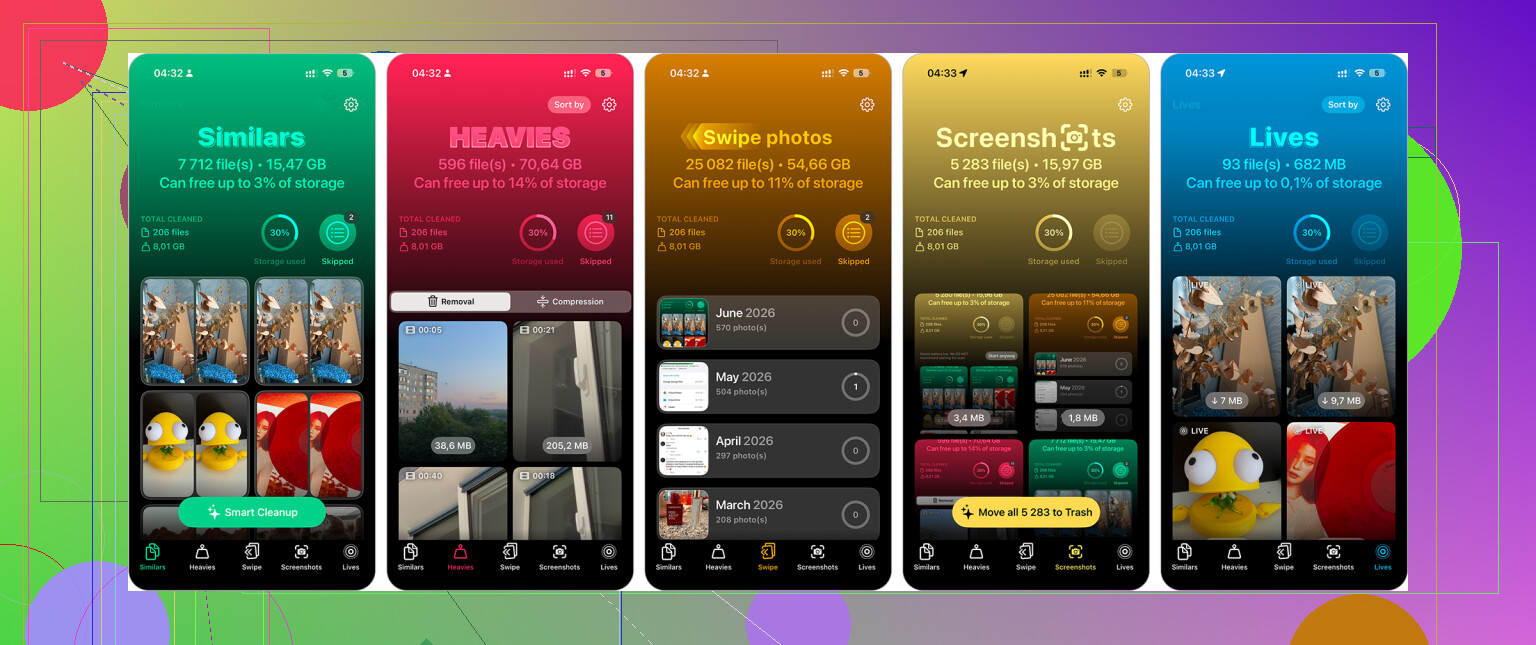
Bei einer großen Fotomediathek hat mir das am meisten Zeit gespart. Clever Cleaner sortiert deine Fotos in aufräumfreundliche Gruppen, statt dich alles manuell durchsuchen zu lassen.
- Installiere Clever Cleaner und öffne die App.
- Prüfe Ähnliches, um Gruppen fast identischer Fotos zu überprüfen. Es schlägt dir die beste Aufnahme zum Behalten vor.
- Wische Duplikate oder ähnliche Aufnahmen weg, die du nicht behalten möchtest.
- Verwende Screenshots, wenn du diese gesammelt löschen möchtest.
- Sieh dir Live Photos an, wenn du sie in normale Standbilder umwandeln und Speicherplatz sparen möchtest.
- Öffne Heavies, um die größten Videos zu finden, denn das Löschen einiger großer Videos kann mehr Speicherplatz freigeben als das Löschen von Unmengen an Fotos.
Ich bin bei Cleaner-Apps normalerweise skeptisch, weil viele davon voller Werbung sind oder Abos aufdrängen, aber diese hier ist kostenlos und war tatsächlich nützlich, um eine große Mediathek zu sortieren.
Verwende einen Computer zum massenhaften Löschen
Wenn du Tausende von Fotos löschst, ist ein Computer normalerweise einfacher, als mit dem iPhone-Bildschirm zu kämpfen.
- Gehe auf deinem Computer zu iCloud.com, wenn du iCloud-Fotos verwendest.
- Melde dich an.
- Verwende Umschalt-Klick, um große Fotobereiche auszuwählen.
- Lösche die Fotos, die du nicht mehr haben möchtest.
- Warte, bis die Änderungen wieder mit deinem iPhone synchronisiert sind.
Mit Maus und Tastatur ist das deutlich weniger frustrierend, besonders wenn du große Blöcke auf einmal auswählst.
Auf Werkseinstellungen nur zurücksetzen, wenn wirklich alles gelöscht werden soll
Wenn Sie wirklich nichts mehr auf dem Telefon benötigen, einschließlich der Fotos, ist ein Zurücksetzen der schnellste Weg, alles zu löschen.
Sichern Sie alles, was Sie später vielleicht noch brauchen könnten, bevor Sie das tun.
- Gehen Sie zu Einstellungen > Allgemein > iPhone übertragen/zurücksetzen.
- Tippen Sie auf Alle Inhalte & Einstellungen löschen.
- Folgen Sie den Schritten auf dem Bildschirm.
Ich würde das nicht nur zum Aufräumen von Fotos verwenden, es sei denn, Sie sind sich absolut sicher. Aber wenn Sie das Telefon verkaufen, weitergeben oder ganz von vorn beginnen möchten, werden so am schnellsten alle Daten gelöscht.
Das Löschen einer großen Fotomediathek ist normalerweise eine Bereinigung in zwei Schritten, weil der Speicherplatz möglicherweise erst dann wieder frei wird, wenn Zuletzt gelöscht geleert wird. Nachdem du den Stapel in Fotos gelöscht hast, gehe zu Alben, scrolle zu Zuletzt gelöscht, entsperre es falls du dazu aufgefordert wirst und wähle dann Auswählen und Alle löschen. Solange du das nicht tust, kann iOS diese Fotos möglicherweise noch eine Weile auf deinen Speicher anrechnen.
Das andere, worauf du achten solltest, ist iCloud-Fotos. Wenn es aktiviert ist, werden beim Löschen von Fotos von deinem iPhone diese auch aus iCloud und von allen anderen Apple-Geräten gelöscht, die dieselbe Mediathek verwenden. Das ist in Ordnung, wenn du sie wirklich loswerden willst, aber es überrascht Menschen, die denken, dass sie nur den lokalen Speicher des Telefons leeren. Wenn dein Ziel nur darin besteht, dass das Telefon weniger Speicherplatz verwendet, prüfe Einstellungen > Fotos und stelle sicher, dass iPhone-Speicher optimieren aktiviert ist, bevor du anfängst, alles zu löschen.
Für Screenshots speziell würde ich das Album Screenshots und Alle auswählen verwenden und dann schnell alles Wichtige abwählen, bevor du löschst. Bei Duplikaten oder ähnlichen Aufnahmen kann eine Bereinigungs-App Zeit sparen, aber ich würde trotzdem alles prüfen, bevor ich etwas bestätige. Die Fotos-App ist langsamer, aber es ist weniger wahrscheinlich, dass sie etwas löscht, das du behalten wolltest.
Wenn das Papierkorbsymbol fehlt oder ausgegraut ist, wurden diese Fotos möglicherweise von einem Computer synchronisiert, anstatt normal auf dem Telefon gespeichert zu werden, und du kannst sie dann nicht gesammelt aus Fotos löschen. In diesem Fall musst du das iPhone mit dem Mac/PC verbinden, mit dem du synchronisiert hast, und ändern, welche Alben synchronisiert werden. Für normale Fotos in der Kamerarolle verwende Auswählen, ziehe über eine Reihe und halte dann deinen Finger in der Nähe des unteren Rands, damit automatisch weitergescrollt wird, während die Auswahl fortgesetzt wird. Es ist etwas fummelig, aber viel schneller, als Hunderte von Miniaturansichten anzutippen. Leere danach Zuletzt gelöscht, wie @viaggiatoresolare gesagt hat, denn allein durch das Löschen wird der Speicherplatz normalerweise nicht sofort freigegeben.
Der lästige Haken ist, dass deine Speicherzahl möglicherweise nicht sofort sinkt, selbst wenn du die Fotos korrekt gelöscht hast. iOS kann eine Weile brauchen, um den Speicher neu zu berechnen, und wenn die Fotos noch in Zuletzt gelöscht sind, belegen sie im Grunde immer noch Speicherplatz.
Für deinen konkreten Fall sind Screenshots der einfachste Gewinn: Öffne Fotos, gehe zu Alben, scrolle zu Medientypen, öffne Screenshots, tippe auf Auswählen und nutze dann Alle auswählen, wenn du sie wirklich komplett löschen willst. Ich würde das allerdings nicht blind machen. Screenshots enthalten oft Belege, Passwörter, Bestätigungscodes oder zufällige Ich brauche das später noch Sachen. Ein sichererer Trick ist, alle auszuwählen und dann schnell auf die wenigen zu tippen, die du behalten möchtest, damit ihre Auswahl aufgehoben wird, bevor du auf den Papierkorb tippst.
Bei Duplikaten wäre ich vorsichtiger als bei Screenshots. Das integrierte Album Duplikate solltest du prüfen, wenn es unter Dienstprogramme erscheint, weil es Duplikate zusammenführt, statt dass du jede Kopie manuell beurteilen musst. Wenn du eine Bereinigungs-App wie Clever Cleaner verwendest, betrachte sie als Sortierhilfe, nicht als automatischen Löschknopf. Lass sie ähnliche Aufnahmen gruppieren, prüfe aber trotzdem die Behalten/Löschen-Auswahl, bevor du bestätigst. Die schnellste Bereinigung ist meist zuerst Screenshots, dann große Videos und zuletzt Duplikate.