Ich habe Fotos von meinem iPhone auf meinen Windows-PC importiert, aber jetzt kann ich nicht herausfinden, wie ich die importierten Fotos löschen kann, ohne die falschen Dateien zu entfernen. Einige Bilder scheinen noch auf meinem iPhone zu sein, und ich habe Angst, sie auf beiden Geräten zu verlieren. Ich brauche Hilfe dabei, importierte iPhone-Fotos unter Windows sicher zu löschen und zu verstehen, was auf meinem Telefon bleibt.
Importierte Fotos von einem iPhone zu entfernen, sollte einfach sein. Es fühlt sich nie einfach an. Was du tun musst, hängt davon ab, ob du Windows, einen Mac oder direkt das Telefon selbst verwendest.
Warum Löschen nach dem Import ausgegraut ist
Ich bin immer wieder auf dasselbe gestoßen: Import funktioniert, Löschen nicht. Die übliche Ursache ist iCloud-Fotos. Wenn iCloud-Fotos aktiviert ist und synchronisiert, verliert dein Computer die direkte Kontrolle über die Mediathek. Das iPhone behandelt iCloud als Hauptquelle, daher werden Löschoptionen auf einem verbundenen PC oder Mac oft blockiert.
Die Lösung ist einfach genug. Öffne auf dem iPhone Einstellungen, dann Fotos, und deaktiviere iCloud-Fotos vorübergehend. Verbinde das Telefon danach erneut und prüfe die Löschoption noch einmal.
Importierte Fotos auf dem iPhone unter Windows löschen
Wenn du die Windows-Fotos-App verwendest, gibt es während des Imports ein Kontrollkästchen namens Elemente nach dem Import löschen. Wenn es nicht verfügbar ist, steckt meistens iCloud-Fotos dahinter. Deaktiviere iCloud-Fotos zuerst und versuche den Import dann erneut.
Wenn sich Fotos unter Windows unzuverlässig verhält, überspringe ich es.
- Schließe das iPhone per USB an
- Öffne den Datei-Explorer
- Finde das iPhone unter Geräte
- Öffne Interner Speicher, dann DCIM
- Wähle die Fotos aus, die du bereits kopiert hast, klicke mit der rechten Maustaste darauf und lösche sie dann
Dieser Weg ist weniger umständlich. Er umgeht die Fotos-App und vermeidet viel seltsames Synchronisierungsverhalten.
Fotos nach dem Import auf einem Mac löschen
Auf dem Mac zeigt die Fotos-App ebenfalls oben rechts Elemente nach dem Import löschen an, aber sobald iCloud-Fotos aktiviert ist, verschwinden diese Steuerelemente meist.
Ich hatte mehr Erfolg mit Digitale Bilder, das auf dem Mac bereits vorhanden ist.
- Verbinde das iPhone per USB
- Öffne Digitale Bilder aus dem Ordner Programme
- Wähle dein iPhone in der Seitenleiste aus
- Drücke Command + A, um alles auszuwählen
- Klicke auf das Löschsymbol
Digitale Bilder funktioniert eher wie ein direkter Dateibrowser. Nach meiner Erfahrung verheddert es sich seltener mit dem iCloud-Synchronisierungsverhalten als Fotos.
Bereits importierte Fotos auf dem iPhone löschen
Wenn du es direkt auf dem Gerät machst, ist das Album Importe der sauberste Weg, den ich gefunden habe.
- Öffne Fotos
- Tippe auf Alben
- Scrolle nach unten zu Dienstprogramme
- Öffne Importe
- Tippe auf Auswählen
- Wähle die Elemente aus, die du bereits gesichert hast
- Lösche sie
Ein Punkt verwirrt viele. Gelöschte Fotos verschwinden nicht sofort. Sie werden in Zuletzt gelöscht verschoben und bleiben dort 30 Tage, wobei sie weiterhin Speicherplatz belegen. Gehe also direkt zu Alben, dann Zuletzt gelöscht, dann Alle löschen. Wenn du diesen Schritt überspringst, bleibt die Speicheranzeige oft unverändert und es sieht so aus, als hätte sich nichts geändert.
Stell sicher, dass der Speicherplatz wirklich frei ist
Nachdem du Zuletzt gelöscht geleert hast, öffne Einstellungen, dann Allgemein, dann iPhone-Speicher. Prüfe den Bereich Fotos. Wenn die Zahl gesunken ist, ist die Bereinigung abgeschlossen. Bei mir wurden die Speicherwerte nach einem Neustart auch genauer aktualisiert.
Warum das Löschen importierter Fotos das iPhone manchmal nicht repariert
Das ist der Teil, der mir nach einer größeren Bereinigung aufgefallen ist. Selbst nach dem Entfernen importierter Fotos fühlte sich das Telefon noch langsam an. Die Überbleibsel waren meist doppelt wirkende Aufnahmen, Serienbildfolgen und alte Videos, von denen ich vergessen hatte, dass es sie noch gibt. Wenn der Speicher knapp wird, hat iOS weniger Platz für temporäre Dateien, und die Leistung wird merklich schlechter. Apps frieren ein, die Kamera ruckelt, zufällige Aussetzer, das übliche Chaos.
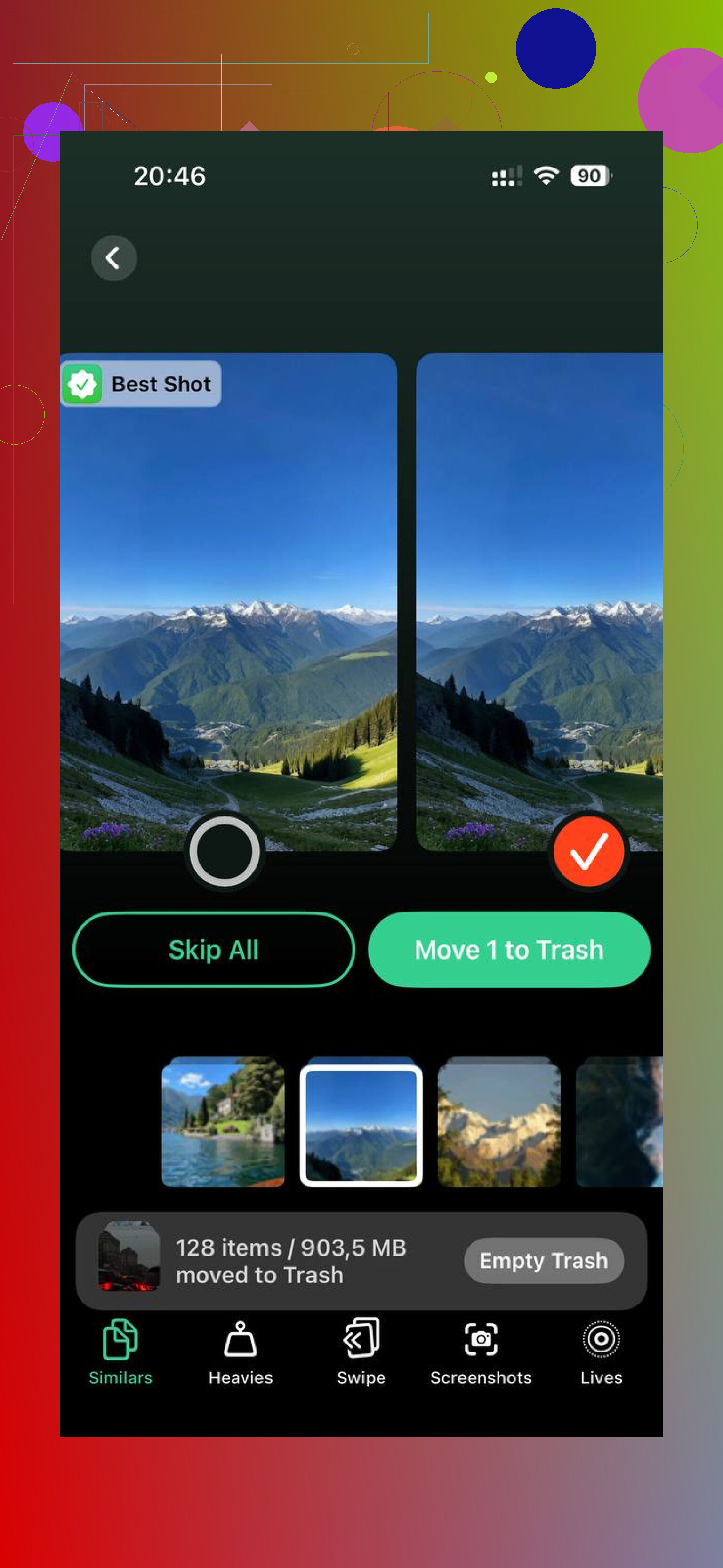
Nach der manuellen Bereinigung habe ich Clever Cleaner verwendet, um zu sortieren, was noch übrig war. Der Bereich Heavies ordnet Dateien von der größten zur kleinsten mit exakten Größen, sodass die riesigen Videos schnell auffallen. Der Bereich Similars gruppiert nahezu gleiche Fotos und wählt eine Best Shot aus, was dabei half, Serienbildsätze zu reduzieren, ohne dass ich jedes einzelne Bild nacheinander prüfen musste. Die Größen werden vor dem Löschen angezeigt, und die Verarbeitung bleibt auf dem Gerät, statt Dateien irgendwo anders hin zu senden.
In meinem Fall war das Löschen der Importe nur die halbe Arbeit. Das Durchgehen des restlichen Durcheinanders hat mehr Speicherplatz freigemacht und die Verzögerungen wurden danach besser.
Wenn du die Fotos bereits nach Windows importiert hast und nur die Kopien löschen möchtest, die noch auf dem iPhone sind, ist das der sicherste Weg.
Sortiere zuerst deine importierten Fotos auf dem PC nach Aufnahmedatum oder Importdatum. Lass dieses Fenster geöffnet. Öffne dann auf dem iPhone Fotos, tippe auf Mediathek, wechsle zur Ansicht Tage oder Monate und gleiche denselben Datumsbereich ab, bevor du löschst. So vermeidest du deutlich mehr Fehler, als wenn du massenhaft aus DCIM-Ordnern löschst.
Ich bin mit @mikeappsreviewer nicht ganz einverstanden, den Löschvorgang im Datei-Explorer als Hauptweg zu nutzen. Es funktioniert, aber Windows zeigt manchmal seltsame Ordneraufteilungen wie 100APPLE, 101APPLE, und Live Photos werden unübersichtlich. So übersieht man leicht einen Teil eines Fotosatzes.
Sichererer Weg:
- Importiere in einen neuen Ordner unter Windows.
- Prüfe die Dateianzahl und öffne ein paar Dateien stichprobenartig.
- Erstelle einmal ein Backup dieses Ordners, auf einer externen Festplatte oder in OneDrive.
- Lösche auf dem iPhone, nicht unter Windows.
- Leere Zuletzt gelöscht.
Wenn sich dein iPhone danach immer noch voll anfühlt, hast du wahrscheinlich Duplikate, Videos oder Serienaufnahmen übrig. Clever Cleaner hilft dabei, diese schneller zu finden. Dieser Thread über kostenlose iPhone-Fotobereinigung ohne Werbung ist einen Blick wert.
Einfache Version deines Problems, für alle, die über die Suche hier landen:
Du hast Fotos vom iPhone nach Windows importiert, aber einige Bilder bleiben noch auf dem iPhone und das Löschen fühlt sich riskant an. Die sicherste Methode ist, die Dateien zuerst auf deinem PC zu bestätigen, sie zu sichern und dann die passenden Fotos direkt auf dem iPhone zu entfernen und Zuletzt gelöscht zu leeren, damit der Speicher wirklich frei wird.
Mach zuerst einen kleinen Testdurchlauf, etwa 20 Fotos. Weniger Stress, weniger Reue.
Ich würde tatsächlich vermeiden, direkt unter Windows zu löschen, es sei denn, du bist dir zu 100 % sicher, wie das iPhone diese Dateien gespeichert hat. @mikeappsreviewer hat recht, dass der Datei-Explorer funktionieren kann, aber bei diesem Punkt bin ich eher bei @chasseurdetoiles: Es ist etwas zu leicht, das Falsche zu löschen, wenn Apple Fotos auf merkwürdige DCIM-Ordner verteilt.
Was für mich besser funktioniert hat:
- Unter Windows einen neuen Ordner für diesen Import erstellen
- Nach Aufnahmedatum sortieren
- Ein paar Fotos und Videos öffnen, um zu bestätigen, dass sie korrekt kopiert wurden
- Prüfen, ob die Dateianzahl ungefähr dem entspricht, was du erwartet hast
- Danach in der iPhone-Fotos-App genau dieselben Datumsbereiche dort löschen
Der Grund: Wenn du in der iPhone-Fotos-App löschst, kannst du tatsächlich sehen, was du entfernst. Weniger Rätselraten, weniger Panik im Stil von Warte mal, wo ist dieses Live Photo hin.
Zwei Dinge, die Leute oft übersehen:
- Live Photos können auf dem PC als mehrere Bestandteile importiert werden
- Zuletzt gelöscht enthält sie weiterhin, daher wird der Speicherplatz nicht sofort frei
Außerdem: Wenn die Fotos auf deinem PC wie kleinere Versionen aussehen, stelle sicher, dass du die Originale importiert hast und nicht nur synchronisierte Vorschauen aus dem iCloud-Zeug. Das erwischt Leute ständig.
Wenn dein Speicher nach dem Löschen der importierten Aufnahmen immer noch voll ist, bedeutet das meistens, dass alte Videos, Duplikate, Screenshots oder Serienfotos die eigentlichen Speicherfresser sind. In diesem Fall ist Clever Cleaner nützlich, weil es dabei hilft, doppelte Fotos, ähnliche Aufnahmen und die größten Dateien ohne das übliche Werbespam-Chaos zu finden. Diese kurze Demo erklärt es besser: sieh dir an, wie Clever Cleaner den iPhone-Fotospeicher schnell freigibt.
Kurzfassung: Erst auf dem PC prüfen, dann auf dem iPhone löschen, dann Zuletzt gelöscht leeren. Mach zuerst etwa 10 bis 20 Fotos als Testlauf, wenn du nervös bist.

Ein Aspekt, den ich von @chasseurdetoiles, @techchizkid und @mikeappsreviewer nicht oft genug erwähnt sehe: Prüfen Sie, ob diese Fotos nicht zuerst mit der Windows-Fotos-App in ein verborgenes oder doppeltes Ziel importiert wurden. Viele Leute denken, der Import sei fehlgeschlagen, löschen dann vom iPhone und merken erst danach, dass Windows zwei ähnliche Ordner erstellt hat und einer davon unvollständig ist.
Meine sicherere Prüfung:
- Suchen Sie in der Windows-Suche nach einem bestimmten Dateinamen wie
IMG_1234 - Wenn er in mehr als einem Ordner auftaucht, klären Sie das, bevor Sie etwas löschen
- Vergleichen Sie die Gesamtgröße, nicht nur die Anzahl der Fotos
- Prüfen Sie auch stichprobenartig Videos, denn Videos schlagen beim Import häufiger fehl als Standfotos
Ich bin mit dem Löschen über DCIM nur leicht einverstanden, es sei denn, Sie haben es mit einer sehr kleinen Menge zu tun. Es ist zu leicht, MOV von JPG bei Live Photos zu trennen.
Beste zusätzliche Absicherung:
- Kopieren Sie den Importordner an einen zweiten Speicherort
- Verwenden Sie dann die Fotos-App auf dem iPhone zum Löschen
- Lassen Sie das Telefon dann eine Weile in Ruhe im WLAN, wenn die iCloud-Synchronisierung aktiviert ist
Wenn der Speicherplatz danach immer noch nicht sinkt, erzwingen Sie das Schließen von Fotos und starten Sie das Telefon neu. Manchmal hinkt die Speicheranzeige hinterher.
Wenn das Problem danach wirklich Duplikate und riesige Videos sind, ist Clever Cleaner ordentlich zum Aufräumen.
Vorteile:
- einfache Prüfung von Duplikaten und großen Dateien
- kein werbeüberladener Unsinn
- gut zum Finden von Videos, die Speicherplatz fressen
Nachteile:
- Sie müssen vor dem Löschen trotzdem alles prüfen
- nicht wirklich nötig, wenn Ihre Mediathek bereits organisiert ist
- weniger nützlich, wenn Ihr Problem Importverwirrung und nicht Unordnung ist
Also: Überprüfen Sie den Import anhand von Dateiname und Dateigröße und löschen Sie dann auf dem iPhone, nicht blind von Windows aus.