Ich habe in einigen Streaming-Apps auf meinem iPhone Filme und Serien für eine Reise heruntergeladen, und jetzt ist mein Speicher fast voll. Ich kann nicht herausfinden, wie ich die Downloads in den Apps löschen kann, und das Löschen der App ist nicht das, was ich möchte. Ich brauche Hilfe dabei, die richtigen Schritte zu finden, um Speicherplatz freizugeben, ohne mein Konto oder meine Einstellungen zu verlieren.
Ich bin mehr als einmal in dieses Chaos geraten. iPhone-Speicher bereinigen klingt einfach, bis man es tatsächlich versucht. Apple verteilt Sachen überall, also löschst du etwas und stellst dann fest, dass es irgendwo anders immer noch herumliegt. Wenn dein Telefon die Warnung Speicher fast voll anzeigt oder das Tippen anfängt zu ruckeln, ist oft der Speicher das, was es ausbremst.
Bei Downloads von Streaming-Apps ist der nervige Teil dieser, dass du sie normalerweise nicht im Hauptbildschirm für den iPhone-Speicher entfernst. Netflix, Spotify, YouTube, Disney+ und solche Sachen speichern Downloads innerhalb jeder App. Du musst also die App selbst öffnen, ihren Bereich Downloads oder Offline finden und sie dort löschen.
Für Apple Music gibt es eine kleine Abkürzung. Wenn deine heruntergeladenen Songs Speicherplatz fressen, gehe zu Einstellungen > Musik > Geladene Musik. Tippe auf Bearbeiten und entferne dann einzelne Künstler oder tippe auf Alle Titel, wenn du alles auf einmal loswerden willst.
Die größere Falle ist Zuletzt gelöscht. Viele Leute übersehen das und wundern sich dann, warum sich der Speicher nach einer Bereinigung kaum verändert hat. Auf dem iPhone bedeutet Löschen nicht immer, dass etwas wirklich entfernt ist.
In der Dateien-App bleiben gelöschte PDFs, Dokumente und andere Dateien normalerweise 30 Tage in Zuletzt gelöscht. Wenn du den Speicherplatz jetzt zurückhaben willst, öffne Dateien, gehe zu Durchsuchen, öffne Zuletzt gelöscht und leere es manuell.
Dasselbe gilt in Fotos. Gelöschte Bilder und Videos landen im Album Zuletzt gelöscht unter Dienstprogramme. Wenn du heute Speicherplatz freimachst, musst du sie dort ebenfalls entfernen. Sonst werden sie noch eine Weile mitgezählt.
Wenn dein Ziel ist, eine Datei vom Telefon zu entfernen, sie aber in iCloud zu behalten, tippe nicht auf Löschen. Das habe ich erst spät gelernt. Wenn sich die Datei in der Dateien-App in iCloud Drive befindet, halte sie gedrückt und wähle dann Download entfernen. Dadurch wird die lokale Kopie von deinem iPhone gelöscht, während die Datei in iCloud bleibt. Später tippst du auf das Wolkensymbol und lädst sie wieder herunter, wenn du sie brauchst.
Es gibt noch eine andere Stelle, die Leute vergessen. Browser-Downloads. Chrome, Firefox und ähnliche Apps speichern Dateien oft in ihren eigenen Ordnern innerhalb von Dateien. Öffne Dateien > Auf meinem iPhone und prüfe, ob es Ordner mit den Namen dieser Apps gibt. Ich habe dort alte PDFs, ZIP-Dateien und zufälligen Kram gefunden, von dem ich nicht einmal mehr wusste, dass ich ihn gespeichert hatte.
Wenn der Speicher nach einer Bereinigung immer noch falsch aussieht, waren bei mir meistens zwei Dinge die Ursache. Erstens war einer dieser versteckten Papierkörbe noch nicht leer. Zweitens hatte iOS die Speicherzahlen noch nicht aktualisiert. Ein Neustart behebt manchmal die Speicheranzeige und sorgt dafür, dass der freigegebene Platz angezeigt wird.
Ich hatte einmal eine Phase, in der mein Telefon so träge wurde, dass ich kaum noch ohne Verzögerung tippen konnte. Es stellte sich heraus, dass ich einen Haufen doppelter Fotos plus alte 4K-Video-Downloads aus Safari hatte, und sie nahmen eine absurd große Menge an Speicherplatz ein. Ich fing an, es von Hand zu bereinigen, und gab ziemlich schnell auf. Zu langsam, zu viel Herumwühlen.
Am Ende habe ich einen Drittanbieter-Cleaner namens Clever Cleaner verwendet. Die meisten Apps in dieser Kategorie wirkten auf mich beim Testen dubios, viele Bezahlschranken, viele Nervmeldungen, viele Werbeanzeigen. Diese war die einzige, bei der ich geblieben bin, weil sie kostenlos war und die grundlegende Bereinigung nicht ständig hinter irgendeinem Upgrade-Bildschirm blockiert hat.
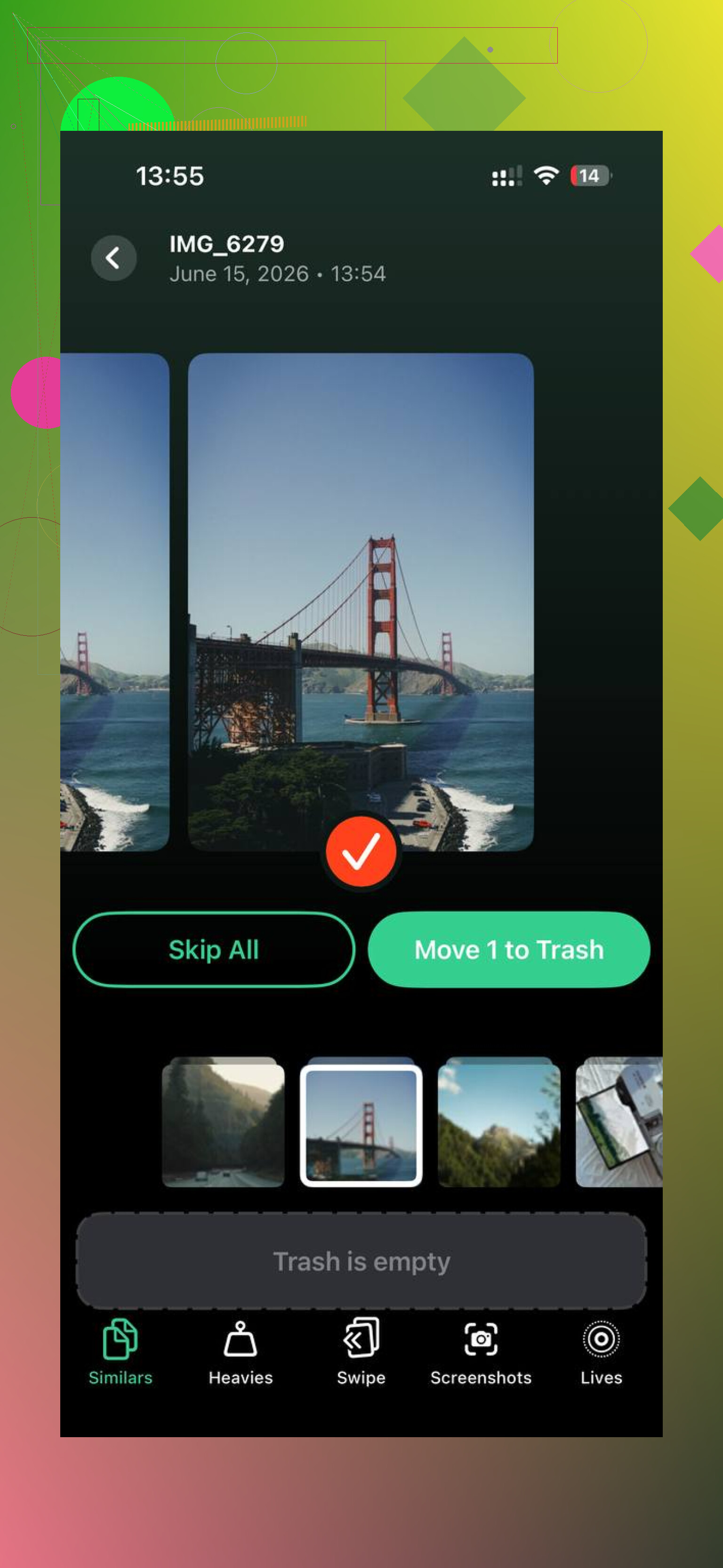
Der Teil, den ich weiter genutzt habe, war der Bereich Heavies. Er sortiert Videos und Fotos nach Dateigröße, sodass die größten Speicherfresser direkt oben auftauchen. Wenn ein Video 2 GB hat, siehst du es schnell, statt es in deiner Mediathek suchen zu müssen.
Es gibt auch einen Bereich Similars für fast doppelte Fotos. Bei mir hat er diese Serien erkannt, bei denen ich sechs oder sieben Aufnahmen von derselben Sache gemacht und sie dann vergessen hatte. Allein das hat mir viel Zeit gespart.
Das, was mir am meisten gefiel, war der Datenschutz. Soweit ich sehen konnte, wurde der Scan direkt auf dem Gerät verarbeitet, sodass meine Fotomediathek nicht an irgendeinen zufälligen Server geschickt wurde. Nachdem ich rund 30 GB zwischen Duplikaten und übergroßen Dateien gelöscht hatte, ließ das Ruckeln auf meinem iPhone stark nach. Es fühlte sich wieder normal an.
Wenn du gerade jetzt Speicher bereinigst, würde ich die Dinge in dieser Reihenfolge prüfen:
1. Lösche Downloads innerhalb jeder Streaming-App.
2. Leere Zuletzt gelöscht in Dateien.
3. Leere Zuletzt gelöscht in Fotos.
4. Prüfe Dateien > Auf meinem iPhone auf Browser-Ordner und App-Reste.
5. Verwende Download entfernen für iCloud-Dateien, die du nicht lokal gespeichert brauchst.
6. Starte das Telefon neu und prüfe den Speicher erneut.
Der wichtigste Haken ist einfach: Wenn du die Papierkorb-Ordner überspringst, hast du nicht viel freigemacht. Du hast das Chaos nur in ein anderes Zimmer verschoben.
Du musst sie im jeweiligen Download-Bereich jeder App selbst löschen. In den iPhone-Einstellungen wird zwar die Speichernutzung angezeigt, aber dort kannst du die Dateien normalerweise nicht verwalten.
Der schnelle Weg für die großen Apps:
Netflix: Öffne Mein Netflix, Downloads, tippe auf den Stift oder wische, dann löschen.
Disney+: Tippe in der unteren Leiste auf Downloads, dann auf Bearbeiten und entferne Titel.
Max: Öffne Downloads, Bearbeiten, löschen.
Prime Video: Meine Inhalte, Downloads, dann entfernen.
Hulu: Downloads, Bearbeiten, heruntergeladene Folgen löschen.
YouTube Premium: Mediathek, Downloads, auf die 3 Punkte tippen, Aus Downloads löschen.
Spotify und Apple Podcasts funktionieren genauso: Geh zu Geladen oder Deine Mediathek und entferne es dort.
Bei einer Sache stimme ich @mikeappsreviewer nicht zu: Ein Neustart ist okay, aber wenn der Speicher gerade knapp ist, würde ich zuerst in jeder App die Download-Qualität prüfen. Manche Apps speichern standardmäßig in hoher Qualität, und ein Film kann leicht 1 GB bis 3 GB belegen. Wenn du die Qualität für zukünftige Downloads reduzierst, passiert das nicht wieder.
Prüfe auf dem iPhone auch Folgendes:
Einstellungen, Allgemein, iPhone-Speicher, tippe auf die Streaming-App.
Einige Apps zeigen die Option App auslagern. Verwende sie nicht, wenn deine App-Daten unverändert bleiben sollen. Beim Auslagern wird die App-Binärdatei entfernt, aber nicht immer die Offline-Dateien auf die saubere Weise, die viele erwarten.
Wenn du nach dem Entfernen der Streaming-Inhalte besser herausfinden möchtest, was sonst noch Speicherplatz belegt, ist Clever Cleaner für Fotos und große Dateien ganz ordentlich. Nutzerfeedback findest du hier: Clever Cleaner App-Bewertungen von echten Nutzern.
Wenn eine App nach dem Löschen von Downloads immer noch aufgebläht aussieht, öffne sie, melde dich ab, erzwinge das Schließen, und öffne sie erneut. Bei einigen bleibt die Speicheranzeige eine Weile falsch. Nervig, aber auf iOS häufig.
Eine Sache würde ich noch zu dem hinzufügen, was @mikeappsreviewer und @reveurdenuit gesagt haben: Wenn in der App eine Einstellung für intelligente Downloads oder automatische Downloads aktiviert ist, kann es sein, dass Inhalte nach dem Löschen immer wieder heruntergeladen werden. Deshalb löschen Leute Downloads, prüfen später den Speicher und fragen sich dann, warum er schon wieder voll ist.
Schau in jeder Streaming-App nach Einstellungen wie:
- Intelligente Downloads
- Nächste Folge herunterladen
- Automatischer Download über WLAN
- Downloads aktuell halten
Schalte diese zuerst aus und lösche dann die Offline-Titel. Andernfalls schöpfst du im Grunde Wasser aus, während der Hahn noch läuft.
Vertraue außerdem nicht sofort der Speicheranzeige. Manche Apps behalten selbst nach dem Entfernen von Downloads noch einen ziemlich großen Cache. Ich bin mit dem Tipp zum Abmelden, den manche Leute geben, sogar nicht ganz einverstanden, weil das nervig sein kann, wenn man Passwörter vergisst oder App-Einstellungen verliert. Ich würde stattdessen diese Reihenfolge probieren:
- Downloads in der App löschen
- Auto-Download-Funktionen deaktivieren
- Die App zum Schließen zwingen
- Ein paar Minuten warten und den iPhone-Speicher erneut prüfen
Wenn eine App immer noch enorm viel Speicher anzeigt, gibt es manchmal irgendwo in den Einstellungen dieser App eine Schaltfläche Cache leeren, was sicherer ist, als die ganze App zu löschen.
Und wenn die Streaming-Inhalte weg sind, dein Handy aber immer noch voll ist, dann sind es meistens Fotos/Videos, die den Speicher auffressen, nicht Netflix. Clever Cleaner ist dafür tatsächlich nützlich, weil es große Videos und Duplikate viel schneller findet, als man sich manuell durch Fotos wühlt.
Wenn du eine kurze visuelle Anleitung möchtest, ist dieses Clever Cleaner Videoreview zum schnellen Freigeben von iPhone-Speicher einfacher, als blind in den Einstellungen herumzustochern.
Ein zusätzlicher Aspekt, den die anderen nicht angesprochen haben, besonders @reveurdenuit, @viaggiatoresolare und @mikeappsreviewer: Manche Apps trennen Downloads von zwischengespeicherten Streaming-Daten. Du kannst also jede Offline-Episode löschen, und die App kann eine Zeit lang trotzdem noch riesig wirken, weil der temporäre Video-Cache erhalten bleibt. Das ist nicht immer für Nutzer zugänglich, und ehrlich gesagt bin ich mit der Idee, dass Abmelden der nächstbeste Schritt ist, nicht ganz einverstanden. Normalerweise würde ich zuerst Cache leeren in der App versuchen, falls es diese Option gibt, weil Abmelden mit TV-Anbieter-Logins und Jugendschutzeinstellungen lästig sein kann.
Prüfe auch, ob die App Downloads in höheren Audio-/Videoformaten speichert, als dir bewusst war. Bei manchen Diensten lässt HDR oder die Qualität „Best Available“ den Speicherbedarf unbemerkt stark anwachsen.
Wenn du überprüfen willst, was tatsächlich kleiner geworden ist, vergleiche:
- Einstellungen > Allgemein > iPhone-Speicher
- den Download-Bereich der App
- den verfügbaren iPhone-Speicher nach ein paar Minuten, nicht sofort
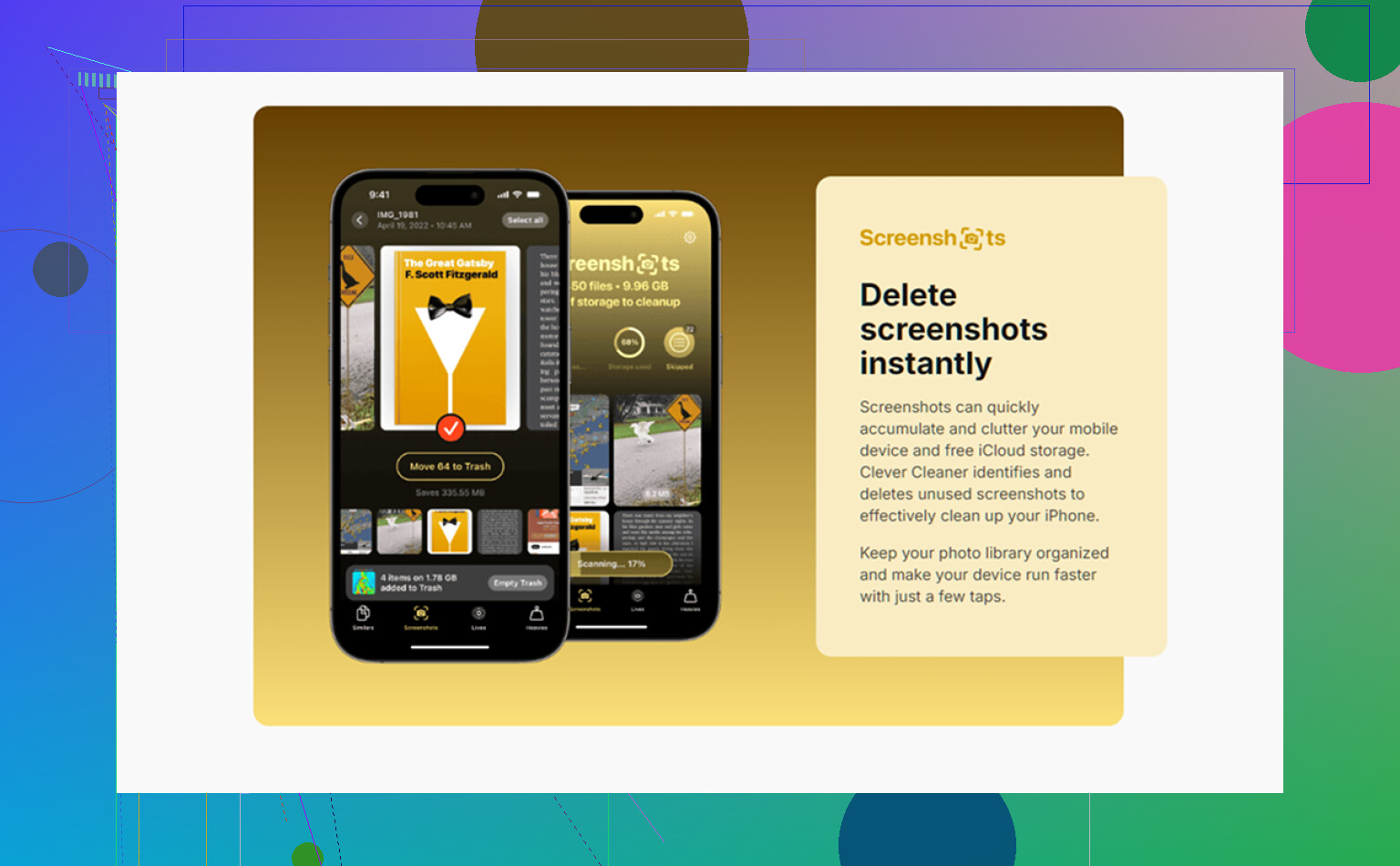
Wenn der Speicher nach dem Streaming-Aufräumen immer noch knapp ist, sind es oft Fotos und lokale Dateien und nicht mehr die Apps. Dabei kann Clever Cleaner helfen.
Vorteile von Clever Cleaner
- findet große Videos schnell
- gut für doppelte/ähnliche Fotos
- einfacher, als manuell Fotos und Dateien zu durchsuchen
Nachteile
- verwaltet keine In-App-Streaming-Downloads für dich
- Bereinigungsvorschläge müssen trotzdem von dir geprüft werden
- weniger nützlich, wenn dein Problem nur App-Caches sind
Also ja, lösche Inhalte in jeder App direkt dort, aber wenn die Größe nicht sofort sinkt, geh nicht davon aus, dass die Downloads noch da sind. Manchmal ist es einfach nur eine Verzögerung beim Cache oder die iOS-Speicheranzeige ist ungenau.