Mein iPhone-Speicher ist fast voll, und ich habe bemerkt, dass meine Messaging-Apps eine riesige Menge an Dokumenten und Daten verwenden. Ich habe bereits alte Chats und Anhänge gelöscht, aber die Speicheranzeige ist immer noch sehr hoch. Ich brauche Hilfe dabei herauszufinden, wie ich diese App-Daten sicher wirklich löschen kann, ohne wichtige Nachrichten zu verlieren.
Ich hatte dieses Chaos auch auf meinem iPhone. „Dokumente und Daten“ fühlte sich an wie eine Kramschublade ohne Beschriftung. Ich habe Sachen gelöscht, den Speicher erneut geprüft, und irgendwie war er immer noch voll. Nachrichten waren auf mehrere Gigabyte angewachsen. Fotos zeigten weiterhin Speicherverbrauch an, selbst nachdem ich meine Mediathek gelöscht hatte. Dann wurde das Handy langsam, Reaktionen verzögerten sich, Apps hingen, das ganze Ding fühlte sich einfach falsch an.
Sobald der Speicher auf den letzten Rest schrumpft, fangen iPhones an, sich schlecht zu benehmen. Ich habe langsame App-Starts gesehen, Verzögerungen bei der Kamera, und einmal hat sich das Handy ständig neu gestartet, als hätte es völlig den Faden verloren. „Dokumente und Daten“ ist ein Haufen aus Resten, Cache-Dateien, Cookies, gespeicherten Sitzungen, heruntergeladenen Medien und zufälligen App-Überbleibseln, von denen du vergessen hast, dass sie existieren.
Bei Messaging-Apps war WhatsApp bei mir eine der schlimmsten. Die Lösung dafür steckt in der App selbst, nicht in den iPhone-Einstellungen. Öffne WhatsApp, gehe zu „Speicher und Daten“ und dann zu „Speicher verwalten“. Dort werden große Chats und große Dateien aufgelistet, damit du zuerst den schlimmsten Ballast loswerden kannst. Messenger und Facebook sind unter iOS noch nerviger. Es gibt keinen richtigen Knopf zum Cache leeren. „App auslagern“ hilft nicht viel, weil dabei die App entfernt wird, die aufgeblähten Daten aber bleiben. Was bei mir funktioniert hat, war, die App komplett zu löschen und dann neu zu installieren. Grob, ja, aber so sank der Speicherverbrauch schnell.
Die Fotos-App ist ein eigenes Ärgernis. Ich hatte dieselbe unecht wirkende Nutzungsanzeige, Gigabyte wurden immer noch angezeigt, nachdem ich Fotos gelöscht und „Zuletzt gelöscht“ geleert hatte. Als Erstes würde ich „Geteilte Alben“ und „Mein Fotostream“ prüfen. Dort versteckt sich Speicher an Stellen, auf die die meisten Leute nicht schauen. Ich hatte auch Fälle, in denen die Speicheranzeige festzuhängen schien. Ein Neustart hat das manchmal behoben. Wenn nicht, half es, „iCloud-Fotos“ aus- und wieder einzuschalten, um eine frische lokale Bereinigung zu erzwingen.
Streaming-Apps machen das auch. YouTube, Netflix, Apple TV, sie speichern oft unbemerkt Offline-Inhalte. Besonders bei YouTube können sich intelligente Downloads ansammeln, wenn du vergessen hast, dass sie aktiviert waren. Du musst in jede einzelne App gehen und die Downloads dort entfernen. Die iPhone-Einstellungen räumen nicht alles für dich auf. Eine nützliche Stelle ist „Einstellungen“ und dann „iPhone-Speicher“. Dort werden Apps nach Größe sortiert. Wenn Safari weit oben steht, öffne es und lösche „Websitedaten“. Ich habe allein dadurch ein paar hundert MB zurückbekommen.
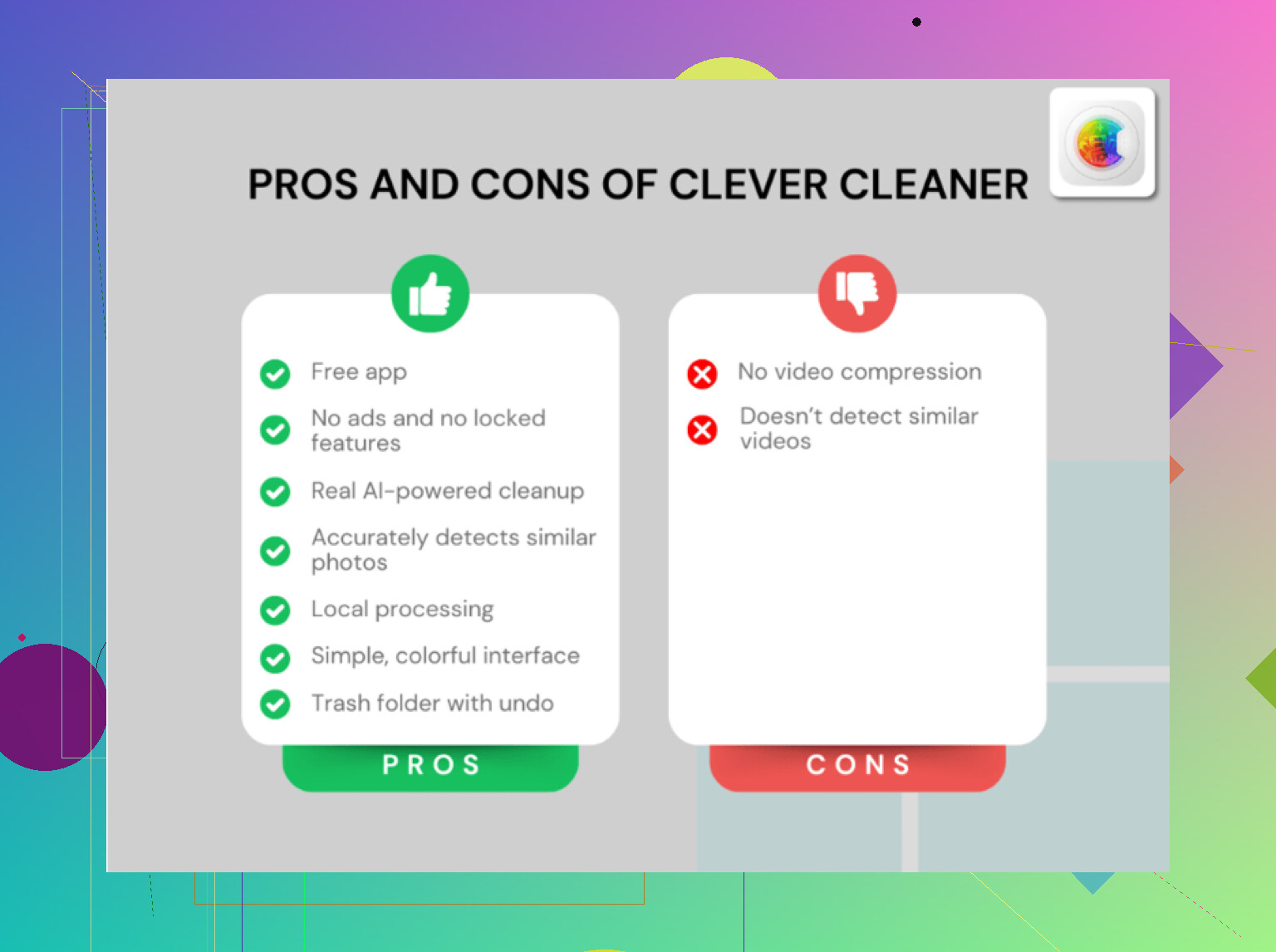
Ich habe viel zu lange alle paar Wochen alles von Hand gemacht. Irgendwann fiel mir auf, dass die Verzögerungen auf meinem Handy fast perfekt mit dem Speicherdruck zusammenhingen. Am Ende habe ich Clever Cleaner ausprobiert, nachdem ich es satt hatte, mich einzeln durch Screenshots, doppelte Bilder und riesige Videos zu wühlen.
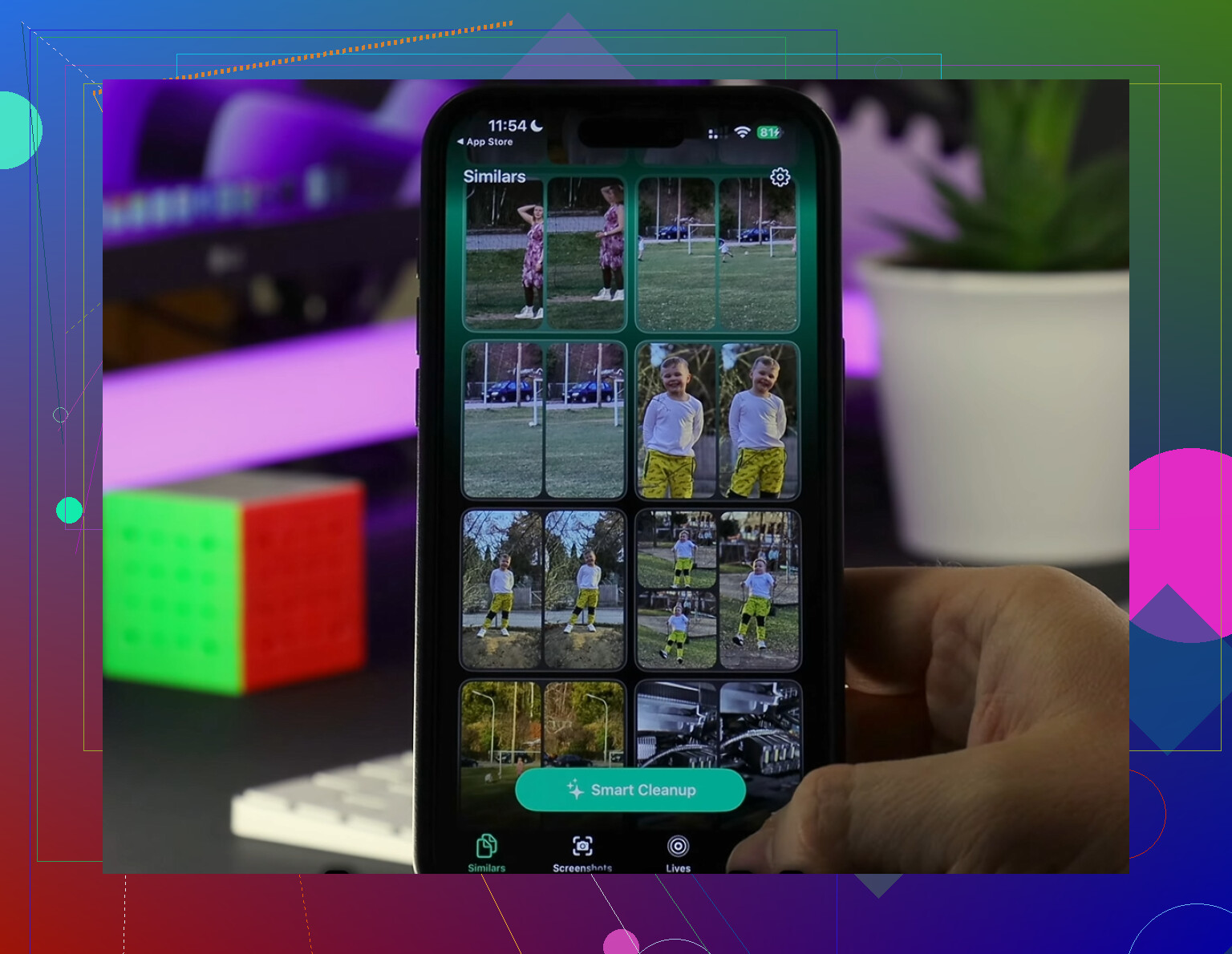
Was für mich herausstach, war, wie direkt es war. Der Bereich „Heavies“ zeigt die größten Dateien direkt vorne an, wodurch ich alte 4K-Clips leicht erkennen konnte, die Speicher fraßen. Der Bereich „Ähnliches“ gruppiert fast doppelte Fotos, nützlich, wenn deine Kamerarolle fünf Versionen derselben Quittung, desselben Haustierfotos oder Abendessensbildes enthält, weil deine Hand gezuckt hat und du Extras aufgenommen hast. Ich habe dort mehr Müll gefunden, als ich erwartet hatte, ehrlich gesagt.
Mir gefiel auch ein Detail, das die meisten Apps falsch machen. Die Analyse wird auf dem Gerät durchgeführt, sodass deine Fotos nicht irgendwo andershin zur Sortierung geschickt werden. Außerdem werden die Dateigrößen vor dem Löschen klar angezeigt. Apples Fotos-App macht das immer noch schwieriger, als es sein müsste.
Nachdem ich alles bereinigt hatte, fühlte sich das Handy wieder normal an. Weniger Verzögerung. Weniger Hänger. Keine Warnung „Speicher fast voll“ mehr, die aufploppte, wenn ich gerade etwas filmen wollte. Wenn du Dinge manuell bereinigst, helfen die eingebauten Schritte oben. Wenn du es leid bist, versteckte Dateien App für App zu jagen, hat mir dieses Tool Zeit gespart. Geh danach noch einmal zurück und leere „Zuletzt gelöscht“, sonst kommt der Speicherplatz nicht vollständig zurück.
Wenn die Speichernutzung hoch bleibt, nachdem du Chats gelöscht hast, hält die App oft noch lokale Indizes, temporäre Medien, Suchdaten und Reste fehlgeschlagener Downloads. iOS zeigt diese nicht sauber an.
Was ich tun würde, in dieser Reihenfolge:
-
Prüfe die appinternen Einstellungen zur Medienaufbewahrung.
Telegram, Signal und WhatsApp behalten Medien länger, als die meisten denken. Verringere automatisches Speichern und die Aufbewahrungszeit für Medien. In Telegram kannst du den Cache nach Chattyp leeren. Signal hat ebenfalls Speichereinstellungen. -
Deaktiviere das Backup für eine Minute und prüfe dann den Speicher erneut.
Manche Apps behalten lokale Dateien zur Backup-Vorbereitung. Ich habe gesehen, dass die Größe von WhatsApp sinkt, nachdem das Backup abgeschlossen ist oder zurückgesetzt wurde. Kleinigkeit, aber einen Versuch wert. -
Melde dich in der Messaging-App ab, bevor du sie löschst.
Ich widerspreche @mikeappsreviewer in einem Punkt ein wenig. Komplett löschen und neu installieren funktioniert, aber sich zuerst abzumelden hilft zu vermeiden, dass alter Sitzungsmüll bei der Neuinstallation direkt wieder synchronisiert wird. Nicht jede App unterstützt das, aber wenn deine es tut, dann mach es. -
Lösche die App, starte das iPhone neu und installiere sie neu.
Der Neustart ist wichtig. Er zwingt iOS dazu, den Speicher neu zu berechnen. Ohne ihn wirkt die Zahl manchmal festgefahren. -
Prüfe die Dateien-App.
Einige Messenger exportieren Chats, Videos, ZIPs oder Sprachnotizen nach Auf meinem iPhone oder iCloud Drive. Diese zählen ebenfalls. Viele Leute übersehen das. -
Überprüfe Sticker-Pakete, GIF-Tastaturen und verknüpfte Apps.
Gboard, Tenor, Bitmoji und Sticker-Apps speichern zwischengespeicherte Medien. Einzeln klein, zusammen viel.
Wenn deine Fotomediathek ebenfalls aufgebläht ist, ist Clever Cleaner einen Blick wert, um doppelte Bilder und riesige Videos in großen Mengen zu bereinigen, bevor du anfängst, weitere Apps zu löschen. Wenn dir Sicherheit wichtig ist, ist dieser Beitrag zu ob KI-Cleaner-Apps sicher zu verwenden sind leicht zu lesen.
Noch eine Sache. Wenn Nachrichten das Problem sind, gehe zu Einstellungen, Allgemein, iPhone-Speicher, Nachrichten, Große Anhänge überprüfen. Ändere dann Nachrichten behalten auf 1 Jahr oder 30 Tage, wenn du keine alten Unterhaltungen brauchst. Diese eine Einstellung gibt bei manchen Leuten Gigabytes frei.
Das Löschen von Chats bringt normalerweise weniger, als die Leute erwarten, weil ein großer Teil der Gesamtsumme von „Dokumente & Daten“ aus Datenbanken, Miniaturansichten, Suchindizes, Benachrichtigungsmedien und temporären Dateien besteht, die die App weiterhin speichert. Also ja, die Zahl kann selbst nach einer Bereinigung seltsam hoch bleiben.
Ich würde ein paar Dinge zu dem ergänzen, was @mikeappsreviewer und @byteguru gesagt haben:
- Prüfe die Nachrichtenaufbewahrung pro Konversation, nicht nur app-weit. Manche Apps lassen angeheftete oder archivierte Chats Medien dauerhaft behalten.
- Deaktiviere In Kameraaufnahme / Fotos speichern in der Messaging-App. Sonst löschst du es im Chat, aber eine Kopie liegt immer noch in Fotos.
- Schau unter Einstellungen > Siri & Suchen nach der App und deaktiviere die Inhaltsindizierung, wenn es eine große Messaging-App ist. Auch Suchdaten können aufgebläht werden.
- Wenn du iMessage nutzt, prüfe die obersten Konversationen im iPhone-Speicher, nicht nur große Anhänge.
- Speziell bei Telegram solltest du den Cache-Aufbewahrungszeitraum verkürzen. Diese App hortet Medien wirklich gern, lol.
Ein Punkt, den viele übersehen: synchronisierte Medien in der Fotos-App aus WhatsApp, Messenger usw. Wenn dein Handy sagt, dass Messaging-Apps riesig sind, besteht manchmal die Hälfte des Problems eigentlich aus doppelten Sicherungen in Fotos.
Außerdem eine kleine Meinungsverschiedenheit mit dem Ansatz „einfach alles neu installieren“. Es funktioniert, aber es ist irgendwie die radikale Option. Ich würde das erst machen, nachdem ich zuerst die In-App-Speichermenüs, Fotos und die Dateien-App geprüft habe.
Wenn dein Speicher immer noch fast voll ist, ist das Bereinigen deiner Fotomediathek oft schneller, als jeden Messenger einzeln zu bekämpfen. Clever Cleaner ist dafür nützlich, besonders für doppelte Bilder, ähnliche Aufnahmen und riesige Videos, die sich durch Chat-Downloads angesammelt haben.
Für alle, die versuchen, den durch Messaging-Apps und Foto-Müll verstopften iPhone-Speicher zu bereinigen, ist diese Übersicht über Clever Cleaner App-Bewertungen für die iPhone-Speicherbereinigung leichter zu überfliegen, als sich durch zufällige Beiträge zu wühlen.
Der Hauptpunkt: Wenn die App-Größe nicht sinkt, sind es meistens zwischengespeicherte Medien oder App-Rückstände, nicht deine sichtbaren Chats. Das ist der nervige Teil.