Ich versuche, Speicherplatz auf meinem iPhone freizugeben, aber gelöschte Dateien, Fotos, E-Mails und Notizen scheinen jeweils eigene Papierkorb- oder Zuletzt gelöscht-Ordner zu haben. Gibt es eine Möglichkeit, den Papierkorb in allen iPhone-Apps gleichzeitig zu leeren, oder muss ich jede App manuell bereinigen?
Ja, das ist einer der nervigeren Teile beim Aufräumen eines iPhones. Es gibt keine einzelne Schaltfläche Papierkorb leeren wie auf einem Mac oder Windows-PC. Apple sorgt im Grunde dafür, dass jede App ihre eigenen gelöschten Inhalte verwaltet, daher musst du ein paar verschiedene Stellen leeren, wenn du den Speicherplatz tatsächlich zurückbekommen willst.
Der wichtigste Bereich ist Fotos. Gelöschte Fotos und Videos verschwinden nicht sofort. Sie bleiben 30 Tage in Zuletzt gelöscht, und in dieser Zeit belegen sie weiterhin Speicherplatz. Wenn dein Handy also schon voll ist, hilft das Löschen von Fotos aus der Hauptmediathek nicht viel, bis du auch diesen Ordner leerst.
Im neueren Fotos-Layout ist Zuletzt gelöscht unter Sammlungen versteckt und dann weiter unten im Bereich Dienstprogramme. Möglicherweise musst du es mit Face ID oder deinem Code entsperren. Sobald du dort bist, tippe auf Auswählen, dann auf die drei Punkte und wähle anschließend Alle löschen.
Notizen und Dateien haben ebenfalls eigene Ordner für Gelöschtes. Tippe in Notizen so lange auf den Zurück-Pfeil, bis du zum Bildschirm Ordner gelangst, und suche dann nach Zuletzt gelöscht. In der Dateien-App gehe zu Durchsuchen, sieh unter Speicherorte nach und öffne Zuletzt gelöscht. Auch diese Inhalte bleiben normalerweise etwa 30 Tage lang erhalten.
Prüfe auch Nachrichten, denn das vergisst man leicht. Seit iOS 16 können gelöschte Nachrichten in einem eigenen Bereich Zuletzt gelöscht liegen. Öffne Nachrichten, tippe oben auf Bearbeiten oder das Filtersymbol und wähle dann Zuletzt gelöscht anzeigen. Wenn du viele Videos sendest oder empfängst, kann das überraschend viel Speicher belegen.
Mail ist wieder separat. Gehe in Mailboxen, öffne jedes Konto wie iCloud oder Gmail und suche dann den Ordner Papierkorb dieses Kontos. Von dort aus kannst du normalerweise auf Bearbeiten tippen und mit Alle löschen alles entfernen.
Wenn dein iPhone stark ruckelt, kann ein voll ausgelasteter Speicher definitiv ein Grund dafür sein. iOS braucht etwas freien Speicherplatz für Cache, Protokolle und andere temporäre Systemdaten. Wenn Systemdaten in deinen Speichereinstellungen riesig aussehen, versuche einen erzwungenen Neustart. Dadurch werden weder deine Fotos noch deine Apps gelöscht, aber es kann etwas temporären Ballast entfernen, für den es keine offensichtliche Löschtaste gibt.
Fotos, Notizen, Dateien, Nachrichten und Mail von Hand durchzugehen funktioniert, aber es wird schnell lästig. Ich habe früher versucht, das manuell zu machen, und trotzdem noch Dinge übersehen. Als mein Handy so langsam wurde, dass schon das Öffnen der Kamera mühsam war, habe ich nach etwas gesucht, das die Bereinigung weniger mühsam macht.
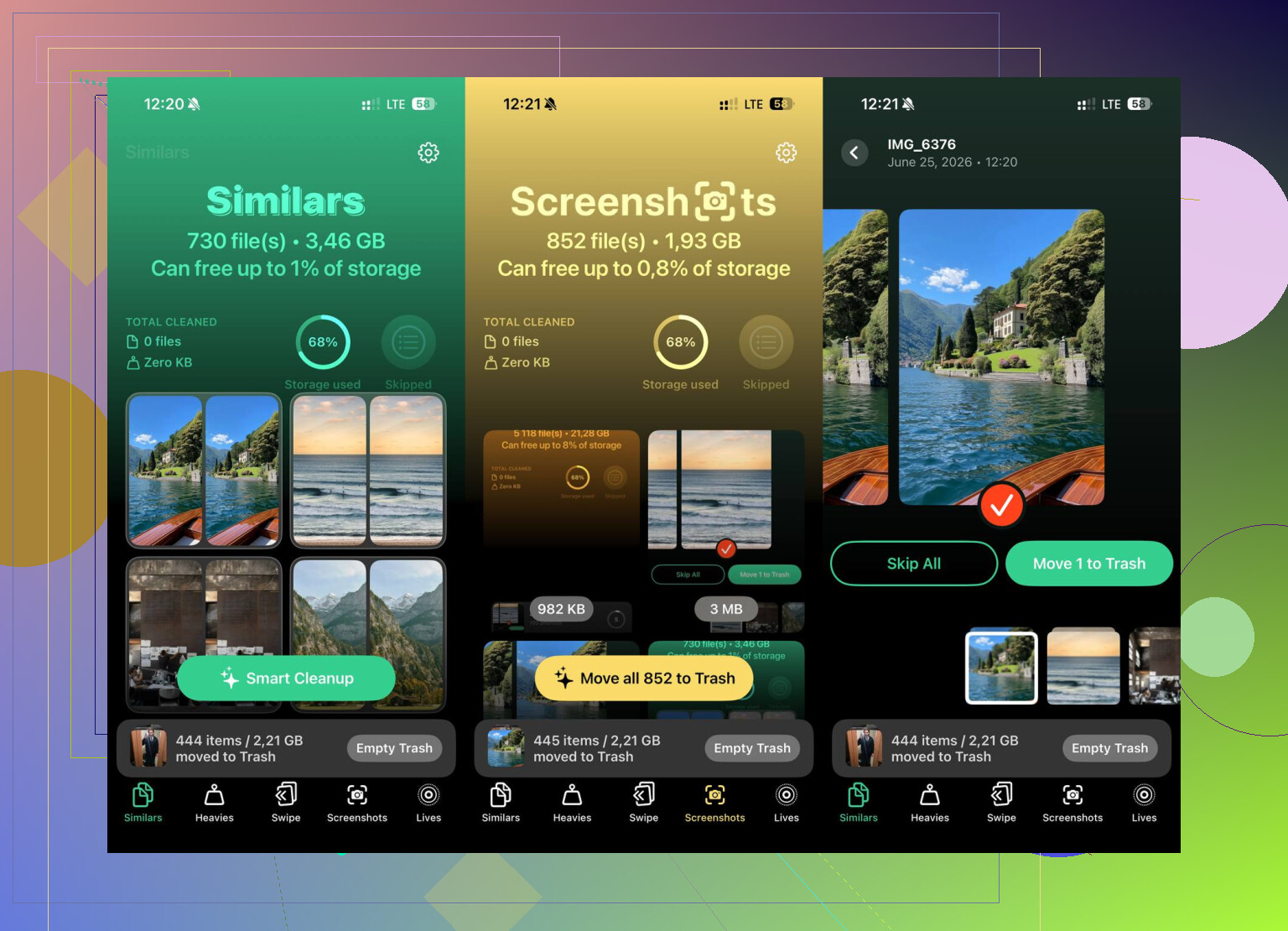
Die App, die ich am Ende verwendet habe, war Clever Cleaner. Der Hauptgrund, warum ich sie behalten habe, ist, dass sie völlig kostenlos ist, ohne ständig auftauchende Werbung und ohne Bezahlschranke nur zum Löschen von Dateien.
Die Registerkarte Heavies sortiert Fotos und Videos nach Größe, was nützlich ist, weil das Löschen einiger riesiger Videos mehr Speicher freigeben kann als das Löschen hunderter winziger Bilder. Die Registerkarte Similars nutzt KI, um nahezu doppelte Aufnahmen zu finden, also all die leicht unterschiedlichen Fotos, die du gemacht hast, bevor du das beste ausgewählt hast. Außerdem wird die genaue Dateigröße von Screenshots und Fotos angezeigt, was die Entscheidung erleichtert, was sich tatsächlich zu behalten lohnt.
Auch der Datenschutz ist wichtig. Alles wird auf dem Gerät verarbeitet, deine Fotos werden also nicht irgendwo anders hochgeladen, nur um sie zu scannen.
Ich würde trotzdem zuerst die integrierten Ordner Zuletzt gelöscht leeren, denn dort versteckt sich normalerweise ein großer Teil des angeblich gelöschten Speicherverbrauchs. Wenn dein Handy danach aber immer noch voll ist, lohnt es sich, Clever Cleaner anzusehen. Für mich war die Bereinigung damit deutlich weniger schmerzhaft.
Das Löschen eines Fotos und das Löschen von etwas aus Dateien sind auf dem iPhone zwei verschiedene Vorgänge, auch wenn sie sich wie dieselbe Papierkorb-Aktion anfühlen. Es gibt keinen zentralen Schalter zum Leeren aller Papierkörbe, und ich würde keiner Cleaner-App vertrauen, dass sie die Ordner mit Gelöschtem jeder App leert, weil Apple das meiste davon getrennt hält. Der lästige Haken ist, dass sich der Speicher möglicherweise nicht sofort aktualisiert, nachdem du Zuletzt gelöscht geleert hast, besonders wenn iCloud-Fotos oder Mail-Konten im Hintergrund synchronisieren. Nachdem du die offensichtlichen Stellen geleert hast, starte das Telefon neu und prüfe erneut Einstellungen > Allgemein > iPhone-Speicher. Wenn die Zahl immer noch falsch aussieht, könnte es sich eher um App-Cache oder synchronisierte Daten als um Papierkorb handeln, sodass das Löschen oder Auslagern einer aufgeblähten App manchmal mehr bringt als das Durchsuchen gelöschter Ordner.
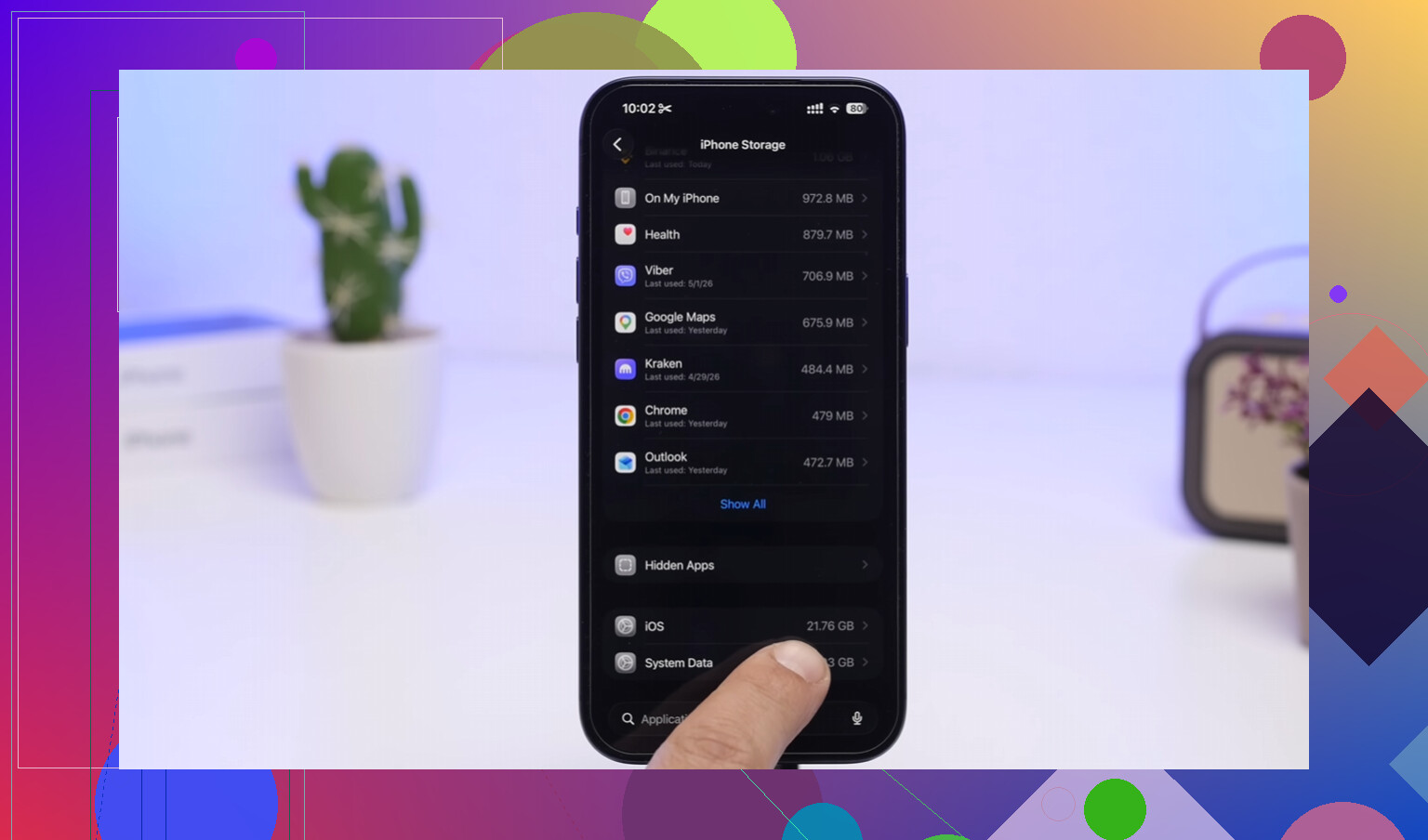
Erwarten Sie, dass dies eher ein Bereinigungsweg als eine einzelne Schaltfläche ist. Die Antworten oben haben bei Fotos, Dateien, Mail, Notizen und Nachrichten recht, aber der leicht zu übersehende Punkt sind Apps von Drittanbietern: Google Fotos, Drive, Dropbox, WhatsApp, Signal usw. können ihre eigenen gelöschten Elemente, Medienspeicher oder zwischengespeicherten Downloads haben, die iOS nicht an zentraler Stelle löschen wird. Öffnen Sie dafür die eigenen Speicher-/Papierkorb-Einstellungen der App oder lagern Sie die App aus bzw. löschen und installieren Sie sie neu, wenn Sie ihre lokalen Daten nicht benötigen. Ich wäre auch vorsichtig mit Cleaner-Apps, einschließlich Clever Cleaner oder ähnlichen Tools: Sie können helfen, große Videos oder Duplikate zu finden, aber sie können nicht auf magische Weise den privaten Papierkorb jeder App leeren.
Wenn Ihr Ziel darin besteht, lokalen iPhone-Speicher freizugeben, ist das Leeren des Papierkorbs möglicherweise nicht der schnellste Gewinn, wenn der meiste Speicherplatz durch mit iCloud synchronisierte Apps oder App-Caches belegt ist. Es gibt immer noch keine Papierkorb-Schaltfläche für alle Apps, daher würde ich zuerst unter Einstellungen > Allgemein > iPhone-Speicher nachsehen und diese Liste entscheiden lassen, welche App tatsächlich das Bereinigen, Auslagern oder Neuinstallieren wert ist. Gelöschte Ordner lohnen sich zum Leeren, aber jagen Sie nicht jedem Papierkorb hinterher, wenn eine App allein 40 GB belegt.