Ich habe versehentlich eine Outlook-PST-Datei verloren, die in meinem Ordner Dokumente gespeichert war, und jetzt kann ich alte E-Mails, Kontakte oder Anhänge, die ich noch für die Arbeit brauche, nicht mehr öffnen. Ich suche nach der besten Möglichkeit, eine gelöschte oder fehlende PST-Datei aus dem Ordner Dokumente unter Windows wiederherzustellen, ohne die Daten zu beschädigen.
Das ist mir einmal passiert, nachdem ich Dokumente und den Ordner Outlook Files aufgeräumt hatte. Es fühlte sich etwa zehn Minuten lang schlimm an, dann habe ich den PC nicht mehr angefasst und die Wiederherstellungsschritte der Reihe nach abgearbeitet. Wenn Ihre PST verschwunden ist, machen Sie es genauso. Je weniger Sie auf das Laufwerk schreiben, desto besser sind Ihre Chancen.
Windows löscht eine entfernte Datei normalerweise nicht sofort. Es markiert den Speicherplatz als frei. Wenn Sie weiter Dinge herunterladen, Apps installieren oder Dateien hin- und herkopieren, riskieren Sie, die alte PST zu überschreiben, bevor Sie versuchen, sie zurückzuholen.
Beginnen Sie mit den einfachen Orten
Prüfen Sie zuerst den Papierkorb. Eine normale Löschung landet dort oft. Wenn Sie Shift+Delete verwendet haben, springen Sie weiter, denn Windows umgeht den Papierkorb in diesem Fall normalerweise.
Sehen Sie dann bei jedem synchronisierten Cloud-Dienst nach, der mit dem Ordner verbunden ist. OneDrive, Dropbox und ähnliche Tools behalten gelöschte Elemente und ältere Versionen oft im Web-Dashboard. Verlassen Sie sich nicht nur auf die Ansicht des lokalen Ordners. Melden Sie sich auf der Website des Dienstes an und prüfen Sie dort den Papierkorb oder den Bereich für gelöschte Dateien.
Versuchen Sie es mit Windows-Dateiversionsverlauf und vorherigen Versionen
Ich würde das prüfen, bevor ich Wiederherstellungssoftware ausführe.
Gehen Sie zu dem Ordner, in dem sich die PST früher befand. Der übliche Pfad ist:
C:\Users\YourName\Documents\Outlook Files
Klicken Sie mit der rechten Maustaste auf den Ordner, wählen Sie „Vorherige Versionen wiederherstellen“ und sehen Sie nach, was angezeigt wird. Wenn Sie eine Version von vor dem Verschwinden der Datei sehen, öffnen Sie sie und kopieren Sie die PST an einen anderen Ort. Stellen Sie sie noch nicht über denselben Ordner wieder her. Ich würde zuerst kopieren und dann prüfen.
Verwenden Sie Wiederherstellungssoftware, wenn die Datei überall sonst verschwunden ist
Wenn der Papierkorb leer ist und der Cloud-Dienst nichts hat, würde ich als Nächstes hier weitermachen.
Disk Drill ist eines der Tools, die für Scans nach gelöschten PST-Dateien verwendet werden. Der entscheidende Punkt ist nicht der Markenname. Der entscheidende Punkt ist, Schreibvorgänge auf dem betroffenen Laufwerk zu vermeiden, während Sie scannen.
Der Ablauf, dem ich folgen würde, sieht so aus:
Installieren Sie die Wiederherstellungs-App nach Möglichkeit auf einem anderen Laufwerk. Eine externe SSD oder ein USB-Stick ist besser, als sie auf demselben C:-Laufwerk zu installieren, von dem Sie wiederherstellen möchten.
Scannen Sie das Laufwerk, auf dem die PST gelöscht wurde. Meistens ist das C:.
Filtern oder durchsuchen Sie die Ergebnisse nach .pst-Dateien.
Vergleichen Sie die Größen vor dem Wiederherstellen. Outlook erstellt manchmal eine neue leere PST, und die ist winzig. Ihre alte Datei ist oft deutlich größer, manchmal mehrere hundert MB oder einige GB.
Stellen Sie die Datei an einem anderen Ort wieder her. Legen Sie sie nicht sofort wieder in denselben Ordner zurück.
Öffnen Sie die wiederhergestellte Datei auf die richtige Weise
Dieser Teil bringt Leute oft durcheinander. Outlook hat möglicherweise bereits eine neue leere Datendatei erstellt, sodass die Postfachansicht leer aussieht und Sie denken, die Wiederherstellung sei fehlgeschlagen. Das ist nicht immer der Fall. Möglicherweise sehen Sie nur die falsche Datei an.
Öffnen Sie Outlook und gehen Sie dann hierhin:
Datei > Öffnen und exportieren > Outlook-Datendatei öffnen
Wählen Sie die wiederhergestellte PST aus. Wenn die Datei intakt ist, sollten Ihre alten Ordner im linken Bereich erscheinen. Ich habe das einmal mit einer Archiv-PST gesehen, und die E-Mails waren in dem Moment zurück, als ich die wiederhergestellte Kopie geöffnet habe. Nachdem Sie bestätigt haben, dass die Daten vorhanden sind, ändern Sie bei Bedarf die Kontoeinstellungen von Outlook, damit die wiederhergestellte Datei zur Standard-Datendatei wird.
Wenn Sie IMAP verwenden, können manche E-Mails von selbst zurückkommen
Bei IMAP-Konten wie Gmail, Comcast, Yahoo und vielen anderen speichert der Server das Postfach normalerweise. Das erneute Hinzufügen des Kontos erstellt synchronisierte E-Mails oft über eine neue OST-Datei wieder.
Verlassen Sie sich trotzdem nicht bei allem darauf.
Archive, importierte E-Mails, benutzerdefinierte lokale Ordner und alte Inhalte, die nur in der PST gespeichert waren, erscheinen nicht wieder vom Server. Ich habe erlebt, dass Leute dachten, das zurückgekehrte Postfach bedeute, dass alle E-Mails sicher sind, und dann bemerkten, dass jahrelang archivierte Ordner immer noch verschwunden waren. Diese lagen nur in der PST.
Nachdem Sie sie zurückbekommen haben
Sobald die Datei sicher ist, richten Sie irgendeine Form von Backup ein. Behalten Sie eine Kopie auf einem externen Laufwerk, verwenden Sie einen Ordner, der von Ihrem normalen System gesichert wird, oder exportieren Sie nach einem Zeitplan. PST-Dateien enthalten oft jahrelange E-Mails, und nur eine einzige Kopie aufzubewahren, ist geradezu eine Einladung zu Problemen. Das habe ich auf die dumme Art gelernt.
Wenn Ihr Scan mehr als eine PST findet, beginnen Sie mit der größten aus dem richtigen Datumsbereich. Meiner Erfahrung nach ist der größte Kandidat oft die echte Datei, während die winzige die neue leere Datei ist, die Outlook nach dem Verlust erstellt hat.
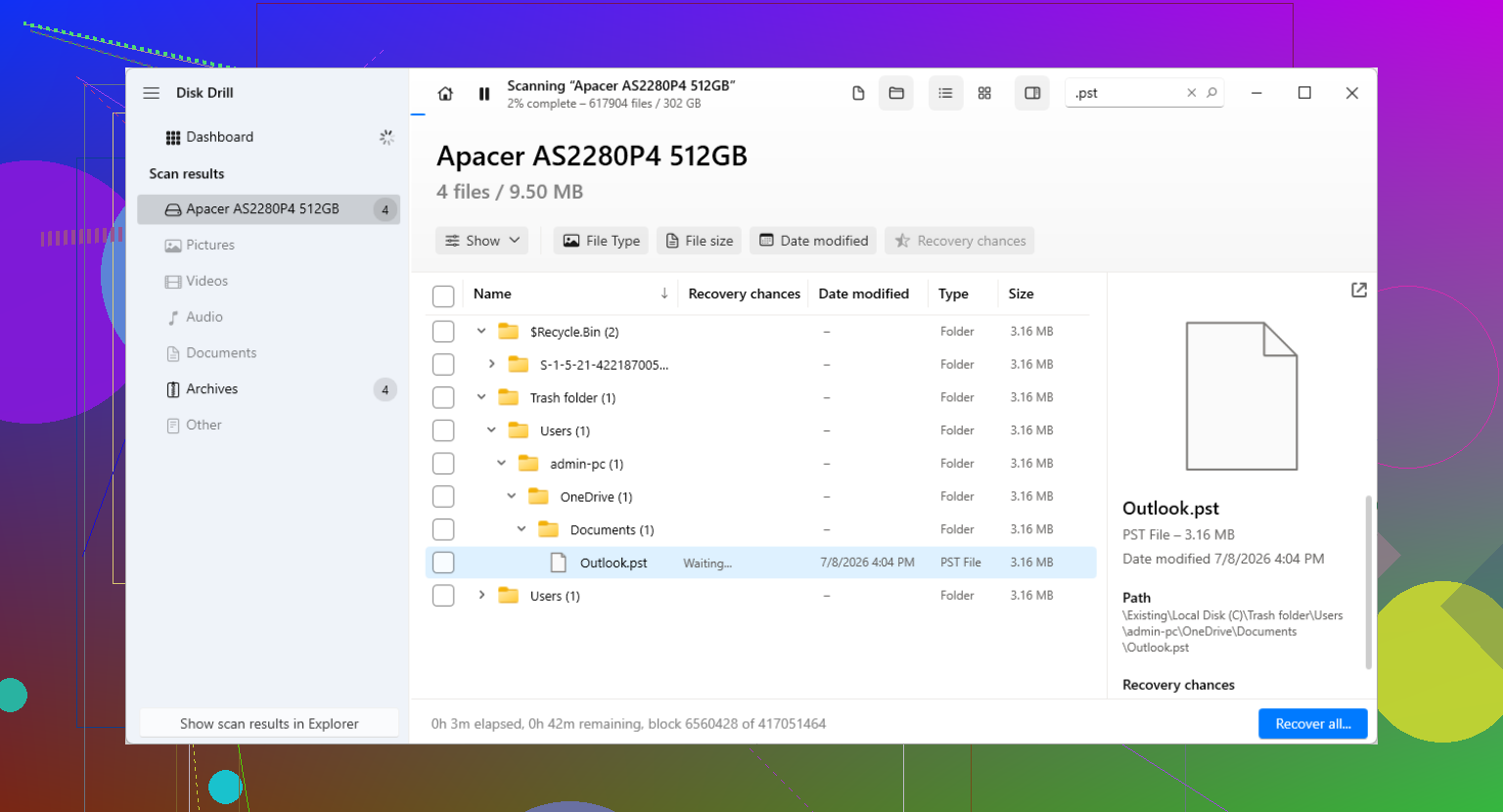
Wenn die PST in Dokumente fehlt, würde ich noch eine Prüfung hinzufügen, bevor Sie tief in die Dateiwiederherstellung einsteigen. Suchen Sie in Windows nach *.pst und sortieren Sie nach Änderungsdatum. Outlook hinterlässt nach einem Umzug, einem Profil-Reset oder einer Office-Reparatur oft verstreute PSTs an seltsamen Orten. Ich habe schon gesehen, dass Dateien in AppData, alten Backup-Ordnern und sogar auf einem zweiten Laufwerk auftauchten. Viele gehen von gelöscht aus, obwohl sie verschoben wurde oder Outlook auf die falsche Datei gezeigt hat. Ärgerlich, aber lösbar.
Ich stimme @mikeappsreviewer teilweise zu, zuerst direkt die Wiederherstellungsprüfungen zu machen, aber ich würde auch Outlooks Profil prüfen. Öffnen Sie Systemsteuerung, E-Mail, Datendateien. Wenn Outlook dort noch den alten PST-Pfad auflistet, notieren Sie ihn. Wenn eine neue winzige PST angezeigt wird, erklärt das, warum Ihre alten E-Mails verschwunden wirken.
Wenn die Suche nichts findet, verwenden Sie Disk Drill und scannen Sie das Laufwerk schnell, bevor weitere Schreibvorgänge auf die Festplatte erfolgen. Bei der PST-Wiederherstellung ist die Dateigröße sehr wichtig. Eine echte Arbeits-PST ist oft 500 MB, 2 GB oder sogar 10 GB groß. Eine frisch erstellte leere PST ist oft kleiner als 1 MB. Stellen Sie die Datei auf einem anderen Laufwerk wieder her und führen Sie dann ScanPST.exe auf der wiederhergestellten Datei aus, bevor Sie sie in Outlook öffnen. Dieser Schritt wird zu oft übersprungen. Microsoft liefert das Tool mit Office mit, und es behebt in vielen PSTs Schäden an Header und Index.
Wenn Ihr Dokumente-Ordner außerdem zu OneDrive umgeleitet wurde, prüfen Sie den OneDrive-Versionsverlauf des Ordners selbst, nicht nur die gelöschten Dateien. Synchronisierungsprobleme ersetzen die PST manchmal durch eine neuere leere Kopie.
Weitere Nutzerfälle zu dauerhaft gelöschten Outlook-Datendateien finden Sie unter echte Reddit-Lösungen zur Wiederherstellung gelöschter Outlook-PST-Dateien. Dort gibt es einige nützliche Sonderfälle, die Leute übersehen.
Ich würde eine Sache etwas anders machen als @mikeappsreviewer und @boswandelaar. Bevor du der Wiederherstellung zu sehr nachjagst, prüfe, ob die PST tatsächlich von Outlook blockiert wird, anstatt wirklich verschwunden zu sein. Klicke mit der rechten Maustaste auf die wiederhergestellte oder gefundene PST, öffne Eigenschaften und sieh nach, ob es eine Schaltfläche Zulassen gibt. Windows markiert manchmal Dateien, die aus einer anderen Quelle kopiert wurden, und Outlook verhält sich dann seltsam damit.
Prüfe auch die Dateigröße im Explorer. Wenn dort 0 KB oder eine winzige Zahl angezeigt wird, verschwende nicht zuerst Zeit damit, sie in Outlook einzubinden. Eine Reparatur baut keine praktisch leere Datei auf magische Weise wieder auf.
Eine weitere Sache, die viele übersehen, ist die Indizierung der Windows-Suche. Suche auch über die Eingabeaufforderung:
dir C:\*.pst /s /a
Damit lassen sich versteckte/als System gekennzeichnete PSTs finden, die die Explorer-Suche überspringt. Ich habe schon erlebt, dass „fehlende“ PSTs in alten Benutzerprofilordnern lagen.
Falls du doch Software brauchst, ist Disk Drill eine gute Wahl für die Outlook-PST-Wiederherstellung, weil du damit nach gelöschten PST-Dateien suchen und sie an einem sicheren Ort wiederherstellen kannst. Kopiere die Datei nach der Wiederherstellung und teste dann die Kopie mit ScanPST. Arbeite mit der Kopie, nicht mit dem Original. Kleiner Unterschied, große Wirkung.
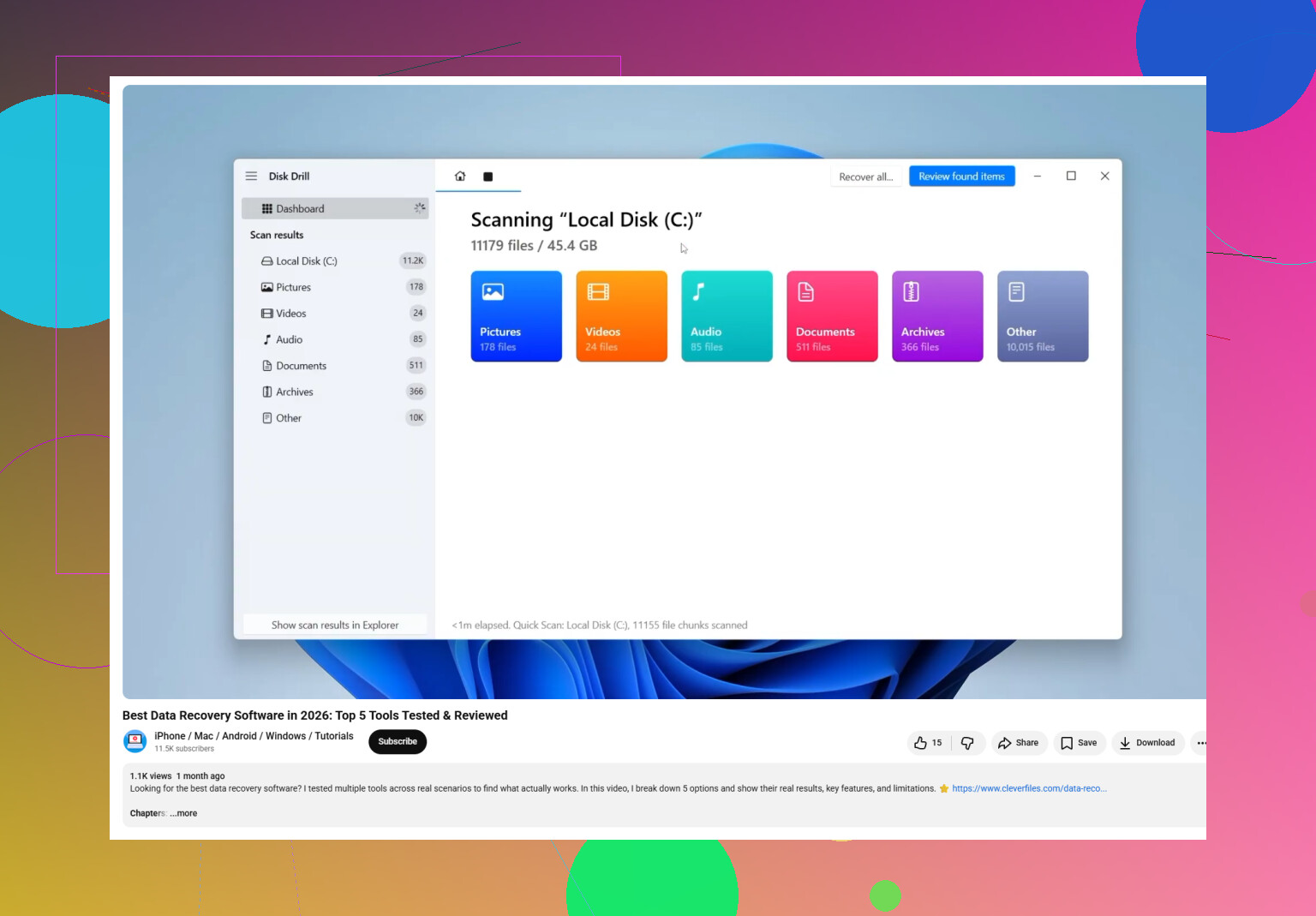
Wenn es darum geht, die beste Software zur Outlook-PST-Wiederherstellung auszuwählen und gelöschte E-Mail-Archive sicher wiederherzustellen, erklärt dieses Video die Grundlagen ziemlich gut: Sieh dir diese PST-Wiederherstellungsanleitung an
Noch eine langweilige, aber wichtige Sache: Wenn das Laufwerk eine SSD ist und TRIM bereits ausgeführt wurde, können die Chancen auf Wiederherstellung schnell sinken. Bei einer normalen HDD stehen die Chancen meist besser. Das ist irgendwie ärgerlich, aber es ist wichtig.
Ein Aspekt, den die anderen kaum angesprochen haben: Prüfen Sie den Adressverlauf des Datei-Explorers und den Schnellzugriff. Wenn Sie diese PST kürzlich geöffnet haben, zeigt Windows möglicherweise noch den alten Ordnerpfad an, selbst wenn die Datei verschoben, umbenannt wurde oder die Bibliothek Dokumente neu zugeordnet wurde. Ich würde auch Outlook-Verknüpfungsziele und alle Einträge unter Zuletzt verwendete Elemente prüfen, bevor ich von einer tatsächlichen Löschung ausgehe.
Ich bin leicht anderer Meinung, was ein zu schnelles Wechseln in den Reparaturmodus angeht. Wenn die PST wegen eines fehlerhaften Sync-Clients, Bereinigungstools oder Profilwechsels verschwunden ist, hilft ScanPST nicht, bis Sie zuerst die richtige Dateikopie identifiziert haben.
Wenn Sie außerdem Windows Backup, Macrium, Acronis oder ein Backup für Unternehmensendpunkte verwenden, stellen Sie nur diese eine PST aus dem Snapshot von gestern wieder her. Das ist oft sauberer, als eine riesige PST aus rohen Festplattensektoren zu rekonstruieren.
Wenn Sie doch Wiederherstellungssoftware einsetzen, ist Disk Drill eine vernünftige Wahl.
Vorteile
- Gute Suche nach gelöschten Dateien für PSTs nach Name/Typ
- Vorschau der wiederherstellbaren Struktur kann hilfreich sein
- Einfach genug für Benutzer ohne Administratorrechte
Nachteile
- Die besten Ergebnisse hängen davon ab, wie wenig das Laufwerk nach der Löschung verwendet wurde
- Tiefenscans auf großen Laufwerken brauchen Zeit
- Auf SSDs kann TRIM die Wiederherstellungschancen schnell zunichtemachen
Es lohnt sich, die Vorschläge von @boswandelaar, @sternenwanderer und @mikeappsreviewer mit einer Regel zu kombinieren: Stellen Sie die Datei auf einem anderen Laufwerk wieder her und archivieren Sie dann eine Kopie, bevor Sie sie in Outlook testen.