Die GPT-Partition meines Laufwerks ist nach einer Änderung in der Datenträgerverwaltung plötzlich verschwunden, und Windows zeigt den Speicherplatz jetzt als nicht zugeordnet an. Ich brauche Hilfe, um wichtige Dateien wiederherzustellen, ohne etwas zu überschreiben oder den Datenverlust zu verschlimmern.
Wenn ein Laufwerk plötzlich als „RAW“, „Nicht zugeordnet“ oder „GPT-Schutzpartition“ angezeigt wird, gehen Sie nicht automatisch davon aus, dass die Dateien verloren sind. Bei GPT-Laufwerken gibt es normalerweise eine Sicherungskopie der Partitionstabelle am Ende des Datenträgers, daher bedeutet ein beschädigter Teil der GPT nicht immer, dass das gesamte Laufwerk verloren ist.
Das Wichtigste ist, nichts mehr auf den Datenträger zu schreiben. Initialisieren Sie ihn nicht. Formatieren Sie ihn nicht. Erstellen Sie keine neue Partition. Führen Sie keine Diskpart-Befehle aus, nur um es zu reparieren. Jeder Schreibvorgang erhöht die Wahrscheinlichkeit, etwas zu überschreiben, das Sie möglicherweise noch wiederherstellen können.
Der sicherere Ansatz ist, zuerst die Daten zu sichern und sich erst danach um die Reparatur des Partitionslayouts zu kümmern.
Beginnen Sie nach Möglichkeit damit, das Laufwerk zu klonen oder ein Image davon zu erstellen. Ein sektorweises Image liefert Ihnen eine Arbeitskopie, so wird bei Wiederherstellungen normalerweise vorgegangen, wenn die Daten wichtig sind. Werkzeuge wie dd oder ddrescue können das erledigen. ddrescue ist die bessere Wahl, wenn das Laufwerk fehlerhafte Sektoren haben könnte, da es Lesefehler vorsichtiger behandelt als das einfache dd.
Sobald Sie ein Image haben, führen Sie Wiederherstellungsversuche daran aus und nicht am Originaldatenträger. Wenn ein Scan schlecht verläuft oder ein Tool etwas schreibt, was es nicht sollte, befindet sich Ihr tatsächliches Laufwerk immer noch im selben Zustand wie zuvor.
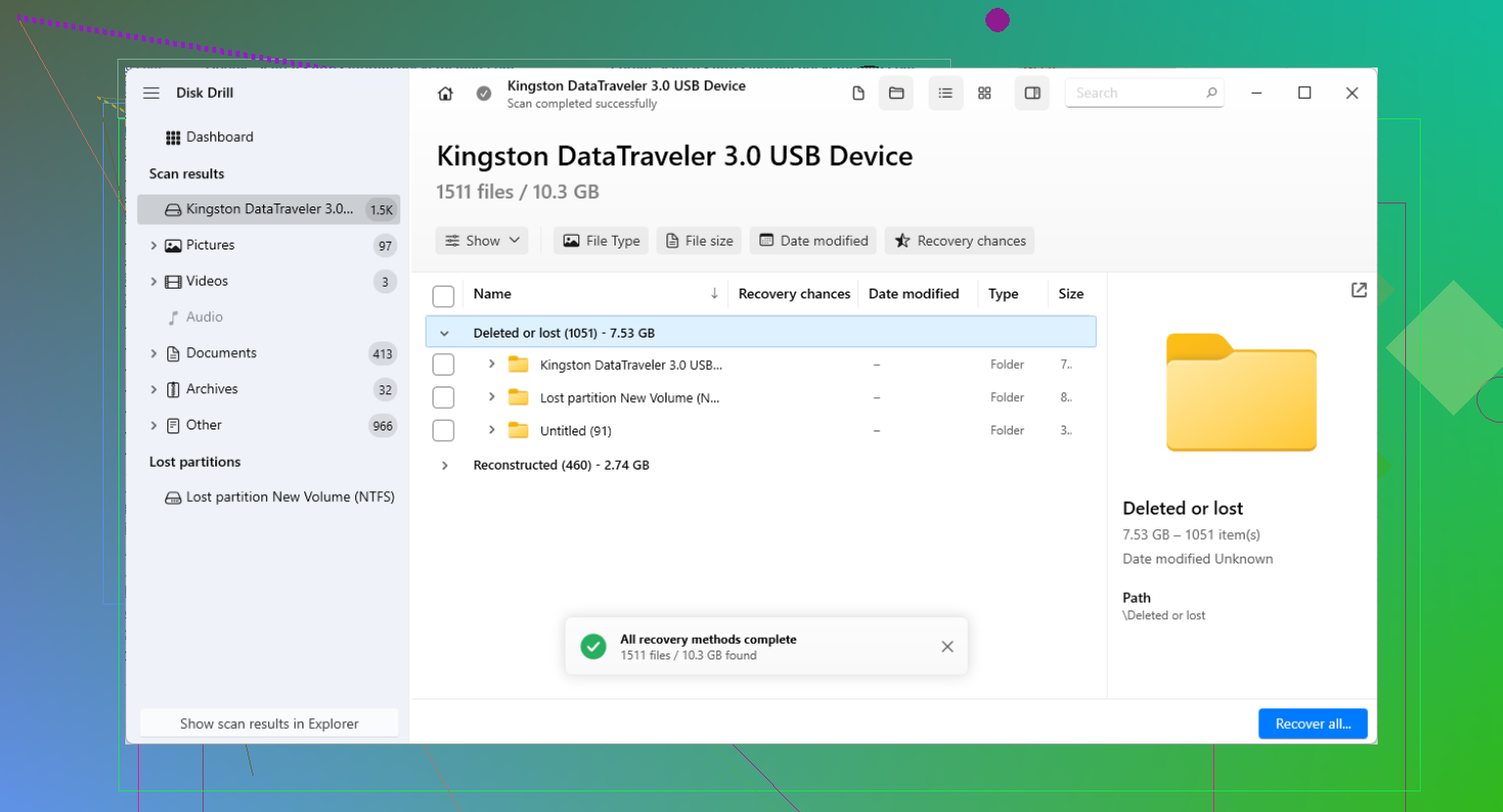
Für die meisten Nutzer sollte der nächste Schritt die Dateiwiederherstellung sein, nicht die GPT-Reparatur. So etwas wie Disk Drill kann nach verlorenen Partitionen, beschädigten Dateisystemen und Dateisignaturen suchen, ohne dass Sie die Partitionstabelle manuell bearbeiten müssen. Der Scan selbst ist zerstörungsfrei, sodass Sie sehen können, was gefunden wird, bevor Sie etwas anderes tun.
Wenn die Dateien in der Vorschau erscheinen, stellen Sie sie auf einem anderen Laufwerk mit ausreichend freiem Speicherplatz wieder her. Speichern Sie wiederhergestellte Dateien nicht zurück auf den beschädigten Datenträger. Dadurch können Daten überschrieben werden, die noch nicht kopiert wurden.
Nachdem die wichtigen Daten gesichert sind, können Sie sich die Partitionsreparatur ansehen. TestDisk wird dafür häufig verwendet, weil es nach verlorenen Partitionen suchen und die Partitionstabelle neu aufbauen kann, wenn es das richtige Layout findet. Seien Sie beim Schreibschritt jedoch vorsichtig. Wenn die erkannte Partition nicht dem entspricht, wie der Datenträger früher aussah, übernehmen Sie die Änderungen nicht.
Bei GPT-spezifischen Schäden kann auch gdisk helfen. Da GPT einen sekundären Header nahe dem Ende des Datenträgers speichert, kann gdisk manchmal den primären GPT-Header aus dieser Sicherung wiederherstellen.
Eine zusätzliche Warnung: Wenn Windows dies als „GPT-Schutzpartition“ bezeichnet, greifen Sie nicht sofort zu Diskpart clean. Dadurch werden Partitionsinformationen entfernt und die Wiederherstellung kann erschwert werden. Manchmal erscheint diese Bezeichnung wegen eines älteren Betriebssystems, eines Kompatibilitätsproblems oder sogar wegen eines USB-Docks oder -Gehäuses, das das Laufwerk nicht korrekt ausliest.
Bevor Sie also etwas Destruktives tun, scannen Sie den Datenträger oder sein Image und prüfen Sie, was noch lesbar ist. In vielen Fällen sind die Daten noch vorhanden, auch wenn Windows das Volume nicht normal einbinden kann.
Wenn sich das Laufwerk dabei in einem externen USB-Gehäuse befand, versuche vor der Wiederherstellung festzustellen, ob das Gehäuse Teil des Problems ist. Manche Docks und billige Adapter melden die Festplatte mit einer anderen Sektorgröße oder Kapazität, und Windows kann dann eine vollkommen gültige GPT-Festplatte als Unsinn anzeigen. Wechsle nicht endlos zwischen Anschlüssen hin und her, aber wenn die Festplatte ursprünglich intern verwendet wurde, schließe sie nach Möglichkeit genauso an.
Ich stimme dem Rat zu, nichts darauf zu schreiben, wäre aber etwas vorsichtiger damit, sofort zu Partitionsreparatur-Tools zu greifen. TestDisk und gdisk sind nützlich, aber in dem Moment, in dem du die Schreiboption auswählst, veränderst du die Festplatte. Wenn der Scan mehrere mögliche alte Partitionen findet, kannst du mit der falschen Auswahl den nächsten Wiederherstellungsversuch noch unübersichtlicher machen. Ich würde die Partitionstabelle erst reparieren, nachdem die Dateien an einen anderen Ort kopiert wurden.
Ein weiterer Punkt, den viele vergessen, ist Verschlüsselung. Wenn die fehlende GPT-Partition mit BitLocker verschlüsselt war, kann normales File Carving unbrauchbare oder nur teilweise Ergebnisse liefern, es sei denn, die BitLocker-Metadaten werden noch gefunden und du hast den Wiederherstellungsschlüssel. In diesem Fall solltest du zuerst nach dem verlorenen Volume suchen, anstatt nur nach Dateisignaturen zu scannen. Disk Drill oder ähnliche Wiederherstellungssoftware kann nützlich sein, um festzustellen, ob die alte Partitionsstruktur noch erkannt wird, aber stelle die Daten auf einer separaten Festplatte wieder her, niemals zurück in den nicht zugeordneten Speicherplatz.
Wenn die Dateien wirklich wichtig sind und es irgendwelche Klickgeräusche, Lesefehler gibt oder sich das Laufwerk ständig trennt, höre auf, es wiederholt zu scannen. Dann ist ein Image mit ddrescue oder ein Labor der sicherere Weg. Software-Wiederherstellung ist bei einem logischen GPT-Fehler in Ordnung, aber der falsche erste Schritt, wenn die Festplatte physisch ausfällt.
Ein fehlender Partitionseintrag ist ein ganz anderer Fall als ein beschädigtes Dateisystem, und Windows bietet für beides oft die falsche Hilfe an. Wenn es als nicht zugeordnet angezeigt wird, führen Sie nicht chkdsk aus, denn es gibt kein eingebundenes Volume, das sicher überprüft werden kann, und es kann ein nur teilweise erkanntes NTFS-Volume noch weiter verschlimmern, wenn Sie es später erzwingen. Ich würde zuerst einen Screenshot der Datenträgerverwaltung speichern und die genaue Datenträgergröße notieren, dann wenn möglich mit einem Abbild arbeiten. Wenn Sie Disk Drill oder TestDisk verwenden, behandeln Sie den ersten Scan als Karte, nicht als Reparaturauftrag. Das Ziel ist, Dateien auf ein anderes Laufwerk zu kopieren, bevor Sie eine reparierte GPT zurückschreiben. Wenn Sie bereits auf neues einfaches Volume geklickt oder es formatiert haben, sagen Sie das bitte, denn das verändert die Wiederherstellungschancen und die Empfehlung.