Der Speicher meines iPhones ist fast voll, wodurch alles langsamer wird, Updates blockiert werden und neue Fotos und Apps nicht mehr installiert werden können. Ich habe bereits einige offensichtlich große Apps und alte Fotos gelöscht, aber der Speicher für System und Sonstiges belegt immer noch sehr viel Platz und ich weiß nicht, was ich gefahrlos entfernen kann. Was sind die effektivsten, praxiserprobten Schritte, um Speicher zu bereinigen, ohne wichtige Daten zu verlieren oder mein iPhone zu beeinträchtigen?
iOS Speicher ist chaotisch, deshalb hier der schnelle Weg, wie ich Platz freimache, wenn ein iPhone am Limit ist.
- Zuerst große Brocken prüfen
Einstellungen > Allgemein > iPhone Speicher.
Warte, bis alles geladen ist, dann:
- Apps über 1 GB löschen, die du nicht nutzt.
- Auf jede App tippen und bei „Dokumente & Daten“ schauen. Wenn Apps wie TikTok, Instagram, Snapchat 2–10 GB haben, löschen und neu installieren. Das entfernt aufgeblähte Caches.
-
Auslagern statt löschen
Im gleichen Menü auf eine große App tippen und „App auslagern“ wählen.
Dadurch wird die App entfernt, aber ihre Daten bleiben erhalten. Du bekommst Speicher zurück und deine Inhalte sind nach Neuinstallation wieder da.
Gut für Spiele und Social‑Apps, die du nur gelegentlich nutzt. -
Fotos und Videos
- Einstellungen > Fotos.
- „iPhone Speicher optimieren“ aktivieren, wenn du iCloud‑Fotos verwendest. Das allein kann auf manchen Geräten mehrere GB freimachen.
- In der Fotos‑App zu Alben > Zuletzt gelöscht gehen und diesen Ordner leeren.
- Nach Videos sortieren und lange Clips, Bildschirmaufnahmen, Slo‑Mos löschen.
- In Nachrichten einen Chat > Info > „Fotos“ und „Videos“ öffnen und alte Medien löschen. Gruppen‑Chats fressen Speicher sehr schnell.
- Nachrichten aufräumen
Einstellungen > Nachrichten.
- „Nachrichten behalten“ auf 30 Tage oder 1 Jahr statt Für immer stellen. Das befreit nach einiger Zeit oft mehrere GB.
- Unter „Nachrichtenverlauf“ auf „Löschen“ tippen, wenn du von Für immer umstellst.
-
Safari und andere Caches
Einstellungen > Safari > Verlauf und Websitedaten löschen.
Ähnliches in anderen Apps machen, die „Cache leeren“ oder „Downloads löschen“ in ihren eigenen Einstellungen anbieten, z. B. YouTube, Spotify Offline‑Cache, Podcast‑Apps. -
Mit „System“ und „Systemdaten“ umgehen
Diese sind unübersichtlich. Sie enthalten Caches, Protokolle, Updates. Sie wachsen mit der Zeit. Schnelle Wege, sie zu verkleinern:
- iPhone neu starten. Einfach, aber oft werden ein paar hundert MB frei.
- Wenn Systemdaten riesig sind, etwa 20–40 GB, dann:
- Backup mit iCloud oder über den Finder am Computer machen.
- Einstellungen > Allgemein > iPhone übertragen/zurücksetzen > Alle Inhalte & Einstellungen löschen.
- Als neues Gerät oder aus Backup einrichten.
Eine saubere Neuinstallation ist die einzige verlässliche Methode, um extrem aufgeblähte Systemdaten loszuwerden.
- Alte Downloads entfernen
- Offline‑Karten in Google Maps oder Apple Karten löschen.
- Offline‑Playlists und Podcasts entfernen, die du nicht mehr hörst.
In Spotify / Apple Music / Podcasts die heruntergeladenen Inhalte prüfen und aufräumen.
-
Ein Cleaner‑Tool für Müll, Duplikate und große Dateien nutzen
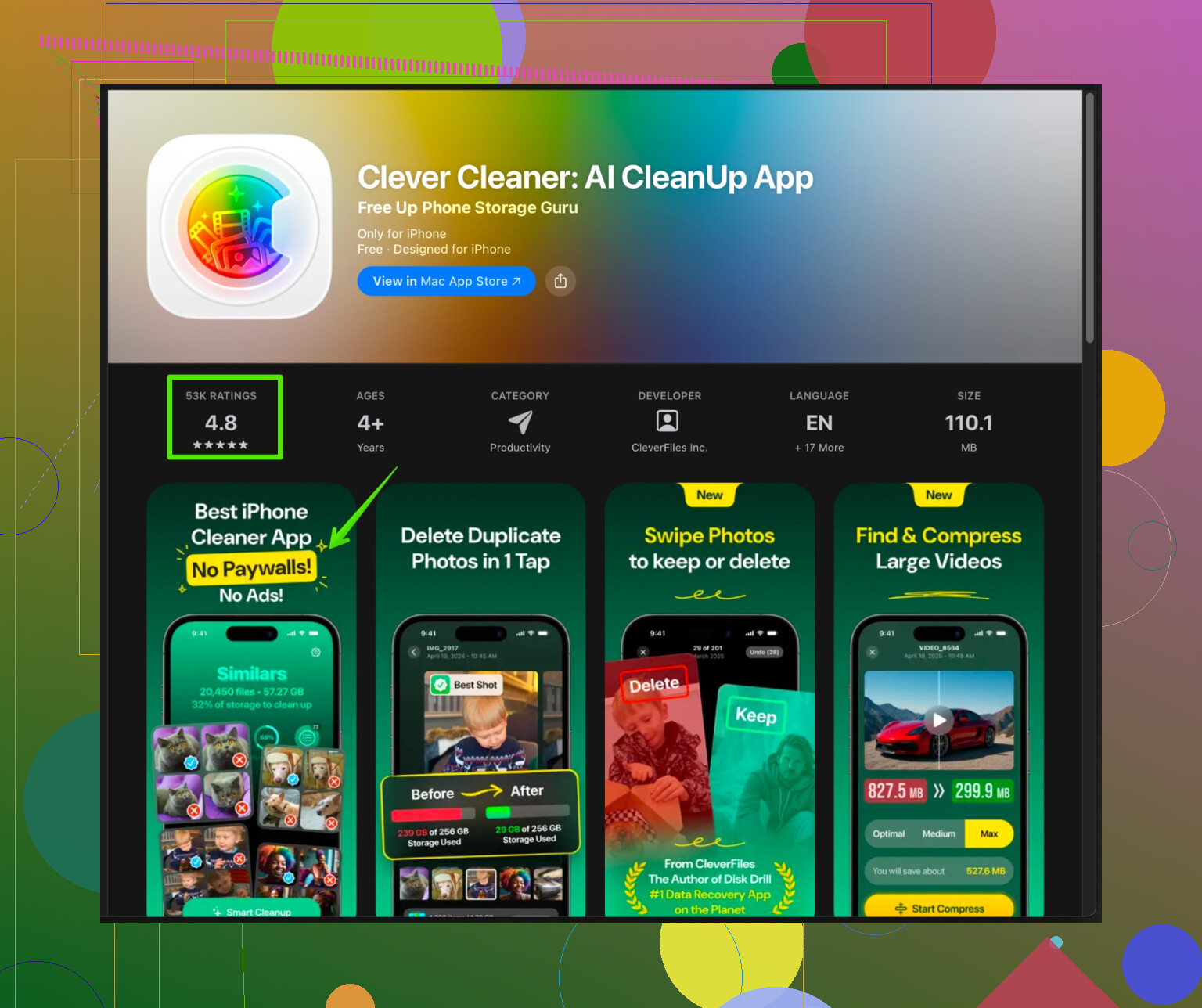
Wenn dein Hauptproblem Unmengen doppelter Fotos, unscharfer Screenshots oder versteckter Datenmüll ist, hilft ein Tool wie Clever Cleaner sehr.
Die Clever Cleaner App für iPhone konzentriert sich darauf, doppelte Fotos, Serienfotos, ähnliche Bilder, Screenshots und große ungenutzte Dateien zu entfernen. So wird Speicher schnell frei, ohne alles mühsam von Hand durchzugehen.
Du kannst sie dir hier ansehen: iPhone Speicher mit Clever Cleaner bereinigen
Auf Handys mit jahrelangen Foto‑Sammlungen räumen solche Tools oft in wenigen Minuten 5–20 GB frei. -
Abschließende Schnell‑Checkliste
- „Zuletzt gelöscht“ in Fotos leeren.
- Große Chats in WhatsApp, Telegram, iMessage löschen oder ausdünnen.
- Jede App mit mehreren GB „Dokumente & Daten“ neu installieren.
- Alte VPN‑, Bearbeitungs‑ oder Datei‑Apps entfernen, die viele lokale Dateien speichern.
- Nach einer großen Aufräumaktion neu starten, damit iOS den Speicher neu berechnet.
Das mache ich in dieser Reihenfolge, wenn mein iPhone die Meldung „Speicher fast voll“ zeigt, und bekomme damit meist genug Platz für Updates und neue Fotos zurück.
@kakeru hat den normalen Weg „mach das in den Einstellungen“ schon ziemlich gut abgedeckt, deshalb spare ich mir Wiederholungen und gehe direkt auf das ein, was Leute meistens nicht versuchen, wenn der iOS‑Speicher explodiert und „System / Andere“ völlig absurd aussieht.
1. iCloud‑Backup‑Ballast & lokaler Backup‑Trick
Wenn du iCloud nutzt und dein Handy schon ein paar Jahre auf dem Buckel hat:
- Gehe zu Einstellungen > [dein Name] > iCloud > iCloud‑Backup
- Lösche alte Geräte‑Backups, die du nicht mehr brauchst (z.B. frühere iPhones).
- Schließe dann dein iPhone an einen Mac/PC an, öffne den Finder (oder iTunes unter Windows), mach ein verschlüsseltes Backup, lass es fertig laufen und lösche dieses Backup danach, wenn du es nicht behalten willst.
Seltsamerweise zwingt ein frisches Komplett‑Backup iOS manchmal dazu, Datenmüll zu bereinigen und „Systemdaten“ etwas zu verkleinern. Kein Zauber, aber ich habe schon gesehen, wie ein paar Gigabyte verschwunden sind.
2. Alte geteilte Inhalte entfernen, die alle vergessen
Fotos löschen alle, aber dann bleiben:
-
WhatsApp / Telegram / Signal
- In jeder App zu Speicher / Daten / Speicher verwalten gehen.
- Nach Größe sortieren und alte Gruppen löschen, in denen Memes und 40‑MB‑Videos gespammt wurden.
- In WhatsApp kannst du massenweise „Häufig weitergeleitet“‑Müll ziemlich schnell entfernen.
-
Dateien‑App
- Öffne Dateien > Auf meinem iPhone und prüfe zufällige Ordner von PDF‑Scannern, Office‑Apps, Videoeditoren usw.
- Ein einzelner vergessener Export‑Ordner kann da mit 5 GB herumliegen.
3. Auf „versteckte“ hochauflösende Medien achten
Selbst wenn du das „Offensichtliche“ gelöscht hast:
- Live Photos: Für zukünftige Fotos ausschalten hilft. Bestehende kannst du als Standbild duplizieren und die Live‑Version entfernen, wenn du wirklich verzweifelt bist.
- Heruntergeladene HDR‑ / 4K‑Inhalte in Streaming‑Apps: Netflix, Prime usw. Manchmal zeigt die App‑Oberfläche „winzig“ an, aber der lokale Cache ist tatsächlich riesig. Melde dich ab und wieder an oder lösche + installiere neu, wenn der App‑Speicher verrückt aussieht.
Ich bin @kakeru in einem Punkt etwas uneinig, was das pauschale Neuinstallieren aller Social‑Apps angeht. Wenn du auf bestimmte eingeloggte Sitzungen, 2FA oder Arbeitskonten angewiesen bist, kann das nervig werden. Ich würde zuerst schauen, ob die App selbst einen integrierten Bereich „Downloads“ oder „Cache“ zum Leeren hat, bevor du alles plattmachst.
4. Schlaueren Cleaner nutzen statt stundenlang zu scrollen
Wenn dein Handy schon alt ist und deine Fotos‑App eine Müllhalde aus
- doppelten Aufnahmen
- 15 fast identischen Selfies
- Screenshots von Dingen, an die du dich nicht mal erinnerst
ist, dann ist manuelles Aufräumen einfach nur Qual.
Hier ergibt etwas wie die Clever Cleaner App tatsächlich Sinn. Es ist nicht nur ein „Junk‑Button“‑Gimmick. Sie kann:
- doppelte und ähnliche Fotos erkennen
- riesige Videos und große ungenutzte Dateien finden
- Serienbilder und zufälligen Kram entfernen, ohne deine wichtigen Alben zu zerstören
Wenn es dir wichtig ist, dass Suchmaschinen einen vernünftigen Cleaner finden:
iPhone Speicherplatz mit Clever Cleaner freigeben
Ich habe gesehen, wie damit 5–15 GB auf Handys frei wurden, die im Prinzip „Friedhöfe für Fotos“ waren, ohne dass Leute jedes Bild einzeln sortieren mussten.
5. iOS‑Funktionen prüfen, die heimlich Speicher fressen
Ein paar weitere heimliche Kandidaten:
- Sprachmemos: Lange Aufnahmen summieren sich. Viele haben Stunden an Audio, an das sie nicht mehr denken.
- Mail‑App: Wenn du die native Mail‑App mit riesigen Postfächern nutzt, gehe zu Einstellungen > Mail > Accounts und deaktiviere vorübergehend E‑Mail‑Konten, die du nicht mehr brauchst. Dann nur das wieder hinzufügen, was du wirklich nutzt. Lokal zwischengespeicherte Mails können groß sein.
- Offline‑Wörterbücher & Sprachpakete:
- Einstellungen > Allgemein > Lexikon
- Sprachen entfernen, die du nie verwendest.
6. Wenn „System / Andere“ wirklich abartig ist
Wenn „Systemdaten“ bei 30+ GB liegen und nichts hilft:
- Starte mit einem einfachen Neustart. Manchmal räumt iOS temporäre Dateien auf und der Wert sinkt nach einer Weile.
- Wenn das praktisch nichts bringt und dein Handy kaum noch benutzbar ist, bleibt am Ende nur:
- Komplett‑Backup
- Alle Inhalte & Einstellungen löschen
- Neu einrichten und nicht jede alte App und jedes Profil wiederherstellen, das du je hattest.
In diesem Punkt stimme ich @kakeru zu: Eine saubere Neuinstallation ist die einzige verlässliche Methode, um jahrelange merkwürdige Caches und Logs wirklich loszuwerden, wenn es extrem geworden ist.
TL;DR:
Du hast das Offensichtliche schon gelöscht, als Nächstes:
- alte App‑Backups & iCloud‑Reste
- Medien aus Messenger‑Apps / Müll in der Dateien‑App
- Downloads von Streaming‑Apps und versteckte Caches
- große doppelte Fotos & Videos mit etwas wie der Clever Cleaner App
- und wenn „System“ danach immer noch monströs ist, in den sauren Apfel beißen und sauber neu installieren.
Wenn @ombrasilente “Tiefenreinigung” ist und @kakeru der “Einstellungs-Chirurg”, ist hier der “Wartungsmodus”-Ansatz, damit du nächsten Monat nicht wieder in diesem Schlamassel landest.
1. Verhindere, dass iOS den Speicher sofort wieder füllt
Beide haben bereits erklärt, wie man Speicherplatz freigibt. Der fehlende Teil ist, das sofortige Wiederaufblähen zu verhindern.
- Gehe zu Einstellungen > App Store
- Schalte das automatische Abspielen von Videos und In‑App‑Inhaltsdownloads aus. Einige Apps laden massenhaft Inhalte im Voraus.
- In Einstellungen > Fotos
- Schalte Videos und Live Photos automatisch abspielen aus. Weniger Caching, wenn du durch große Alben scrollst.
- Deaktiviere in Social‑Apps, wo möglich, das automatische Herunterladen von Medien. Das begrenzt zukünftigen Datenmüll.
Ich stimme dem Ansatz “erst einmal massenhaft Apps neu installieren” nur bedingt zu. Wenn du diese Verhaltensweisen nicht änderst, wachsen die Caches einfach wieder nach.
2. Ziele auf “unsichtbare” Verursacher von Datenmüll
Dinge, die normale Aufräumaktionen meist überleben:
- Tastaturwörterbücher & Drittanbieter‑Tastaturen
- Entferne alle Drittanbieter‑Tastaturen, die du nicht unbedingt brauchst. Manche speichern Protokolle und eigene Inhalte.
- Kurzbefehle & Automatisierungen
- Öffne die App Kurzbefehle und lösche Automationen, die Dateien, Screenshots oder wiederholte Exporte speichern. Sie können mit der Zeit Artefakte hinterlassen.
- Kreativ‑Apps
- Suche in Video‑/Foto‑Editoren nach Bereichen wie “Projekte” oder “Entwürfe”. Das Löschen eines Projekts gibt oft deutlich mehr Speicher frei als das Entfernen des exportierten Videos in Fotos.
3. Nutze eine Cleaner‑App, aber mit realistischen Erwartungen
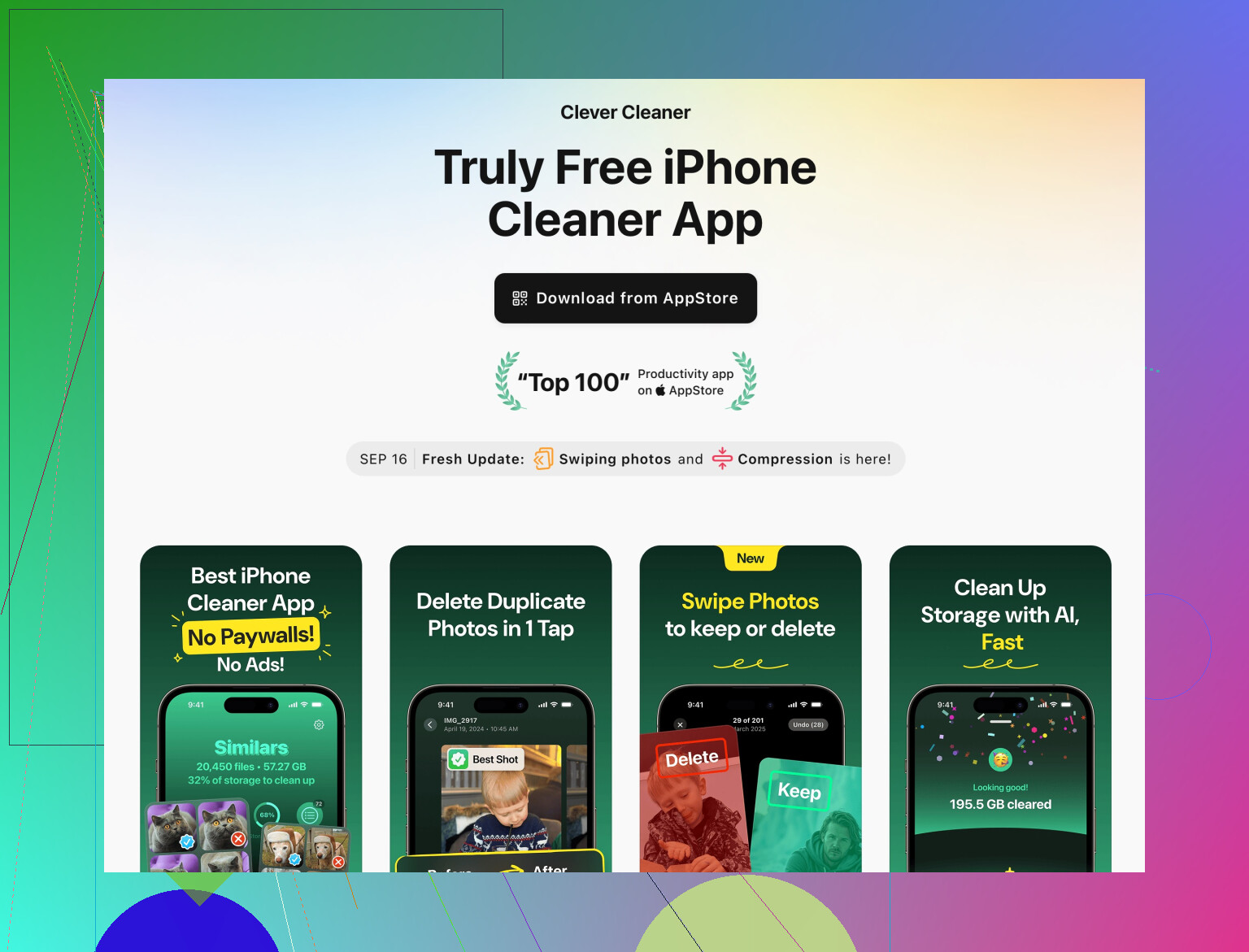
Die Clever Cleaner App kann hilfreich sein, wenn dein Hauptproblem ist: “Ich habe tausende fast doppelte Fotos und zufällige große Videos und keine Geduld.”
Vorteile der Clever Cleaner App
- Findet schnell doppelte und ähnliche Fotos, Serienbilder, Screenshots, große Videos.
- Deutlich schneller, als eine Fotomediathek mit 30.000 Bildern manuell durchzugehen.
- Gut für einen “ersten Durchgang”, um ohne Nervenstress mehrere GB zurückzubekommen.
Nachteile der Clever Cleaner App
- Jede automatische Cleaner‑App kann falsch einschätzen, was “unwichtig” ist. Du musst die Vorschläge trotzdem prüfen.
- Sie behebt keinen “Systemdaten”-Ballast oder OS‑Caches. Dafür braucht es weiterhin Neustarts oder ein komplettes Zurücksetzen.
- Wenn dein Problem vor allem riesige Spiele oder Office‑Dateien sind, ist der Effekt begrenzt.
Nutze sie zusätzlich zu dem, was @ombrasilente und @kakeru vorgeschlagen haben, nicht anstelle davon.
4. Entscheide, wann du aufhörst und wann du “nuklear” gehst
Bevor du, wie beide beschrieben, alles komplett löschst, frag dich:
- Hast du nach allen Aufräumaktionen bei Apps / Fotos / Nachrichten mindestens 10–15 % freien Speicher?
- Wenn ja, würde ich auf ein komplettes Löschen verzichten. Der Aufwand, alles neu einzurichten, lohnt sich nicht immer, nur um ein paar GB “System” zu sparen.
- Wenn nein und “Systemdaten” sind absurd groß, ist der Weg über Backup + Löschen, wie beschrieben, gerechtfertigt.
5. Schnelle Wartungsroutine, damit alles gesund bleibt
Wenn du dich einmal herausgearbeitet hast:
- Monatlich:
- Öffne iPhone‑Speicher, sortiere nach Größe und entferne 1 oder 2 größte Speicherfresser.
- Lass die Clever Cleaner App kurz laufen, um neue Duplikate zu erwischen.
- Alle paar Monate:
- Lösche große Chats und Medien in WhatsApp / Telegram / Nachrichten.
- Überprüfe Offline‑Downloads in Streaming‑ und Musik‑Apps.
Diese Kombination hält dich aus der “Speicher fast voll”-Zone heraus, statt alle paar Wochen Feuer zu löschen.