Mein iPhone sagt, dass nicht genügend Speicherplatz vorhanden ist, um das neueste iOS-Update zu installieren, und ich habe bereits einige Apps und Fotos gelöscht. Ich kann das Update immer noch nicht herunterladen, und ich brauche Hilfe dabei herauszufinden, was ich sonst noch sicher entfernen kann oder ob es eine andere Möglichkeit gibt, mein iPhone ohne verfügbaren Speicherplatz zu aktualisieren.
Ich bin darauf auf meinem eigenen iPhone gestoßen, und die Speicherwarnung wirkte zuerst gefälscht, weil die Einstellungen noch ein paar GB frei anzeigten. Der Haken ist, dass der Updater mehr als nur die Downloadgröße braucht. Ein typisches iOS-Paket kann etwa 2 GB groß sein, aber das Telefon braucht auch Platz, um Dateien zu entpacken und die Installationsschritte abzuschließen. Wenn du auf ein großes Release wie iOS 26 wechselst, würde ich zuerst versuchen, 10 GB bis 15 GB freizumachen. Bei weniger als das beginnen Installationen zu scheitern, oder das Telefon bleibt mitten im Update hängen.
Wenn du es leid bist, wahllos Fotos zu löschen und trotzdem nicht weiterzukommen, würde ich diese Reihenfolge verwenden.
Zuerst einen Computer verwenden
Das hat mir am meisten Zeit gespart. Schließe das iPhone an einen Mac oder Windows-PC an und führe das Update dort aus. Auf dem Mac verwendest du den Finder. Unter Windows verwendest du iTunes. Der große Unterschied ist, wo die aufwendige Dateiverarbeitung stattfindet. Dein Computer lädt das Update herunter und übernimmt das Entpacken auf seinem eigenen Laufwerk, sodass dein iPhone für die Installation selbst weniger freien Speicherplatz benötigt.
Bevor du auf Aktualisieren klickst, erstelle ein vollständiges Backup auf dem Computer. Ich habe das einmal vor einem chaotischen Update gemacht und war froh, dass ich es hatte.
Wenn das Telefon beim Speicherplatz immer noch ein einziges Chaos ist, gibt es einen härteren Weg. Sichere das iPhone, lösche es, richte es erneut ein und stelle es dann nach der iOS-Installation aus dem Backup wieder her. Während der Einrichtung lädt das Telefon normalerweise die neueste iOS-Version für dein Modell. Es funktioniert, aber ich würde es als die letzte Station betrachten, bevor man aufgibt.
Wenn du das Gerät nicht löschen möchtest, beginne damit, die Dinge zu entfernen, die am meisten bringen.
Fotos und Videos
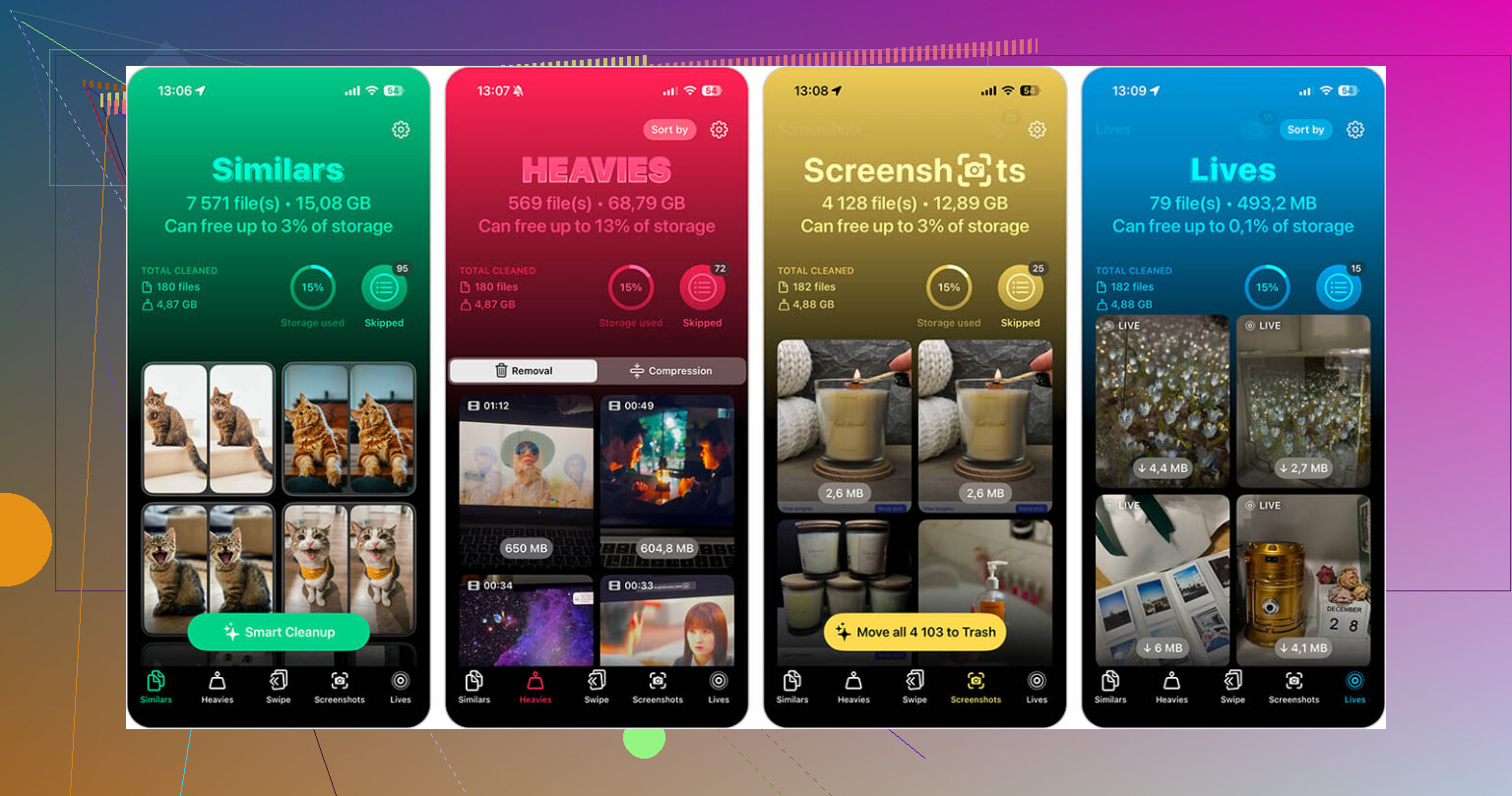
Videos belegen in der Regel schneller Speicherplatz als alles andere. Ich habe erlebt, dass zwei alte 4K-Clips mehr Speicher freigegeben haben als Hunderte von Fotos. Wenn du den schnellsten Weg willst, nutze lieber eine Bereinigungs-App, statt eine Stunde lang durch die Kameraaufnahmen zu scrollen. Ich habe mit Clever Cleaner ganz gute Ergebnisse erzielt. Sie sortiert große Videos und gruppiert ähnliche Aufnahmen, was hilft, wenn deine Galerie voller Beinahe-Duplikate ist.
Eine Sache übersehen viele Leute, ich beim ersten Mal auch. Öffne Fotos, gehe zu Kürzlich gelöscht und leere den Ordner. Solange du das nicht tust, behält das iPhone die Dateien 30 Tage lang und der Speicherplatz kommt nicht zurück.
Apps
Ich mache mir nicht die Mühe mit Auslagern, wenn der Speicher so knapp ist. Beim Auslagern bleiben Dokumente & Daten zurück, und bei manchen Apps ist genau dieser Müll das Hauptproblem. Soziale Apps sind dafür besonders schlimm. TikTok, YouTube, Instagram – sie häufen mit der Zeit zwischengespeicherte Dateien an.
Ich lösche die App komplett, wenn ich sie heute oder gestern nicht benutzt habe. Du kannst sie nach dem Update wieder installieren, und eine frische Installation ist oft ohnehin kleiner. Ein paar Minuten Einrichtung sind besser, als eine Stunde lang mit der Speicheranzeige zu kämpfen.
Versteckte Daten
Es gibt zwei Stellen, die ich jedes Mal prüfe, weil sich dort unbemerkt Datenmüll ansammelt.
Safari-Cache. Gehe zu Einstellungen > Apps > Safari und tippe dann auf Verlauf und Websitedaten löschen. Ich habe gesehen, dass dadurch auf Handys, von denen die Leute geschworen haben, sie seien schon bereinigt, 500 MB bis 1 GB frei wurden.
Nachrichtenanhänge. Gruppenchats sind brutal für den Speicherplatz. Gehe zu Einstellungen > Allgemein > iPhone-Speicher > Nachrichten und öffne dann Große Anhänge überprüfen. Du wirst dort alte Videos, Bilder und Dateien finden. Du kannst sie entfernen, ohne die Unterhaltung selbst zu löschen, was praktisch ist.
Wenn ich das noch einmal machen würde, würde ich in dieser Reihenfolge vorgehen: zuerst Computer-Update, dann große Videos, danach vollständige App-Löschungen, zum Schluss Safari- und Nachrichten-Bereinigung. Normalerweise reicht das aus, um das Update durchzubekommen, ohne das ganze Handy zu löschen. Wenn dein freier Speicherplatz immer noch im Gefahrenbereich liegt, würde ich einer Over-the-Air-Installation ehrlich gesagt nicht trauen.
Eine Sache würde ich noch zu dem hinzufügen, was @mikeappsreviewer gesagt hat: Prüfe die alte iOS-Aktualisierungsdatei selbst. Das iPhone lädt manchmal einen Teil eines Updates herunter, scheitert dann und behält das Paket trotzdem, wodurch Speicherplatz belegt wird.
Gehe zu Einstellungen > Allgemein > iPhone-Speicher. Scrolle nach unten und suche nach iOS oder Softwareupdate. Lösche es, wenn du es siehst. Starte dann das iPhone neu und versuche es erneut. Das kann auf manchen iPhones 2 GB bis 5 GB freigeben.
Prüfe auch diese Stellen.
Mail-App: große Anhänge löschen oder ein großes Mail-Konto entfernen und erneut hinzufügen.
Podcasts: heruntergeladene Folgen sammeln sich schnell an.
Musik- und Netflix-/YouTube-Downloads: Hier lässt sich oft schnell Speicher freimachen.
Dateien-App: Schau unter Auf meinem iPhone und Downloads nach. Das vergessen viele.
Ich stimme nicht ganz zu, zuerst tonnenweise Apps zu löschen. Manchmal sind eher zwischengespeicherte Medien und fehlgeschlagene Aktualisierungsdateien das größere Problem, nicht die Apps.
Wenn deine Fotomediathek das Problem ist, hilft Clever Cleaner dabei, Duplikate und große Videos schneller zu sortieren. Ich fand diese Reddit-Bewertung von Clever Cleaner zum Freigeben von iPhone-Speicher nützlich.
Noch ein Trick: Deaktiviere den Stromsparmodus, verbinde dich mit WLAN und starte das iPhone dann vor dem Update neu. iOS-Updates schlagen auf seltsame Weise fehl, wenn das iPhone sowohl wenig Speicherplatz als auch wenig Systemressourcen hat.
Ich würde tatsächlich nicht direkt dazu springen, das Telefon zu löschen, es sei denn, du kommst überhaupt nicht weiter. @mikeappsreviewer und @chasseurdetoiles haben die großen offensichtlichen Gewinne schon abgedeckt, also hier ist das Zeug, das oft übersehen wird:
Gehe zu Einstellungen > Allgemein > iPhone-Speicher und warte eine Minute. Im Ernst, warte. Dieser Bildschirm berechnet sich langsam neu, und manchmal schrumpfen Systemdaten oder App-Größen, nachdem iOS die Indizierung abgeschlossen hat. Ich habe schon erlebt, dass Leute Dinge grundlos gelöscht haben, weil die Zahlen hinterherhinkten.
Versuche dann Folgendes:
- Nicht verwendete Apps auslagern vorübergehend aktivieren. Ja, ich weiß, eine Antwort hat das Auslagern irgendwie abgetan, aber für manche Leute ist es der schnellste Schritt mit geringem Risiko, weil die App-Daten erhalten bleiben.
- Alte Sprachmemos löschen, wenn du diese App nutzt. Die können überraschend groß sein.
- Heruntergeladene Karten in Apple Maps oder Google Maps entfernen.
- Bücher und Hörbuch-Downloads prüfen
- Nach jeder größeren Bereinigung neu starten, nicht nur einmal. Das iPhone kann sich dumm anstellen, wenn es darum geht, Speicherplatz zurückzugewinnen, bis nach einem Neustart.
Wenn du außerdem iCloud-Fotos verwendest, stelle sicher, dass iPhone-Speicher optimieren aktiviert ist. Wenn es deaktiviert ist, hortet dein Telefon möglicherweise weiterhin lokal Originale in voller Auflösung, was auf kleineren Geräten brutal ist.
Noch eine Sache, die Leute übersehen: Wenn du im Beta-Programm bist oder einmal warst, entferne gegebenenfalls das Beta-Update-Profil/den Kanal. Diese Update-Dateien können unordentlich werden.
Wenn Fotos immer noch der Engpass sind, ist Clever Cleaner ehrlich gesagt nützlich, um große Videos und doppelten Müll schneller zu finden, als es von Hand zu machen.
Und wenn du eher einen einmal einrichten und dann vergessen willst, ist dieser Leitfaden zur Automatisierung der iPhone-Speicherbereinigung einen Blick wert.
Wenn sich dadurch gar nichts ändert, ist ein Update über den Computer wahrscheinlich der am wenigsten nervige nächste Schritt.
Ich würde einen Punkt ergänzen, den die anderen nicht wirklich betont haben: Vertraue dem „Verfügbaren“ Speicher nicht, wenn iOS noch Hintergrundindizierung durchführt. Nachdem du eine Menge gelöscht hast, schließe das iPhone an, sperre es, lass es 30 bis 60 Minuten im WLAN und prüfe dann den Speicher erneut. Ich habe erlebt, dass Speicherplatz erst zurückkam, nachdem das System die Bereinigung abgeschlossen hatte.
Noch ein paar zusätzliche Dinge zum Ausprobieren:
- Alte Siri-Stimmen löschen, wenn du zusätzliche heruntergeladen hast
Einstellungen > Bedienungshilfen > Gesprochene Inhalte > Stimmen, oder prüfe die Sprach-/Stimmen-Downloads von Siri - Nicht verwendete Tastaturwörterbücher/Sprachpakete entfernen
- Sync-Mediathek in Musik aus- und wieder einschalten, aber nur, wenn du Apple Music nutzt und Unmengen zwischengespeicherter Titel hast
- Cloud-Apps von Drittanbietern prüfen wie Dropbox, OneDrive, Google Drive auf Offline-Dateien
- Anhänge in Notizen verkleinern, da gescannte PDFs und eingebettete Bilder riesig werden können
Ich bin nicht ganz einverstanden damit, direkt das Löschen von Apps als Hauptstrategie zu empfehlen. Für viele Leute sind Offline-Dateien und Medien-Caches die eigentlichen Speicherfresser, nicht die Apps selbst.
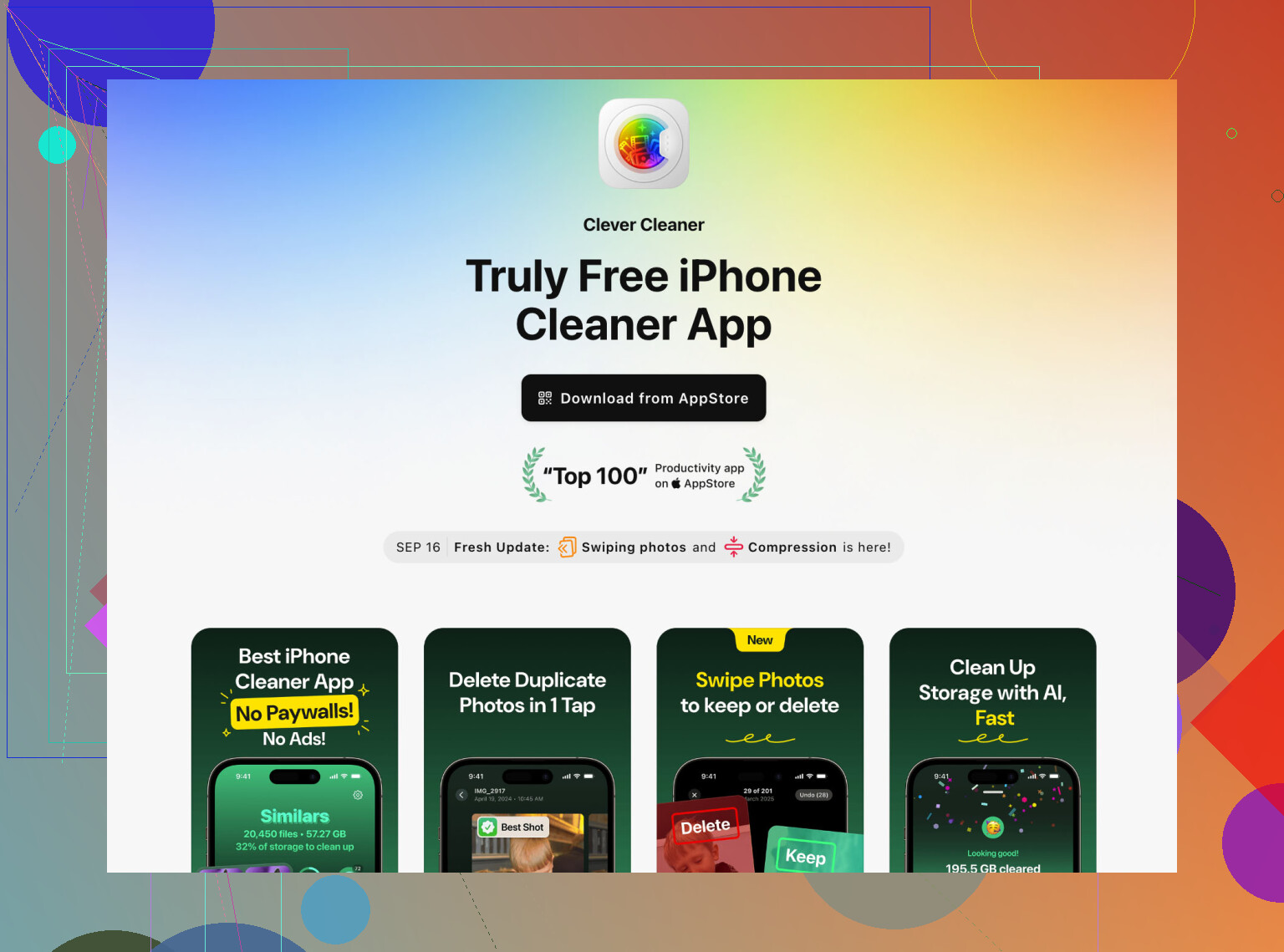
Wenn Fotos weiterhin das Haupthindernis sind, ist Clever Cleaner ganz ordentlich, um schnell doppelte Aufnahmen und große Videos zu finden.
Vorteile: schneller Scan, Müll leicht zu erkennen, nützlich für fotointensive iPhones.
Nachteile: vor allem hilfreich bei der Bereinigung von Fotos/Mediathek, weniger nützlich für Systemdaten, und manche machen es lieber manuell, um mehr Kontrolle zu haben.
Zwischen dem, was @chasseurdetoiles, @espritlibre und @mikeappsreviewer bereits abgedeckt haben, bleibt als einzige weitere praktische Notlösung noch dies: Aktualisiere über den Wiederherstellungsmodus auf einem Computer, bevor du alles komplett löschst. Dadurch kann iOS manchmal sauber neu installiert werden, wenn die normalen Update-Methoden wegen Speichermangel immer wieder scheitern.