Mir ist aufgefallen, dass eine große Anzahl von Bildern in meiner Kamerarolle als Live Photos gespeichert wurden, und jetzt nehmen sie mehr Speicherplatz ein, als ich erwartet hatte. Ich versuche, eine schnelle Möglichkeit zu finden, Live Photos in großen Mengen zu deaktivieren, anstatt jedes einzelne separat zu bearbeiten. Gibt es auf dem iPhone eine einfache Methode, Live Photos stapelweise oder für meine gesamte Mediathek zu deaktivieren?
Deine Fotomediathek wird schnell unübersichtlich, wenn sich Live Photos ansammeln. Mir ist das aufgefallen, als ich einfach nur ein normales Foto von einem Kassenbon schicken wollte und stattdessen ein kleines Video daraus wurde. Dasselbe bei Einkaufslisten, Whiteboard-Notizen, zufälligen Dokumenten. Es frisst Speicherplatz, und das Chaos nervt mit der Zeit.
- Verhindere, dass neue Live Photos sich wieder heimlich einschalten
Mach das zuerst, sonst räumst du einmal auf und landest am Ende wieder am selben Punkt.
Gehe zu Einstellungen > Kamera > Einstellungen beibehalten. Aktiviere dort Live Photo. Öffne dann die Kamera-App und schalte Live Photo aus.
Was das bewirkt, ist simpel. Dein iPhone merkt sich deine Auswahl. Wenn du Live Photo in der Kamera ausschaltest, nachdem du Einstellungen beibehalten aktiviert hast, bleibt es aus, statt sich später still und leise wieder einzuschalten.
Nachdem ich diesen Teil behoben hatte, fühlte sich das Aufräumen überhaupt erst sinnvoll an.
- Wenn deine Mediathek riesig ist, nutze eine App und erledige es auf einmal
Ich habe es zuerst manuell versucht. Schlechte Idee. Wenn du Hunderte von Live Photos hast, wird das Eins nach dem anderen sehr schnell lästig.
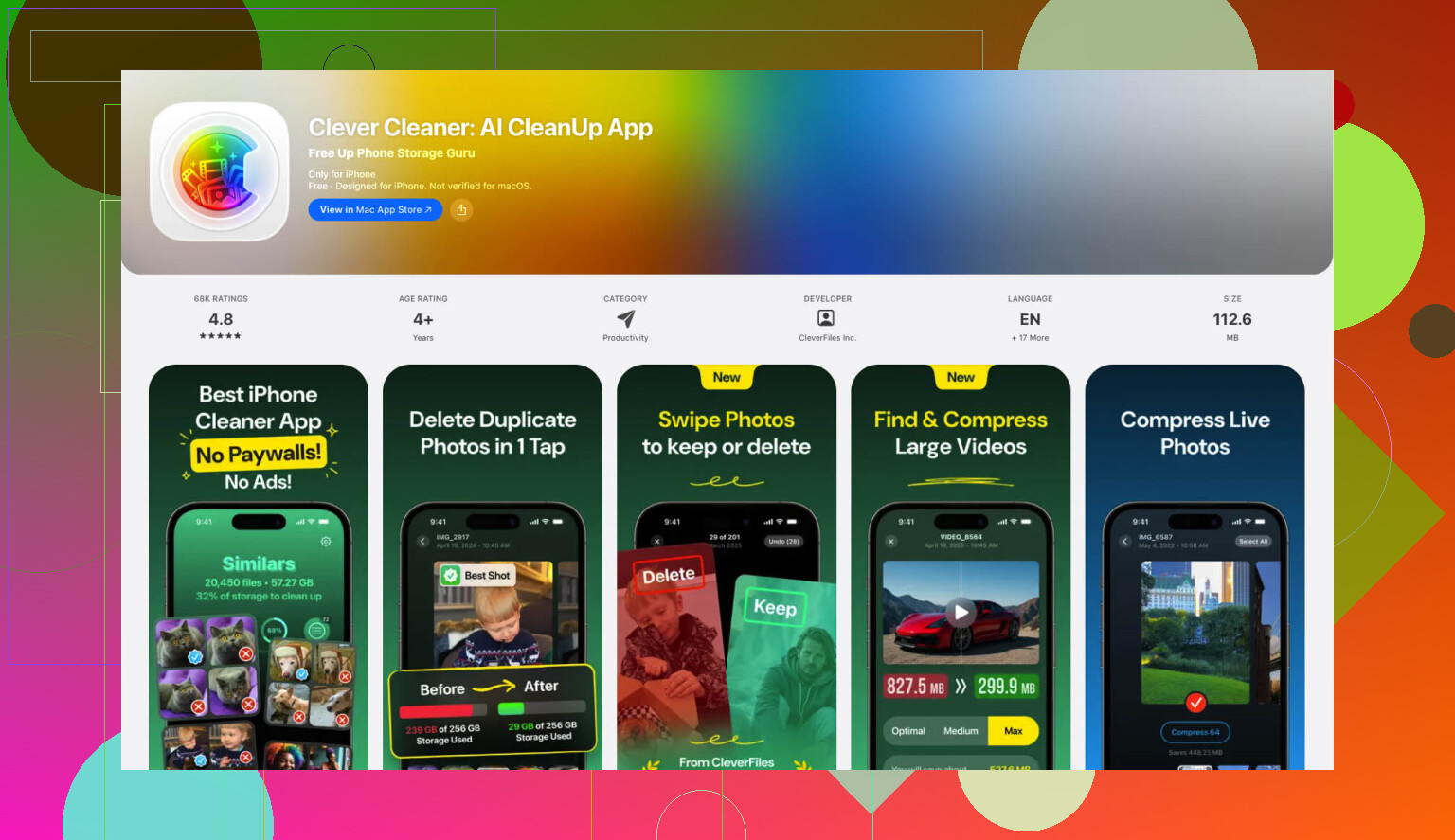
Die sauberste Lösung, die ich gefunden habe, war Clever Cleaner.
Was mir daran aufgefallen ist:
- kostenlos
- keine Werbung
- keine Abo-Schranke
- hat einen eigenen Bereich für Live Photos
So funktioniert es:
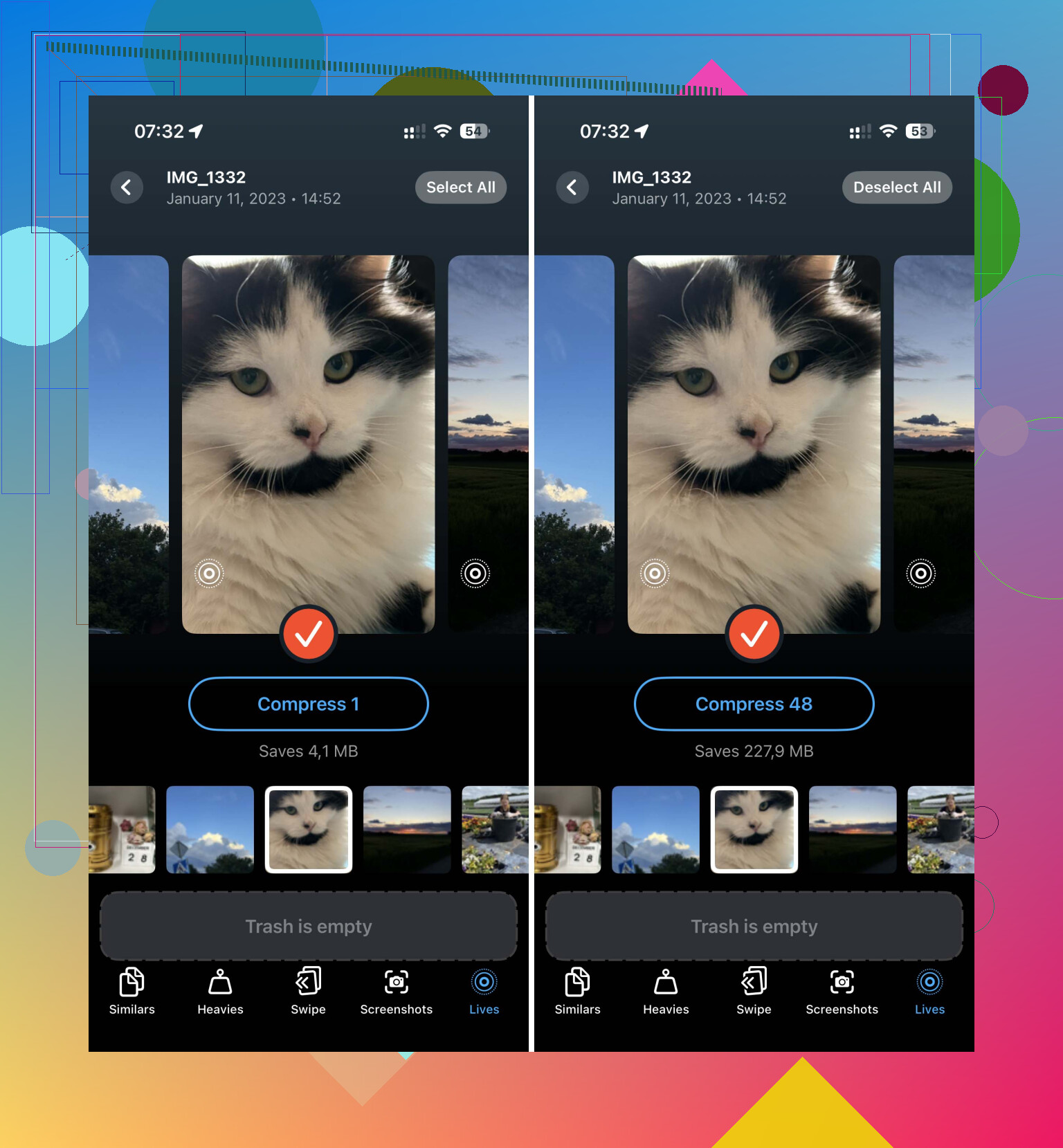
- Öffne die App und gehe zum Bereich Lives.
- Sortiere nach Datum oder Größe, wenn du zuerst die größten Dateien angehen willst.
- Tippe auf Alle auswählen und dann auf Komprimieren.
Die Formulierung ist etwas seltsam, weil das Bild nicht zu Brei zusammengestaucht wird. Der Bewegungsteil wird entfernt und das Standbild bleibt erhalten.
Wenn es fertig ist, kannst du wählen, ob du die ursprünglichen Live Photos entfernen oder sie erst einmal im Papierkorb lassen willst. Es zeigt auch an, wie viel Speicherplatz du zurückbekommst. Ich sehe die Zahl gern vor dem Löschen. Dadurch wirkt das Aufräumen weniger zufällig.
- Wenn du nur Apple-Tools willst, nutze Kurzbefehle
Damit habe ich herumprobiert, als ich nichts installieren wollte. Es funktioniert, braucht aber etwas mehr Einrichtung.
In Kurzbefehle:
- Erstelle mit der + Taste einen neuen Kurzbefehl.
- Füge Fotos suchen hinzu.
- Stelle den Filter so ein, dass Fototyp Live Photo ist.
- Füge Mit jedem wiederholen hinzu.
- Füge innerhalb der Schleife Bild konvertieren hinzu und stelle das Format auf JPEG oder HEIF.
- Füge In Fotoalbum sichern hinzu.
Führe es aus, und es erstellt Standbild-Kopien aus deinen Live Photos.
Ein Haken dabei. Die ursprünglichen Live Photos bleiben, wo sie sind. Du musst also später trotzdem das Album Live Photos öffnen und sie selbst löschen. Das ist also eher ein Konvertierungswerkzeug als ein Aufräumwerkzeug.
- Für eine kleine Menge nutze die integrierte Duplizieren-Option
Wenn du nur ein paar Fotos korrigieren musst, ist das die schnellste integrierte Methode.
Schritte:
- Öffne Fotos.
- Gehe zu Medientypen > Live Photos.
- Tippe auf Auswählen und markiere die gewünschten.
- Tippe auf das Drei-Punkte-Menü.
- Wähle Duplizieren.
- Wähle Als Standfoto duplizieren.
Dadurch erhältst du eine neue Standbild-Datei. Das alte Live Photo wird dadurch nicht ersetzt. Wenn du Speicherplatz zurückhaben willst, lösche danach die ursprünglichen Live Photos. Leere dann auch Zuletzt gelöscht. Wenn du diesen Teil überspringst, bleiben die Dateien 30 Tage lang auf deinem iPhone.
Was ich machen würde:
- riesige Mediathek: die App verwenden
- mittlere Mediathek und du tüftelst gern: Kurzbefehle
- kleines Aufräumen: Als Standfoto duplizieren
Die wichtigste Lösung ist aber, zu verhindern, dass Live Photo sich wieder einschaltet. Wenn du diesen Schritt verpasst, räumst du nächste Woche wieder dasselbe Chaos auf.
Es gibt keinen integrierten iPhone-Schalter, um alle vorhandenen Live Photos auf einmal in Standbilder umzuwandeln. Apple erlaubt es dir, zukünftige Aufnahmen zu stoppen, aber alte Live Photos müssen massenhaft konvertiert oder gelöscht werden.
Ich stimme einem Teil von dem zu, was @mikeappsreviewer gesagt hat, aber ich würde den Weg über Kurzbefehle für die meisten Leute auslassen. Dabei werden Kopien erstellt, die Originale bleiben erhalten, und das Aufräumen wird zu einem 2-Schritte-Chaos.
Wenn dein Ziel Speicherplatz ist, dann mach Folgendes:
-
Schalte Live Photo für zukünftige Aufnahmen aus.
Einstellungen > Kamera > Einstellungen beibehalten > Live Photo aktivieren.
Öffne dann die Kamera und tippe auf das Live-Photo-Symbol, um es auszuschalten. -
Räume deine aktuelle Mediathek gesammelt mit Clever Cleaner auf.
Es hat einen Bereich für Live Photos, sodass du sie schneller sortieren, auswählen und in Standbilder umwandeln kannst, als es in Fotos zu machen. Für das Aufräumen des Speichers ist das der Teil, der die meisten Leute interessiert. -
Leere nach der Umwandlung Zuletzt gelöscht.
Andernfalls wird deine Speicheranzeige nicht sofort sinken. Viele Leute übersehen das.
Wenn du dir weitere Bereinigungstools in der App ansehen möchtest, ist diese Seite nützlich, um mehr speichersparende Optionen wie das Entfernen doppelter Fotos, das Aufräumen großer Videos und das Sortieren von Screenshots zu sehen:
sieh dir an, wie Clever Cleaner iPhone-Speicher freigibt
Noch etwas. Wenn iCloud-Fotos aktiviert ist, hängen die Platzeinsparungen auf deinem Telefon und in iCloud davon ab, dass die ursprünglichen Live-Versionen überall gelöscht werden. Dieser Teil verwirrt viele Leute.
Nein, nicht mit Apples integrierter Fotos-App in dem Sinn, wie die Leute es normalerweise meinen.
Du kannst Live Photos zwar ganz einfach in großer Zahl finden, aber du kannst nicht alle vorhandenen Live Photos mit einem einzigen nativen Schalter gesammelt in normale Standbilder umwandeln. Das ist der nervige Teil. @mikeappsreviewer und @sonhadordobosque haben die konvertierungsintensiven Optionen bereits behandelt, aber ich würde noch Folgendes ergänzen:
Wenn dein eigentliches Ziel Speicherplatz ist, ist der schnellste Weg manchmal nicht Live deaktivieren, sondern das Live-Photos-Album gesammelt durchzugehen und zuerst den unnötigen Kram zu löschen. Eine Menge Live Photos sind ohnehin versehentliche Wegwerfaufnahmen, besonders Belege, unscharfe Notizen, Hosentaschenfotos usw. Das bringt dir viel schneller wieder Speicherplatz, als jedes einzelne sorgfältig zu konvertieren.
Außerdem eine kleine Korrektur zu dem, wie viele Leute darüber denken: Das Deaktivieren des Live-Symbols bei einem einzelnen Foto in Fotos bedeutet nicht immer dieselbe Art von Speicherplatzgewinn im großen Stil, die Leute für die ganze Mediathek erwarten. Wenn du einen Massen-Workflow willst, schaust du im Grunde auf eine Drittanbieter-Bereinigung oder darauf, Standbildkopien zu erstellen und die Originale zu entfernen.
Also die praktische Antwort:
- zukünftige Fotos: Live Photo in der Kamera deaktivieren und diese Einstellung beibehalten
- bestehende kleine Menge: einzeln bearbeiten oder als Standbild duplizieren
- bestehende große Menge: eine Bereinigungs-App wie Clever Cleaner verwenden und dort den Bereich Live Photos verarbeiten
- schnellster Speicherplatzgewinn: erst nutzlose Live Photos löschen, dann Zuletzt gelöscht leeren
Wenn du eine bessere Einschätzung willst, ob es sich tatsächlich lohnt, Clever Cleaner für so etwas zu verwenden, ist diese Rezension ganz ordentlich:
prüfen, ob sich Clever Cleaner für die Bereinigung von Live Photos lohnt
Also ja, die Kurzfassung: Es gibt keinen magischen Apple-Button Alle Live Photos in Standbilder umwandeln. Ziemlich dämlich, aber so ist der Stand gerade.