Ich habe das schon oft bei SD-Karten gesehen. Die Karte wirkt leer, die Leute geraten in Panik, und dann stellt sich heraus, dass die Fotos die ganze Zeit noch da waren. Beim Löschen wird normalerweise zuerst die Dateizuordnung entfernt. Die Bilddaten bleiben oft an Ort und Stelle, bis neue Dateien sie überschreiben. Wenn du die Karte also direkt nicht mehr benutzt hast, nachdem du es bemerkt hast, stehen die Chancen noch ziemlich gut.
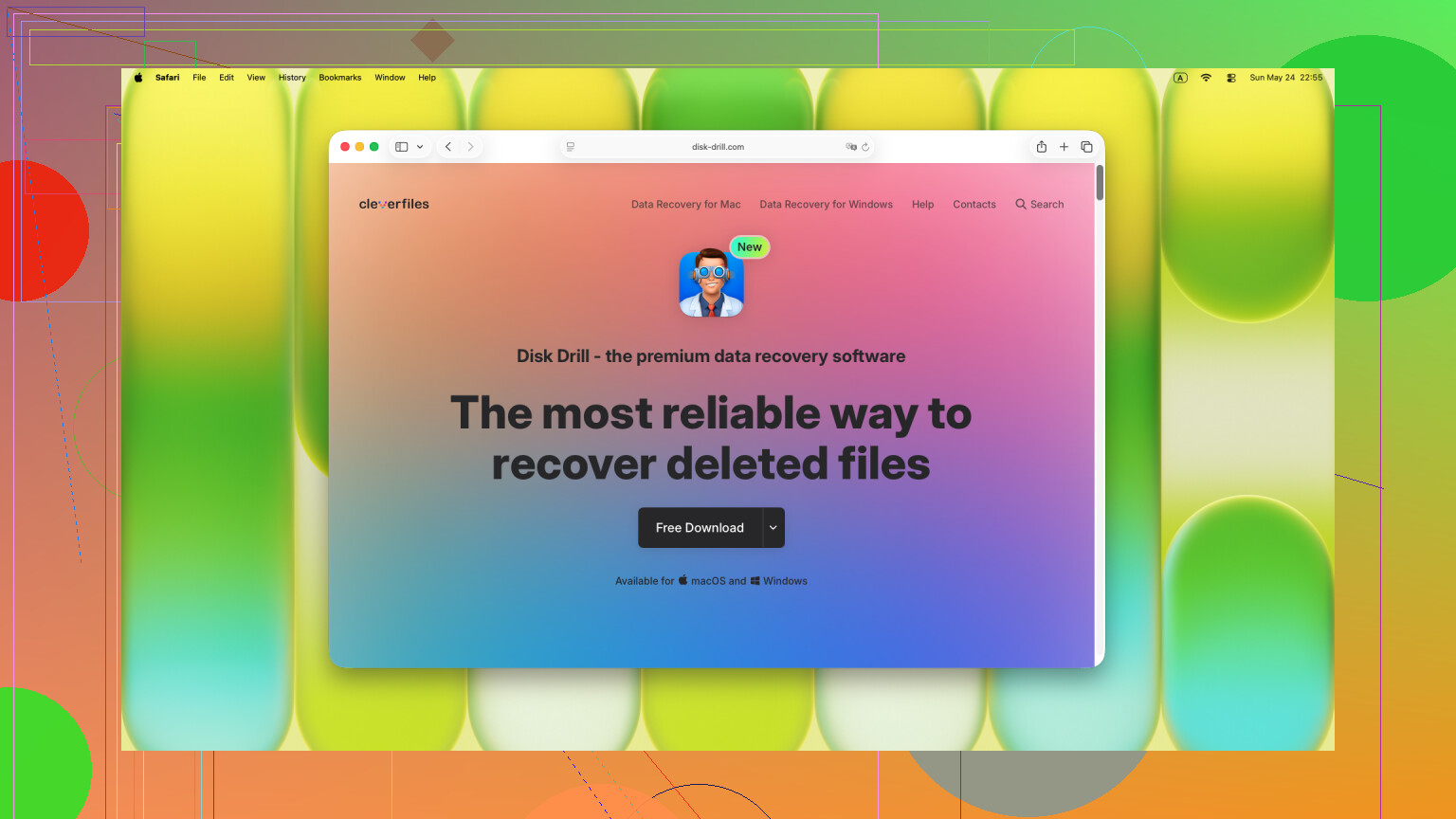
Wenn ich das auf meinem eigenen Rechner machen würde, würde ich mit Disk Drill anfangen. Ich habe es bei SD-Karten aus Kameras, microSD-Karten aus Handys und bei einer Drohnenkarte verwendet, die nach einer fehlerhaften Übertragung Probleme gemacht hat. Es ist eines der einfacheren Wiederherstellungstools, mit denen ich gearbeitet habe, und es findet oft mehr als nur die Dateien, die du vor fünf Minuten gelöscht hast.
Was mir geholfen hat, war Folgendes. Es hat nicht nur normal gelöschte Dateien zurückgeholt. Es funktionierte auch bei Karten nach einer Formatierung, bei Karten, die als RAW angezeigt wurden, und bei Karten, die das System nur schwer lesen konnte. Es erkennt außerdem gängige Bildtypen wie JPG und PNG sowie RAW-Formate von Canon, Nikon, Sony und anderen Kameramarken.
So würde ich dabei vorgehen.
- Nimm die SD-Karte sofort aus der Kamera, dem Handy oder was auch immer sie gerade verwendet.
- Schließe sie mit einem Kartenleser an deinen Computer an.
- Starte Disk Drill und wähle die SD-Karte aus der Liste aus.
- Klicke auf „Nach verlorenen Daten suchen“.
- Warte, bis der Scan abgeschlossen ist, und prüfe dann den Bereich Bilder.
- Sieh dir die Dateien in der Vorschau an, bevor du sie wiederherstellst.
- Speichere alles, was du wiederherstellst, auf deinem Computer oder einem anderen Laufwerk, niemals zurück auf derselben SD-Karte.
Kleine Sache, aber sie ist wichtig. Vorschauen verraten dir eine Menge. Wenn sich ein Foto in den Scan-Ergebnissen korrekt öffnen lässt, würde ich das als gutes Zeichen werten. Meiner Erfahrung nach kommen diese Dateien meist in brauchbarem Zustand zurück.
Wenn die Wiederherstellungs-App nicht alles findet, würde ich vor dem Aufgeben trotzdem noch ein paar andere Stellen prüfen.
- Sieh in Cloud-Backups wie Google Fotos, iCloud, OneDrive oder Dropbox nach.
- Prüfe, ob die Kamera oder das Gerät internen Speicher hat und ob dort Kopien gelandet sind.
- Gehe die Backups auf deinem Computer durch, zum Beispiel den Windows-Dateiversionsverlauf oder Time Machine.
- Probiere einen anderen Kartenleser oder einen anderen Computer aus. Ich habe schon erlebt, dass schlechte Lesegeräte eine intakte Karte wie defekt aussehen lassen.
- Wenn die Karte sich ständig trennt oder sichtbare Schäden hat, schicke sie lieber an einen Wiederherstellungsdienst, statt sie weiter zu belasten.
Eine Sache würde ich auf keinen Fall tun: Formatiere die Karte nicht, führe keine Reparaturtools darauf aus und kopiere nichts Neues darauf, bevor du die Wiederherstellung versuchst. Das sind genau die Dinge, die eine noch rettbare Karte meiner Erfahrung nach schnell ruinieren.
Das Wichtigste haben Sie bereits getan: Sie haben die Karte nicht mehr verwendet. Das gibt Ihnen die beste Chance.
Ich stimme @mikeappsreviewer bei der Verwendung von Disk Drill zur Wiederherstellung von Fotos von einer SD-Karte größtenteils zu. Wo ich etwas anderer Meinung bin, ist Folgendes: Erstellen Sie vor dem Scannen zuerst ein vollständiges Image der SD-Karte, wenn Ihr Kartenleser und Ihr System sie noch problemlos lesen. Arbeiten Sie mit dem Image, nicht mit der Karte. Wenn die Wiederherstellungssoftware abstürzt oder die Karte schwache Sektoren hat, haben Sie trotzdem noch eine unberührte Kopie. Sicherer.
Meine Reihenfolge wäre:
- Aktivieren Sie den Schreibschutz an der SD-Karte, falls sie einen hat.
- Schließen Sie sie mit einem ordentlichen USB-Kartenleser an.
- Wenn die Karte eingebunden wird, erstellen Sie zuerst ein Byte-für-Byte-Image.
- Führen Sie Disk Drill auf dem Image oder auf der Karte aus.
- Sortieren Sie die Ergebnisse nach Dateityp und Dateigröße. Familienfotos mit 0 KB oder seltsamen Namen sind oft verloren oder beschädigt.
- Stellen Sie die Dateien auf Ihrem Computer wieder her, nicht zurück auf die SD-Karte.
Wenn die Dateien während eines Verschiebens gelöscht wurden, überprüfen Sie auch den Computer, der für die Übertragung verwendet wurde. Ein fehlgeschlagenes Verschieben hinterlässt oft temporäre Dateien, zwischengespeicherte Vorschaubilder oder teilweise Kopien. Suchen Sie unter Windows nach Dateierweiterung und Datum. Auf dem Mac prüfen Sie die Importe in Fotos und den Papierkorb.
Wenn Miniaturansichten angezeigt werden, aber die vollständigen Fotos nicht, hören Sie auf, an der Karte herumzuprobieren. Ab diesem Punkt sind mehr Scans nicht immer besser.
Ebenfalls einen Blick wert, wenn Sie eine kurze visuelle Erklärung zur Wiederherstellung von SD-Kartenfotos möchten: sehen Sie sich dieses Reel zur Wiederherstellung von SD-Kartenfotos an.

Die sofortige Einstellung der Nutzung der Karte war der klügste Schritt, also hast du den Teil bereits erledigt, den die meisten Leute vermasseln.
Ich stimme @mikeappsreviewer und @viaggiatoresolare größtenteils zu, aber ich würde nicht viele verschiedene Scans direkt hintereinander laufen lassen, es sei denn, die ersten Ergebnisse sehen vielversprechend aus. Alles Zusätzliche, das du machst, ist eine weitere Gelegenheit für den Kartenleser, das Betriebssystem oder irgendeinen hilfreichen Systemprozess, auf die Karte zuzugreifen. Halte es einfach.
Was ich zuerst tun würde:
- Benutze den kleinen Sperrschalter an der SD-Karte, falls sie einen hat
- Stecke sie in einen zuverlässigen Kartenleser, nicht in die Kamera
- Prüfe, ob die fehlenden Fotos tatsächlich auf dem Computer sind, auf den du sie verschoben hast
- Sieh im Papierkorb des Computers nach und suche nach Dateityp und Datum
- Wenn sie dort nicht sind, benutze Disk Drill und stelle auf deinem Computer oder einem externen Laufwerk wieder her, niemals zurück auf die SD-Karte
Ein Grund, warum ich erwähne, zuerst den Computer zu prüfen: Wenn ein Verschieben fehlschlägt, wurden die Dateien manchmal von der Karte kopiert, dann aber verlegt, umbenannt oder in einem temporären oder Import-Ordner abgelegt. Das passiert häufiger, als man denkt.
Vertraue außerdem Ordnernamen nicht zu sehr. Wiederherstellungen von SD-Karten kommen oft unter generischen Namen zurück, aber die Vorschauen und Dateigrößen erzählen die wahre Geschichte. Wenn sich die Vorschau öffnen lässt und die Größe normal aussieht, ist das normalerweise ein gutes Zeichen.
Wenn du einen soliden, leicht verständlichen Überblick möchtest, ist diese Disk Drill Rezension zur Wiederherstellung von SD-Kartenfotos einen Blick wert.
Noch etwas, das die Leute oft vergessen: Wenn die Karte anfängt, die Verbindung zu verlieren, formatiert werden will oder den Leser verrückt macht, hör auf. Genau da kann Heimarbeit aus wiederherstellbar schnell na ja, Mist machen. Ab diesem Punkt ist ein professioneller Service wahrscheinlich sicherer.
Eine kleine Meinungsverschiedenheit mit @viaggiatoresolare und @sterrenkijker: Wenn sich die Karte völlig normal verhält, würde ich sie nicht übermäßig anfassen, nur um dem „idealen“ Workflow hinterherzujagen. Die sicherste zusätzliche Prüfung ist oft diese: Prüfen Sie zuerst den DCIM-Ordner der SD-Karte mit einem schreibgeschützten Dateimanager. Manchmal wurden die Fotos gar nicht gelöscht, sondern nur in einen seltsamen Ordner verschoben, der Dateisystemindex hatte einen Fehler, oder die Kamera hat ein neues Verzeichnis erstellt.
Außerdem: Wenn es sich um RAW-Familienfotos handelt, suchen Sie nach Sidecar-Dateien wie XMP oder doppelten JPG-Vorschaubildern. Selbst wenn die eigentliche RAW-Datei beschädigt ist, kann die eingebettete Vorschau manchmal später noch extrahiert werden.
Zu Disk Drill: Es ist eine solide Wahl, aber keine Zauberei.
Vorteile:
- einfache Vorschau
- gute Unterstützung für gängige Foto- und RAW-Formate
- einfach genug für Nutzer ohne Technikkenntnisse
Nachteile:
- Tiefenscans können Unmengen an Datenmüll zurückgeben
- Dateinamen/Ordnerstruktur können verloren gehen
- die besten Ergebnisse hängen oft davon ab, wie gesund die Karte ist, nicht nur von der App
Wenn Disk Drill Vorschaubilder findet, die sich korrekt öffnen lassen, stellen Sie diese zuerst wieder her, bevor Sie sich durch alles andere wühlen. Ich stimme @mikeappsreviewer in einem Punkt besonders zu: Stellen Sie nur auf einem anderen Laufwerk wieder her.
Wenn die Karte die falsche Kapazität anzeigt, zeitweise nicht lesbar wird oder eine Formatierung verlangt, hören Sie mit Eigenversuchen dort auf. Dann sieht es weniger nach versehentlichem Löschen und mehr nach einem Kartenfehler aus.