Mir ist aufgefallen, dass mein iPhone sehr langsam geworden ist und einige Apps ständig abstürzen oder einfrieren, besonders wenn ich zwischen ihnen wechsle. Ich habe gehört, dass das Löschen des Caches helfen kann, aber ich bin unsicher über die richtigen Schritte und habe Angst, dabei versehentlich wichtige Fotos, Nachrichten oder App-Daten zu löschen. Kann mir jemand den sichersten Weg erklären, den Cache auf einem iPhone zu löschen, einschließlich Tipps für bestimmte Apps wie Safari, soziale Netzwerke oder Spiele, damit ich Speicherplatz freigeben und alles schneller machen kann, ohne etwas Wichtiges zu verlieren?
Kurzfassung. Du willst Müll und Cache auf deinem iPhone löschen, deine Daten behalten und Ruckler sowie Abstürze stoppen. Hier ist, was normalerweise hilft, ohne Wichtiges zu löschen.
-
Zuerst neu starten
Viele Verlangsamungen kommen von vollem RAM.
Power + Lauter-Taste gedrückt halten. Zum Ausschalten wischen.
20 Sekunden warten. Wieder einschalten.
Prüfen, ob Apps noch einfrieren, wenn du zwischen ihnen wechselst. -
Speicher prüfen
Einstellungen > Allgemein > iPhone-Speicher.
Warten, bis alles geladen ist.
Wenn du weniger als 5–10 GB frei hast, wird das iPhone oft langsam.
Nach unten scrollen. Du siehst, welche Apps am meisten Platz brauchen.
Auf eine App tippen, um „Dokumente & Daten“ zu sehen. Hohe Werte bedeuten oft Cache. -
Nur Safari-Cache löschen
Das hilft bei langsamen Webseiten und Abstürzen im Browser.
Einstellungen > Safari.
Auf „Verlauf und Websitedaten löschen“ tippen.
Das entfernt Website-Cache und Cookies.
Du wirst bei einigen Seiten abgemeldet, aber Fotos, Nachrichten und Apps bleiben erhalten. -
Apps auslagern statt löschen
Auslagern behält App-Daten, entfernt den App-Kern und gibt Speicher frei.
Einstellungen > Allgemein > iPhone-Speicher.
Auf eine App tippen. Dann „App auslagern“ tippen.
Später tippst du das Icon auf dem Home-Bildschirm an, um sie neu zu installieren.
Deine Logins und Dateien bleiben in der Regel erhalten. -
Für Social-Apps mit riesigem Cache
Instagram, TikTok, Facebook, Snapchat usw. blähen oft stark auf.
In jeder App in die Einstellungen gehen.
Manche haben „Cache löschen“ oder „Speicher“‑Optionen.
Wenn nicht, hilft nur hartes Zurücksetzen:
App-Icon halten > App entfernen > App löschen.
Dann aus dem App Store neu installieren.
Das leert den Cache. Du verlierst heruntergeladene Medien, aber Account und Cloud-Inhalte bleiben. -
Fotos und Nachrichtenanhänge aufräumen
Fotos und Videos brauchen viel Platz und verlangsamen die Indexierung.
Fotos > Alben > Zuletzt gelöscht öffnen. Diesen Ordner leeren.
In Nachrichten „Suchen“ für „Fotos“ oder „Videos“ nutzen und alte, große Chats löschen.
„Nachrichten behalten“ nicht auf „Für immer“ lassen. Unter Einstellungen > Nachrichten auf 1 Jahr oder 30 Tage stellen. -
Cleaner-App für Müll und Duplikate nutzen
Wenn du tausende Fotos, Screenshots, Duplikate und verwackelte Bilder hast, dauert manuelles Aufräumen ewig.
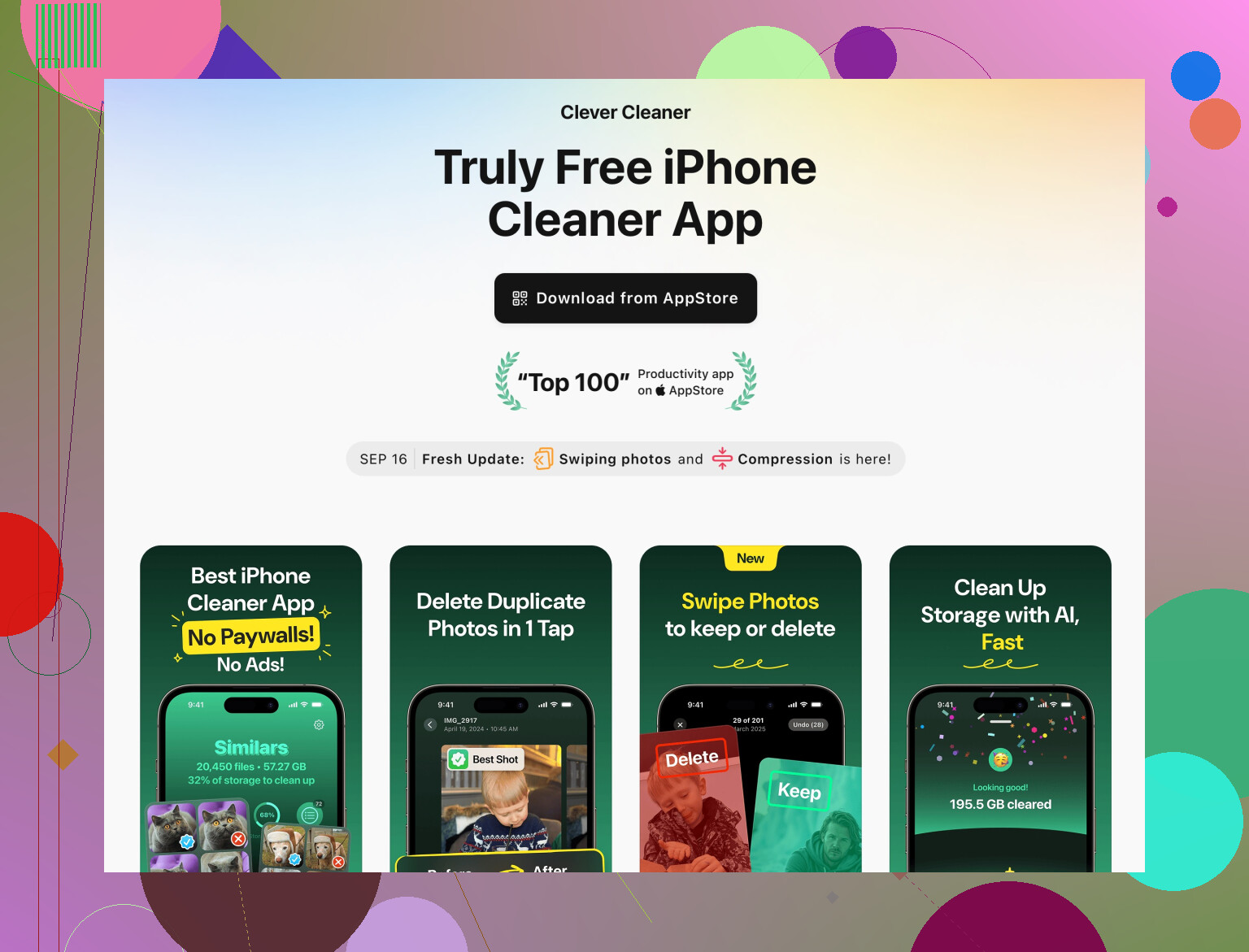
Eine Möglichkeit ist eine App wie Clever Cleaner App.
Sie hilft, doppelte Fotos, ähnliche Aufnahmen, große Videos und unnütze Screenshots zu entfernen.
So bleiben wichtige Bilder erhalten und „Fotos“ sowie Speicherprüfung werden schneller.
Du kannst sie dir hier ansehen:
Clever Cleaner App für schnelleres iPhone Aufräumen
Sie konzentriert sich auf:
• Finden von doppelten oder ähnlichen Fotos.
• Erkennen großer Videos, die Speicher verstopfen.
• Bereinigen doppelter Kontakte und alter Reste.
• Speicher freigeben, ohne Systemdateien anzutasten.
-
iOS und schwere Apps aktualisieren
Einstellungen > Allgemein > Softwareupdate.
Neueste Version installieren, falls verfügbar.
App Store öffnen > auf dein Profil tippen > Alle aktualisieren.
Updates beheben Abstürze und Speicherlecks, die oft in älteren App-Versionen stecken. -
Hintergrundkram ausschalten
Einstellungen > Allgemein > Hintergrundaktualisierung.
Für Apps deaktivieren, die du selten nutzt.
Außerdem in Einstellungen > Mitteilungen gehen und Benachrichtigungen für unnötige Apps reduzieren.
Weniger Hintergrundarbeit bedeutet oft weniger Ruckler. -
Wenn trotzdem noch alles spinnt
Wenn der Speicher in Ordnung ist und Apps weiterhin häufig abstürzen:
• Versuche, nur die betroffenen Apps zu löschen und neu zu installieren.
• Wenn die gesamte Bedienung lahmt, Backup in iCloud machen, dann Einstellungen > Allgemein > iPhone übertragen/zurücksetzen > Zurücksetzen > Alle Einstellungen zurücksetzen.
Das setzt Einstellungen zurück, behält aber Fotos, Apps und Daten.
Keiner dieser Schritte löscht deine wichtigsten Inhalte, wenn du dich auf Safari-Cache, Auslagern, Cleaner-Apps und klügere Speichernutzung beschränkst.
Einzelne große Apps zu löschen und neu zu installieren sorgt meist für die gründlichste Cache-Löschung bei geringstem Risiko für deine Daten.
Ein paar zusätzliche Blickwinkel zu dem, was @byteguru schon abgedeckt hat, ohne einfach alles zu wiederholen.
- Konzentriere dich auf RAM, nicht nur auf den Cache
Viel von der von dir beschriebenen Verzögerung beim App-Wechsel liegt daran, dass dem iPhone der Arbeitsspeicher ausgeht – nicht nur der Speicherplatz. iOS beendet Apps im Hintergrund recht aggressiv, wenn der RAM knapp wird, was sich wie Abstürze oder Einfrieren anfühlen kann.
Probier ein paar Mal pro Woche Folgendes:
• iPhone entsperren
• Nach oben wischen und kurz halten, um den App-Umschalter zu öffnen
• Alle Apps wegwischen, die du nicht aktiv nutzt
Apple behauptet zwar, man „müsse“ das nicht machen. Theoretisch stimmt das. Praktisch sorgt das Leeren des App-Umschalters auf älteren oder fast vollen iPhones oft dafür, dass Ruckler eine Weile verschwinden.
- „Schlechte“ iCloud-Optionen abschalten, die ausbremsen
Wenn dein iPhone ständig synchronisiert, kann es auch dann laggen, wenn noch Speicher frei ist.
Überprüfe Folgendes:
• Einstellungen > Fotos
• Wenn „iCloud-Fotos“ aktiviert ist, du aber fast keinen Speicher mehr hast, aktiviere „iPhone-Speicher optimieren“, damit Originalfotos ausgelagert und unauffällig Platz freigegeben wird.
• Einstellungen > Dein Name > iCloud > iCloud Drive
• Wenn große Apps viele Dateien synchronisieren, deaktiviere sie dort, damit sie den Hintergrund nicht mehr dauerhaft belasten.
Dadurch werden deine lokalen Daten nicht sofort gelöscht, sondern nur unnötige Dauer-Syncs gestoppt, die Ressourcen fressen.
- „Andere“ / „Systemdaten“-Ballast realistisch reduzieren
Der große graue Block „Systemdaten“ oder „Andere“ im iPhone-Speicher sind oft übrig gebliebene Protokolle, fehlgeschlagene Updates und Cache-Müll. Es gibt keinen magischen „Löschen“-Button. Wer etwas anderes behauptet, irrt oder verkauft Quacksalberei.
Die einzigen halbwegs praktischen Methoden, die das verkleinern, ohne persönliche Daten zu verlieren:
• iOS auf die neueste Version aktualisieren
• An einen Computer anschließen, ein verschlüsseltes Backup erstellen und dieses Backup wiederherstellen
Das ist etwas Aufwand, behält aber Fotos, Nachrichten und Layout und zwingt iOS, viele System-Caches neu aufzubauen.
- „Alle Einstellungen zurücksetzen“ nicht überstrapazieren
@byteguru hat es als letzte Option erwähnt, was nachvollziehbar ist, ich würde es aber nur tun, wenn:
• Du zuverlässige Backups hast
• Das iPhone direkt nach einem Neustart und bei viel freiem Speicher immer noch stark ruckelt
Deine Daten bleiben, aber es werden WLAN-Passwörter, einige Datenschutzoptionen, Tastatureinstellungen und Layout-Sachen zurückgesetzt. Es ist sicher, nur lästig – und meist nicht nötig, wenn dein Hauptproblem Speicher + App-Cache ist.
-
Die schlimmsten Apps gezielt „mikro-reinigen“
Anstatt jede App neu zu installieren, konzentriere dich auf die Problemkandidaten:
• Soziale Netzwerke: Melde dich zuerst in der App ab, dann löschen/neu installieren. So reduzierst du das Risiko von 2-Faktor- oder Login-Problemen.
• Spiele: Prüfe, ob sie mit Game Center oder einer eigenen Cloud synchronisieren, bevor du sie löschst. Manche Spiele speichern Spielstände nur lokal, die wären dann weg. Such vorher nach „speichert [Spielname] in der Cloud“. -
Auto-Downloads von Anfang an begrenzen
Damit sich Caches gar nicht erst so schnell aufbauen (oder zumindest langsamer):
• Einstellungen > App Store
• „Automatische Downloads“ für Apps und App-Updates deaktivieren, wenn dein iPhone älter ist oder wenig Speicher hat.
• In Streaming-Apps (Spotify, Netflix, YouTube):
• Offline-Downloads und „Nur WLAN-Downloads“ reduzieren oder abschalten, damit sie nicht unbemerkt den Speicher mit Medien-Caches vollladen. -
Eine Cleaner-App für das nutzen, was iOS schlecht kann
iOS findet nicht automatisch 20 fast identische Selfies oder zufällige Screenshots, die Gigabytes fressen. Dafür sind Drittanbieter-Tools tatsächlich hilfreich.
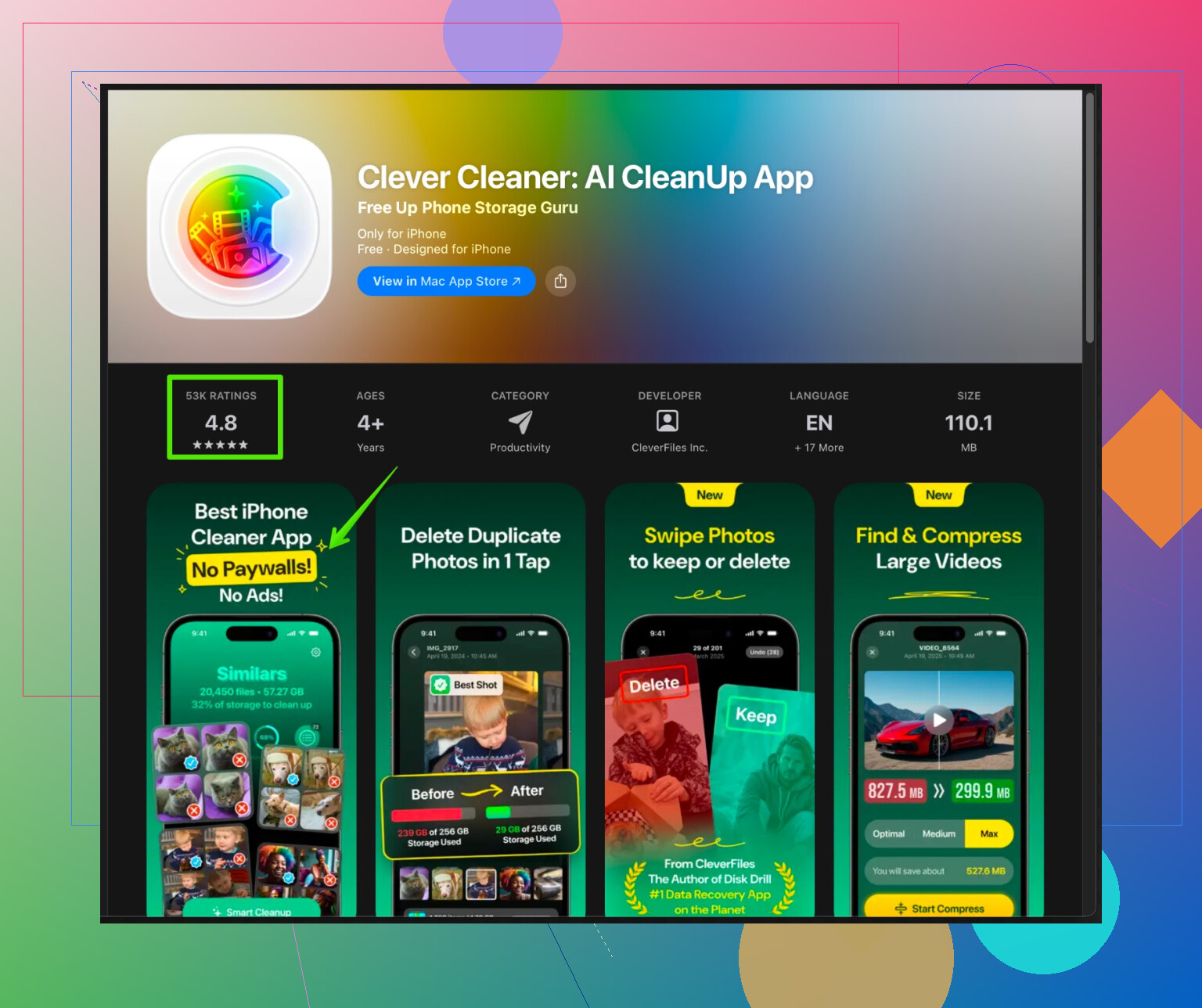
Die Clever Cleaner App gehört hier zu den besseren. Sie konzentriert sich auf:
• Finden doppelter und ähnlicher Fotos
• Erkennen großer, unnützer Videos
• Aufräumen doppelter Kontakte und kleinem Datenmüll
• Speicher freigeben, ohne am Kernsystem zu rütteln
Wenn du visuell ausmisten willst, ohne wichtige Daten zu löschen, schau dir
intelligente iPhone-Bereinigung und Speicheroptimierung
an. Das ist deutlich effizienter, als endlos durch die Mediathek zu scrollen und so zu tun, als würdest du „später aufräumen“ (was dann doch nie passiert – aus leidvoller Erfahrung gesprochen).
- Wissen, was wichtige Daten nicht löscht
Dinge, die für deine Kerndaten (Fotos, Nachrichten, Notizen usw.) im Grunde sicher sind:
• Safari-Verlauf und Websitedaten löschen
• Apps in den Einstellungen auslagern
• Große Social- oder Streaming-Apps löschen und neu installieren
• Doppelte und ähnliche Fotos mit einer sorgfältigen Cleaner-App bereinigen
• Hintergrundaktualisierung und einige Mitteilungen deaktivieren
• Viel häufiger neu starten, als du glaubst, „müsste“
Dinge, die problematisch sein können, wenn du nicht vorbereitet bist:
• Spiele oder Nischen-Apps löschen, ohne zu prüfen, ob sie synchronisieren
• „Alle Einstellungen zurücksetzen“, ohne WLAN-Passwörter / 2FA-Setups parat zu haben
• Abmeldung von iCloud oder Deaktivieren von iCloud-Fotos, ohne zu verstehen, was wo gespeichert ist
Wenn du extra vorsichtig sein willst, geh so vor:
- Stelle sicher, dass du ein iCloud-Backup hast (Einstellungen > Dein Name > iCloud > iCloud-Backup > Jetzt sichern).
- Gib 5–10 GB frei durch Fotobereinigung + Auslagern + Neuinstallation einer oder zwei großer Social-Apps.
- Starte ein paar Tage lang täglich neu und beobachte, ob die Abstürze besser werden.
Wenn es danach immer noch stark laggt, obwohl viel Speicher frei ist, liegt es entweder an:
• Einer sehr fehlerhaften App, die ein Update braucht
• Einem sehr alten iPhone, das mit modernen Apps schlicht kämpft
• Oder es ist Zeit für den Weg Backup → Komplettwiederherstellung.