Ich brauche Hilfe dabei, den besten Weg herauszufinden, um alle Fotos von meinem iPhone mit einem Mac oder Windows-PC zu löschen. Ich habe ein paar Methoden ausprobiert, aber einige haben die Fotos nur importiert, anstatt sie zu entfernen, und andere haben nicht alles gelöscht. Der Speicher meines iPhones ist fast voll, daher brauche ich eine zuverlässige Möglichkeit, alle Fotos zu löschen, ohne dass etwas übersehen wird.
Manche Fotomediatheken schwellen immer weiter an, bis das Telefon anfängt, sich völlig überfordert zu verhalten. Ich hatte einmal den Punkt erreicht, an dem Wischgesten verzögert waren, der Bildschirm hing und die Speicheranzeige dastand, als würde sie mich ignorieren. Was funktioniert, hängt davon ab, wo deine Fotos gespeichert sind und wie voll das Telefon ist.
Als Erstes bringt der iCloud-Teil viele Leute durcheinander.
Wenn iCloud-Fotos aktiviert ist, greifen dein Telefon, iPad und Mac alle auf dieselbe synchronisierte Mediathek zu. Das habe ich auf die harte Tour gelernt. Ich habe auf dem Telefon einen Stapel gelöscht und dann gesehen, wie sie auch auf dem iPad verschwanden. Nichts war kaputt. Sync hat einfach das getan, was Sync eben tut.
Wenn du die Fotos behalten und nur auf dem Telefon wieder Speicherplatz freibekommen willst, gehe zu Einstellungen, dann Fotos und aktiviere iPhone-Speicher optimieren. Das Telefon behält kleinere lokale Kopien und verschiebt die Vollversionen in iCloud. In meinem Fall ging der Speicherverbrauch zurück, ohne dass ich überhaupt etwas gelöscht habe.
Wenn deine Fotos bereits irgendwo anders vorhanden sind und du sie dauerhaft vom Telefon entfernen willst, geh anders vor.
Arbeiten über einen Computer
Auf einem Mac würde ich Digitale Bilder wählen. Nicht Fotos. Fotos neigt dazu, iCloud mit in das Chaos hineinzuziehen, und das war während einer Bereinigung das Letzte, was ich wollte.
Schließe das iPhone an, öffne Digitale Bilder im Programme-Ordner und warte. Bei einer riesigen Mediathek fühlt sich das Warten an, als wäre etwas kaputt. Ich saß einmal eine halbe Stunde da, bevor die Vorschaubilder erschienen. Trotzdem: Wenn es geladen ist, funktioniert es. Drücke Command + A und lösche dann.
Unter Windows musst du den Datei-Explorer und den DCIM-Ordner verwenden. Es funktioniert schon, irgendwie. Dort hatte ich mehr Verbindungsabbrüche, besonders bei großen Löschvorgängen. Wenn du an einem PC bist, halte jede Runde unter 500 Dateien. Größere Stapel sind bei mir mehr als einmal fehlgeschlagen.
Direkt auf dem Telefon
Die Fotos-App beginnt auseinanderzufallen, sobald die Mediathek groß genug wird. Nach dem, was ich gesehen habe, wird es irgendwo bei 10.000 bis 15.000 Elementen nervig. Die Auswahl wird ungenau. Das Scrollen zieht sich. Wenn fast kein freier Speicher mehr da ist, stocken Löschvorgänge, weil iOS temporären Platz braucht, um sie zu verarbeiten.
Zwei Dinge haben mir geholfen, bevor ich versucht habe, direkt auf dem Gerät massenhaft zu löschen.
Lösche zuerst ein oder zwei große Apps. Ein riesiges Spiel oder eine aufgeblähte Streaming-App hat mir genug Platz verschafft, damit das Telefon wieder Luft bekommt.
Dann lösche Fotos in Blöcken. Ein paar Tausend auf einmal gingen durch. Zu versuchen, die ganze Mediathek in einem Rutsch zu löschen, war ein Chaos.
Für eine schnellere Auswahl gibt es einen Trick. Tippe auf Auswählen, ziehe über die untere Reihe der Vorschaubilder und tippe dann mit der anderen Hand in die Nähe des oberen Bildschirmrands, während du den ersten Finger unten hältst. Die Ansicht springt und die Auswahl wird weiter ausgedehnt. Bei riesigen Mediatheken ist es hakelig, aber immer noch schneller, als ewig zu ziehen.
Wo die integrierte App zu kurz kommt
Das war der Teil, den ich am nervigsten fand.
Du bekommst keine Dateigrößen.
Du bekommst keine Sortierung nach Größe.
Du bekommst keine einfache Möglichkeit, Favoriten bei einem Massenlöschen zu schützen.
Du bekommst keine Gruppierung für nahezu identische Aufnahmen.
Du bekommst keine saubere Möglichkeit zu sehen, welche riesigen Videos Gigabytes verschlingen.
Für gelegentliches Durchsehen ist Fotos okay. Zum Bereinigen einer aufgeblähten Mediathek wirkt es unzureichend.
Clever Cleaner deckt die Dinge ab, die die Standard-App auslässt
Ich meine das nicht im vagen Sinne einer Aufräum-App. Ich meine, es zeigt genau die Dinge, die ich sehen musste.
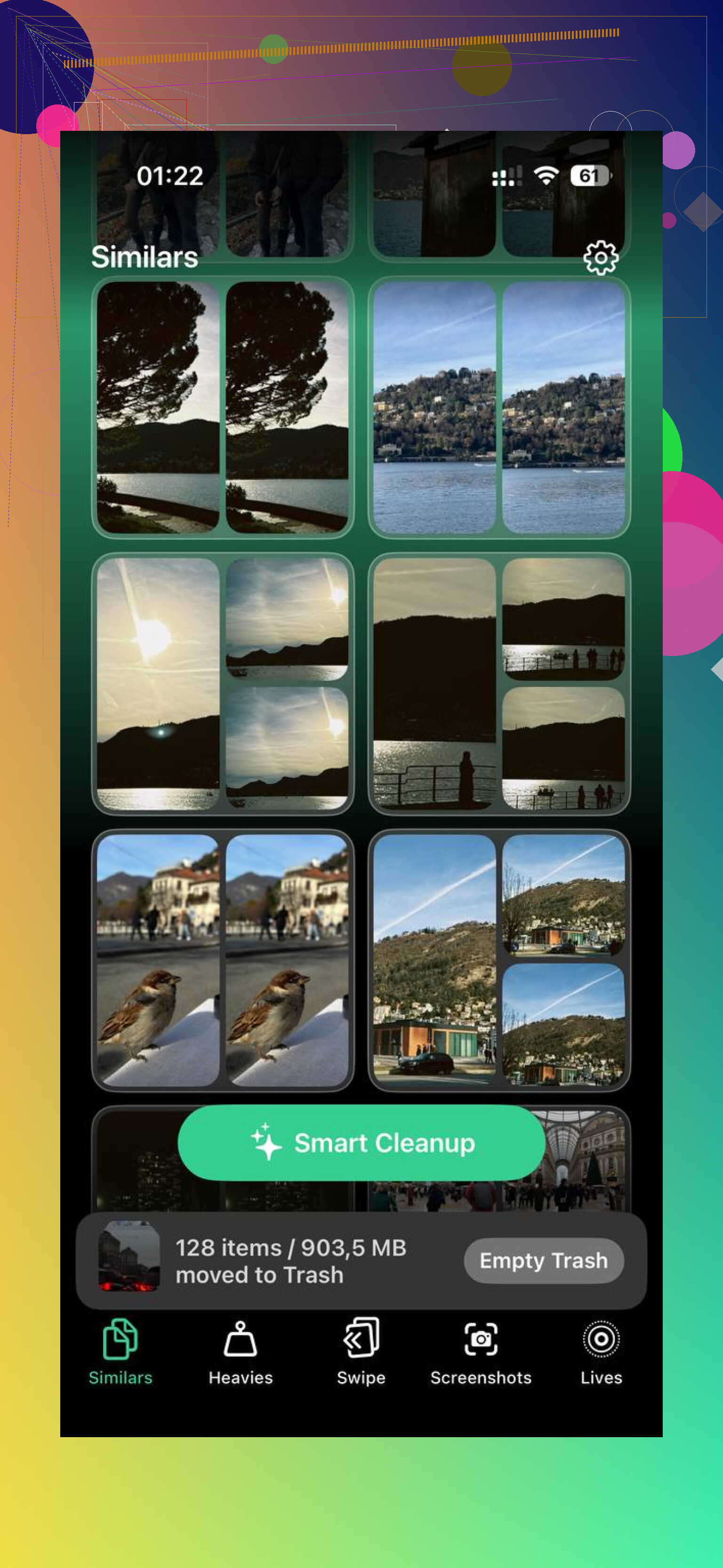
Der Tab Heavies sortiert deine Mediathek von der größten Datei zur kleinsten. Als ich das geprüft habe, war der Anfang der Liste voller alter 4K-Clips und Exporte, von denen ich vergessen hatte, dass sie existieren. Das Löschen von zehn riesigen Dateien hat mir mehr Platz gebracht als das Entfernen von ein paar hundert normalen Fotos.
Der Tab Similars gruppiert Aufnahmen, die für normale Menschen nah genug dran sind, um als dasselbe Foto zu gelten. Serienbilder, drei Versuche von demselben Kassenbon, sechs fast identische Haustierfotos, die im Abstand von zwei Sekunden aufgenommen wurden. Du behältst eines und wirfst den Rest weg.
Der Tab Screenshots zeigt Bildschirmfotos mit der Dateigröße direkt auf dem Vorschaubild. Das mochte ich, weil ich sehen konnte, was sich zu entfernen lohnt, bevor ich überhaupt etwas angefasst habe.
Es läuft auch direkt auf dem Telefon selbst. Nichts wird zur Verarbeitung irgendwohin ausgelagert. Wenn deine Mediathek Banking-Screenshots, Nachrichten, Ausweise oder sonstigen persönlichen Kram enthält, ist das wichtig.
Wenn du Favoriten behalten und den Rest löschen willst, macht diese Art von App das deutlich weniger schmerzhaft, als es in Fotos zu tun.
Der Teil, den die Leute vergessen
Löschen ist nicht das Ende. Ich habe Leute gesehen, die Tausende Fotos gelöscht, den Speicher geprüft und dann gedacht haben, das Telefon würde lügen.
iOS verschiebt gelöschte Sachen in Zuletzt gelöscht. Diese Dateien belegen weiterhin Speicher, bis du sie dort entfernst. Manchmal bleiben sie 30 Tage lang dort, wenn du nichts tust.
Öffne nach dem Aufräumen Fotos, gehe zu Alben, suche unter Dienstprogramme nach Zuletzt gelöscht, tippe auf Auswählen und dann auf Alle löschen. Das ist der Schritt, bei dem sich die Speicherzahl normalerweise ändert.
Wenn die Zahl danach immer noch falsch aussieht, starte das Telefon neu. Ich musste das einmal tun, bevor der freigegebene Speicher korrekt angezeigt wurde.
Wenn du jedes Foto mit einem Computer vom iPhone entfernen willst, überspringe die Import-Apps. Verwende das Zurücksetzen der Synchronisierung oder das direkte Löschen von Dateien.
Auf dem Mac ist der Finder der sauberste Weg, wenn du zuvor Fotos vom Mac synchronisiert hast. Schließe das iPhone an, öffne den Finder, wähle dein iPhone aus, gehe zu Fotos, entferne das Häkchen bei Fotos synchronisieren und klicke dann auf Anwenden. Das iPhone entfernt die von diesem Computer synchronisierten Fotos. Dadurch werden nur synchronisierte Fotos gelöscht, nicht die Aufnahmen, die mit dem Telefon gemacht wurden.
Unter Windows oder Mac kannst du bei Fotos, die als Kameraelemente in DCIM gespeichert sind, die Dateilöschung verwenden. Verbinde das Telefon, vertraue dem Computer, öffne Interner Speicher, dann DCIM, wähle alle Ordner aus und lösche sie. Wenn einige Dateien übrig bleiben, trenne die Verbindung, verbinde das Gerät erneut und lösche die restlichen Ordner. Das iPhone behält oft seltsame Elemente, besonders Videos.
In einem Punkt widerspreche ich @mikeappsreviewer. Das stapelweise Löschen von unter 500 ist sicher, aber für manche Mediatheken zu langsam. Ich hatte mehr Erfolg damit, nach Ordnern zu löschen, zum Beispiel jeweils 1 Monat auf einmal.
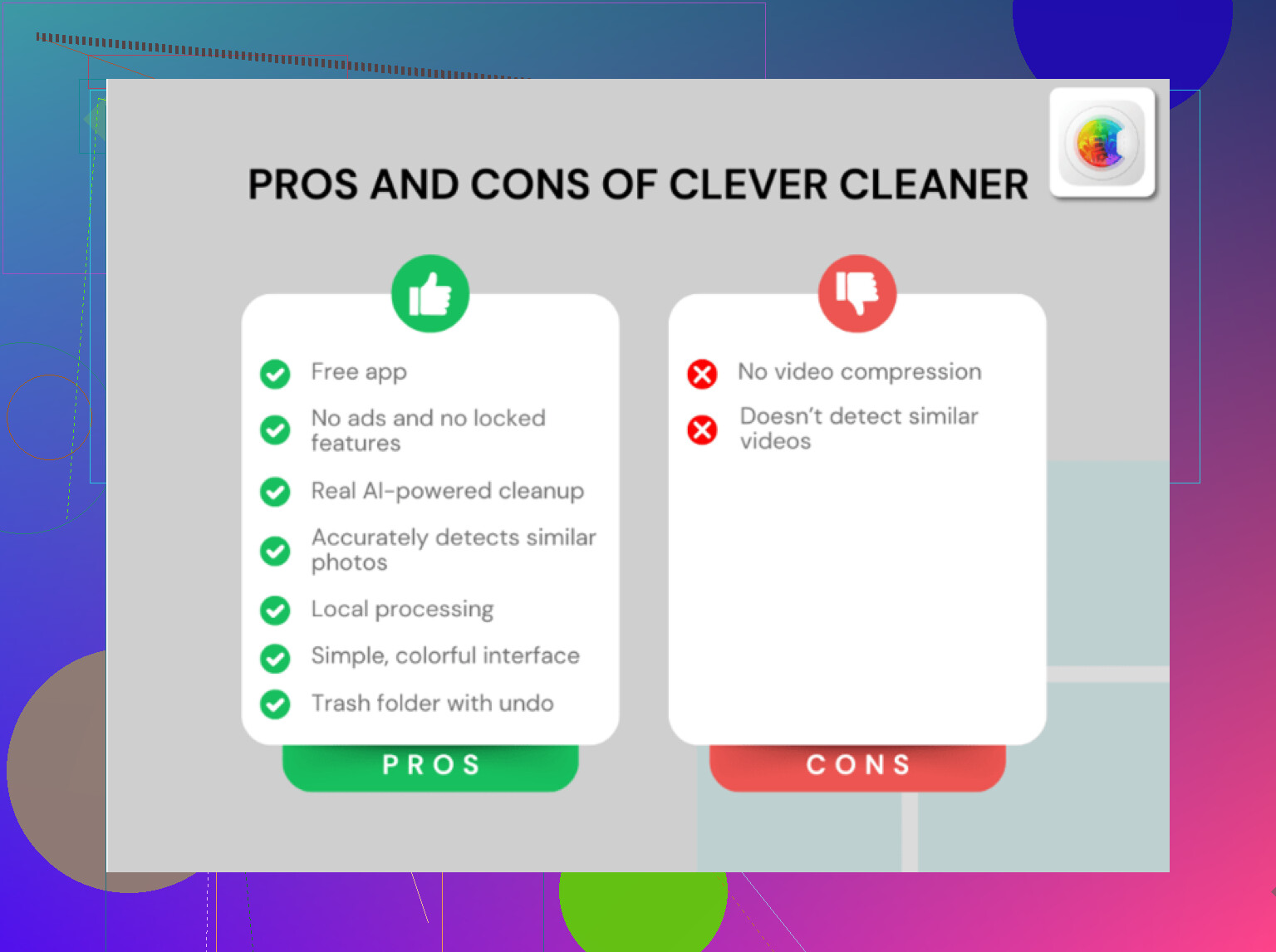
Wenn dein Ziel eine selektive Bereinigung vor dem vollständigen Löschen ist, ist Clever Cleaner nützlich, um zuerst riesige Videos und Duplikate zu finden. Du kannst es hier herunterladen, kostenlose Clever Cleaner App für die iPhone-Fotobereinigung.
Der letzte Schritt ist wichtig. Leere Zuletzt gelöscht auf dem iPhone, sonst sieht der Speicher weiterhin voll aus.
Wenn du jedes Foto mit einem Computer vom iPhone entfernen möchtest, würde ich tatsächlich das Importieren-und-Löschen, über das @mikeappsreviewer und @espritlibre gesprochen haben, aus einem Grund vermeiden: Windows- und macOS-Fototools sind bei Live Photos, Videos und teilweise synchronisierten Mediatheken seltsam inkonsistent.
Die sauberere Methode ist diese:
1. Finde zuerst heraus, um welche Art von Fotos es sich handelt
- Von Mac/PC synchronisiert: entferne sie, indem du die Fotosynchronisierung im Finder oder in iTunes deaktivierst.
- Mit dem iPhone aufgenommen: verwende ein vollständiges Zurücksetzen des Geräts, wenn du wirklich alle Fotos auf einmal entfernen willst.
- In iCloud-Fotos gespeichert: Wenn du sie auf dem Computer oder dem Telefon löschst, werden sie überall gelöscht. Genau das bringt Leute ständig durcheinander.
2. Wenn du die radikale Option willst
Sichere, was wichtig ist, und gehe dann zu:
Einstellungen > Allgemein > iPhone übertragen/zurücksetzen > Alle Inhalte & Einstellungen löschen
Das ist ehrlich gesagt die einzige Methode, der ich vertraue, um alles zu entfernen, ohne dass Reste in DCIM oder im Album Zuletzt gelöscht versteckt bleiben. Ja, es ist übertrieben, aber es funktioniert.
3. Wenn du die Mediathek nur vor dem Zurücksetzen bereinigen willst
Verwende zuerst Clever Cleaner auf dem iPhone, um Duplikate, riesige Videos, Screenshots und Datenmüll schneller zu entfernen. Danach machst du das Zurücksetzen oder löschst manuell. Deutlich weniger nervig.
Wenn du außerdem eine visuelle Schritt-für-Schritt-Anleitung willst, ist diese hier gut:
sieh dir an, wie du iPhone-Fotos Schritt für Schritt auf einem Mac oder PC löschst
Kleine Meinungsverschiedenheit mit @mikeappsreviewer: Das Löschen in Stapeln ist zwar sicherer, aber wenn die Mediathek ohnehin schon ein Chaos ist, geht ein Zurücksetzen manchmal schneller, als eine Stunde lang Ordner zu beaufsichtigen lol.