Ich versuche, den Speicher auf meinem iPhone freizugeben, aber einige Fotos befinden sich im Album Ausgeblendet und ich kann nicht darauf zugreifen, weil ich den Code vergessen habe. Ich möchte die Sicherheit nicht umgehen oder wichtige Daten verlieren. Was sind die sichersten legitimen Möglichkeiten, ausgeblendete Fotos von einem iPhone zu entfernen?
Wenn du versuchst, das Album Versteckt auf einem iPhone zu leeren, laufen dabei ein paar verschiedene Dinge gleichzeitig ab. Das Album kann ausgeblendet, mit Face ID gesperrt und über iCloud synchronisiert sein, und alles, was du löschst, bleibt trotzdem in Zuletzt gelöscht, sofern du das nicht ebenfalls leerst.
Prüfe zuerst die Einstellungen für das Album Versteckt
Gehe zu Einstellungen > Fotos. Hier sind zwei Einstellungen wichtig:
- Album Versteckt anzeigen legt fest, ob Versteckt in der Fotos-App unter Dienstprogramme erscheint. Wenn dies deaktiviert ist, ist das Album weiterhin vorhanden, aber die Verknüpfung verschwindet.
- Face ID verwenden steuert, ob Fotos vor dem Öffnen von Versteckt eine biometrische Authentifizierung verlangt. Wenn du dies deaktivierst, wird das Album ohne Face ID Scan geöffnet.
Wenn beim Tippen auf Versteckt nichts passiert und Face ID scheinbar nie ausgelöst wird, warte einen Moment, denn iOS sollte die Fallback-Option mit dem Code anbieten. Wenn diese Aufforderung nie erscheint, behebt ein Neustart des iPhones den Fehler normalerweise.
Alles aus Versteckt löschen
Öffne Fotos, gehe zum Tab Alben, scrolle nach unten zu Dienstprogramme und tippe dann auf Versteckt. Von dort aus:
- Tippe oben rechts auf Auswählen.
- Ziehe über die Reihen, um schnell mehrere Elemente auszuwählen, statt jedes einzeln anzutippen.
- Tippe auf das Papierkorb Symbol.
Dadurch werden die Fotos und Videos nur nach Zuletzt gelöscht verschoben. Sie belegen zu diesem Zeitpunkt weiterhin Speicherplatz. Zuletzt gelöscht bewahrt sie 30 Tage lang auf. Wenn du den Speicherplatz also sofort zurückhaben möchtest, öffne unter Dienstprogramme den Bereich Zuletzt gelöscht und verwende Alle löschen.
Wenn du etwas versehentlich gelöscht hast, kannst du es auch über Zuletzt gelöscht wiederherstellen. Öffne das Element und tippe auf Wiederherstellen, bevor das 30-Tage-Fenster abläuft.
Zur iCloud Synchronisierung
Wenn iCloud Fotos aktiviert ist, wird beim Löschen eines Elements aus Versteckt auf deinem iPhone dasselbe Element auch überall sonst aus derselben iCloud Fotomediathek gelöscht. Dazu gehören dein iPad, Mac und iCloud. Das Album Versteckt ist kein separater privater Speicherbereich auf dem Telefon. Es ist nur ein gefilterter Teil derselben Mediathek.
Also nein, mit dieser Methode kannst du kein Foto vom Telefon entfernen und dieselbe Kopie gleichzeitig in iCloud behalten.
Das Album Versteckt ist normalerweise nicht das größte Speicherproblem
Es zu leeren kann helfen, aber die eigentliche Fotos Mediathek ist meistens der Bereich, in dem das echte Speicherchaos steckt. Alte Screenshots, ähnlich aussehende Duplikate, Serienfotos und große Videos nehmen oft deutlich mehr Platz ein, als man erwartet.
Sobald der iPhone Speicher knapp wird, kann sich iOS zäh anfühlen. Die Kamera öffnet sich möglicherweise langsamer, der Wechsel zwischen Apps kann verzögert sein und Hintergrundaufgaben können träge werden. Versteckt zu leeren lohnt sich, aber oft reicht das allein nicht aus.
Den Rest der Mediathek bereinigen
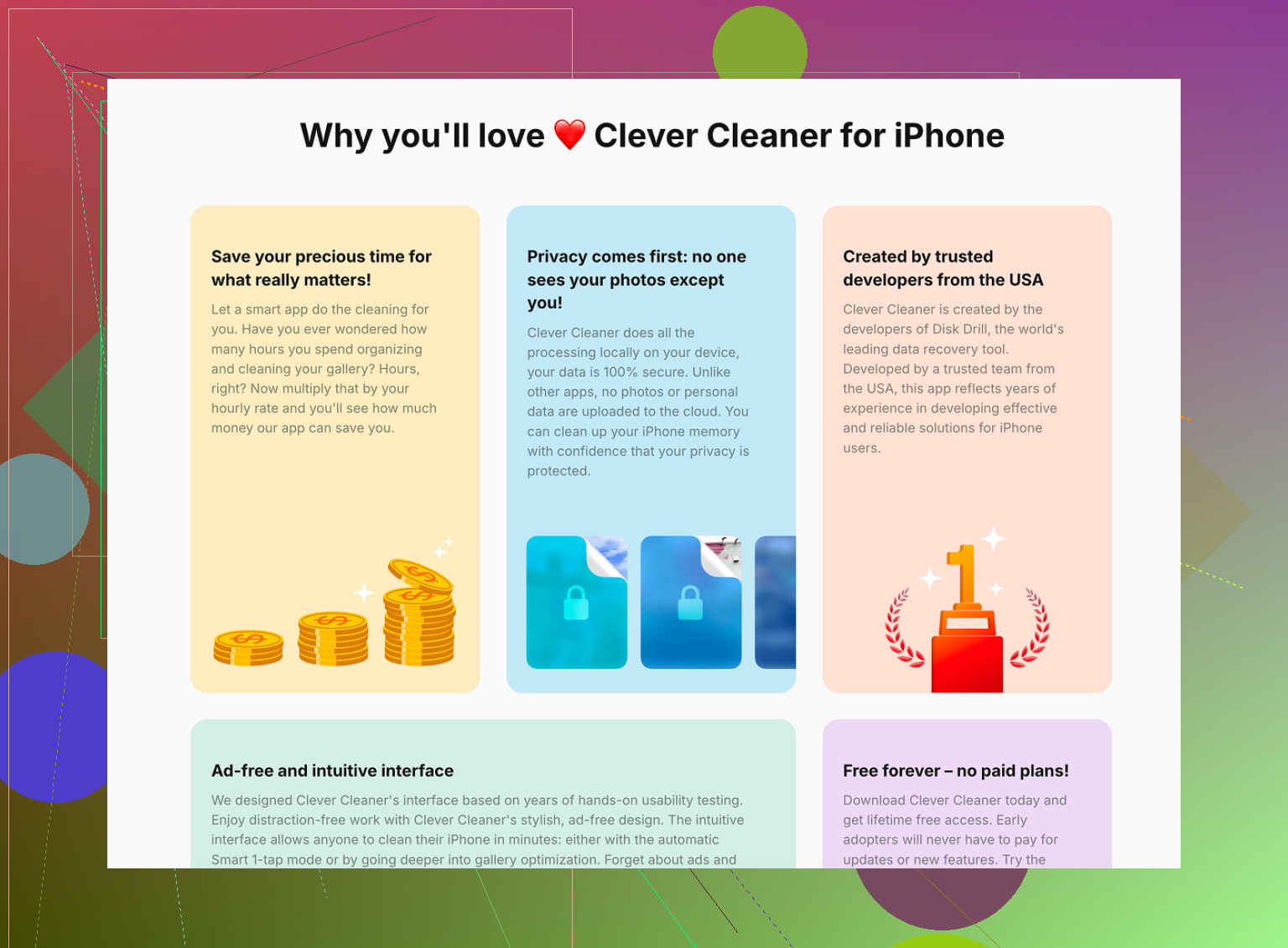
Clever Cleaner hat keinen Zugriff auf das Album Versteckt. Apple verhindert, dass Apps von Drittanbietern diesen Ordner lesen, daher muss die Bereinigung von Versteckt manuell durchgeführt werden.
Für die normale Fotos Mediathek ist die App kostenlos und enthält weder Werbung noch ein Abonnement.
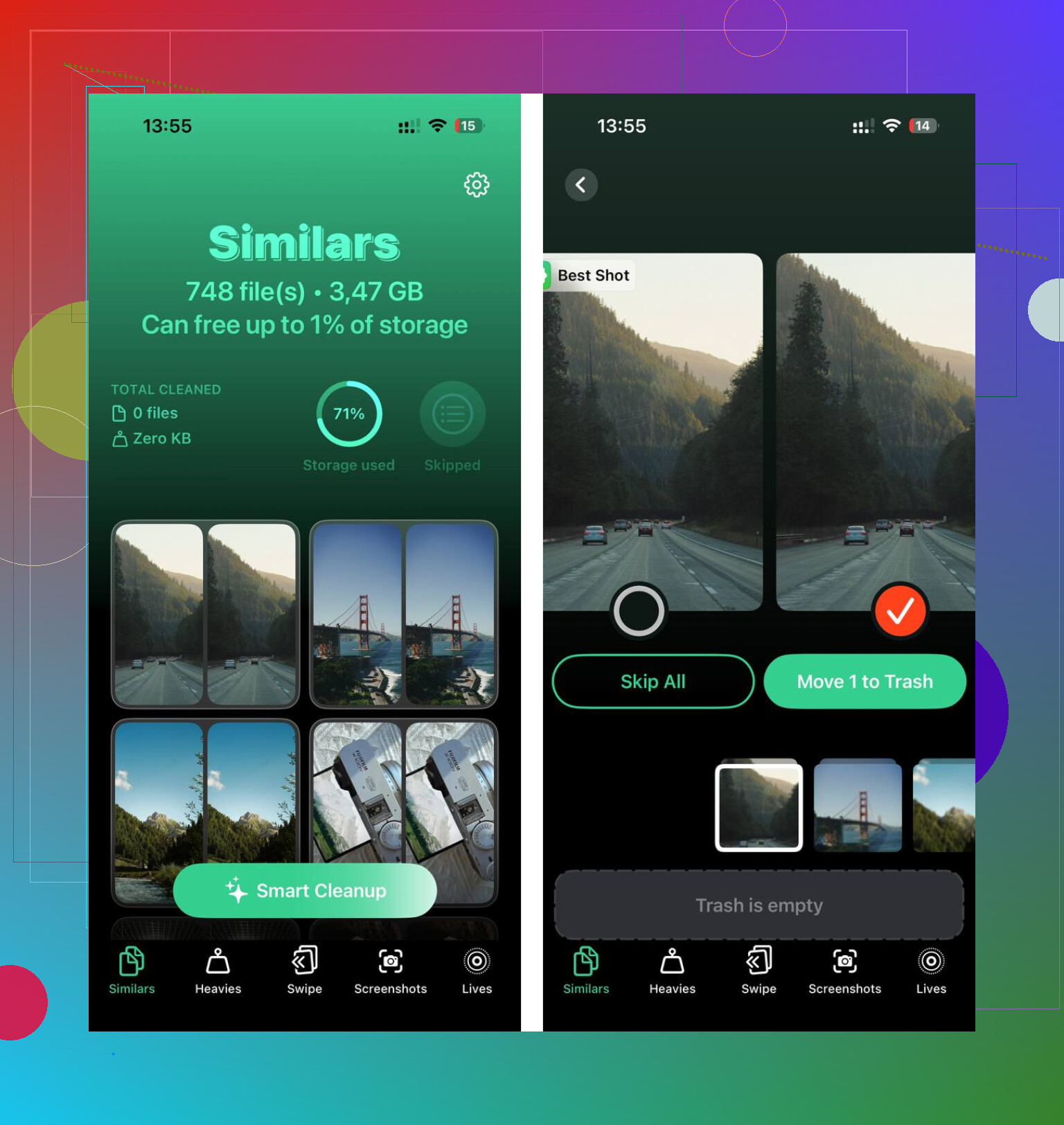
Der Tab Ähnliche durchsucht die Mediathek und gruppiert Fotos, die fast gleich sind. Für jede Gruppe wird eine Beste Aufnahme vorgeschlagen, normalerweise die schärfste, sodass du die zusätzlichen Bilder entfernen kannst, ohne jedes einzelne Bild nacheinander prüfen zu müssen.
Der Tab Schwergewichte ist direkter. Er sortiert Dateien nach Größe, die größten zuerst. Schon ein paar große Videos weit oben können leicht mehr Speicherplatz belegen als eine riesige Anzahl normaler Fotos.
Außerdem werden Dateigrößen angezeigt, bevor du etwas löschst, was die Entscheidung erleichtert, was sich tatsächlich zu entfernen lohnt.
Die Analyse und Bereinigung finden auf dem Gerät statt. Die Fotos werden nicht zur Verarbeitung an einen anderen Ort hochgeladen.
Verwende dafür keine Tools zum iPhone-Entsperren oder irgendwelche zufälligen Desktop-Apps, denn das bedeutet meist, das Telefon zu löschen oder Zugriff zu gewähren, den du nicht gewähren möchtest. Wenn du weder den Gerätecode noch Face ID hast, gibt es keinen legitimen Weg, nur das Album Ausgeblendet von diesem gesperrten iPhone zu löschen. Der sichere Weg ist also, ein anderes vertrauenswürdiges Apple-Gerät oder iCloud-Konto zu verwenden, auf das du bereits Zugriff hast, oder zuerst normalen Speicherplatz an anderer Stelle freizugeben.
Überprüfen Sie Einstellungen > Allgemein > iPhone-Speicher, bevor Sie dem Album Versteckt nachjagen. Wenn Fotos nur einen kleinen Teil des Speicherproblems ausmacht, kämpfen Sie möglicherweise an der falschen Front. Große App-Caches, Nachrichtenanhänge, heruntergeladene Videos, Offline-Karten und iOS-Systemdaten können mehr Speicherplatz belegen als ein versteckter Fotoordner.
Wenn das Telefon nach dem Gerätecode fragt und Sie ihn wirklich nicht kennen, stimme ich der obigen Warnung zu: Es gibt keinen sauberen Trick, um nur versteckte Fotos zu löschen. Alles, was behauptet, das von einem Computer aus zu tun, wird entweder verlangen, dass das Telefon entsperrt ist, die Sperre durch Löschen des Telefons entfernen oder um Vertrauen/Zugriff bitten, den Sie ihm wahrscheinlich nicht geben sollten. Dass Face ID heute funktioniert, bedeutet auch nicht, dass Sie dauerhaft sicher sind, da ein Neustart, ein Update oder fehlgeschlagene Face-ID-Versuche den Code erneut erzwingen können.
Der sicherere Schritt ist, zuerst Speicherplatz an Stellen freizugeben, auf die Sie zugreifen können. Aktivieren Sie iPhone-Speicher optimieren, wenn Sie iCloud-Fotos verwenden, löschen Sie große Videos aus der normalen Mediathek, leeren Sie Zuletzt gelöscht dort, wo Sie sich authentifizieren können, und prüfen Sie Nachrichtenanhänge. Wenn Sie befürchten, wichtige Fotos zu verlieren, stellen Sie sicher, dass sie gesichert oder exportiert sind, bevor Sie etwas löschen, denn bei iCloud-Fotos bedeutet ein Löschen nicht nur von diesem iPhone. Es betrifft die gesamte Mediathek.