Mein älteres iPad ist wirklich langsam geworden, mit ruckelnden Apps, Seiten, die ewig zum Laden brauchen, und häufigen Einfrierern. Ich möchte die Leistung des iPads verbessern, ohne iOS zu aktualisieren, weil ich befürchte, dass eine neuere Version es noch langsamer macht oder Apps zerstört, die ich noch nutze. Ich suche nach einfachen Tipps, um ein altes iPad zu beschleunigen und Speicher freizugeben, ohne es zu ersetzen.
Ich hatte das bei einem älteren iPad, und ja, das nervt ziemlich schnell. Meins fing schon bei einfachen Sachen an zu stocken: zwischen Homescreens wischen, Safari öffnen, sogar Apps schließen. Es wirkte kaputt, aber ich konnte wieder ordentlich Geschwindigkeit rausholen, ohne es zu ersetzen oder ein großes iPadOS-Update zu erzwingen.
Ein Neustart hilft tatsächlich. Ich habe früher immer die Augen verdreht, wenn Leute das gesagt haben, dann habe ich es ausprobiert, nachdem mein iPad wochenlang nur im Ruhezustand war. Es lief sofort wieder besser. Ein kompletter Neustart leert den temporären Speicher und stoppt Hintergrundprozesse, die hängen geblieben sind oder weiter Ressourcen gefressen haben. Ich starte meins inzwischen alle paar Wochen neu. Keine Zauberei, aber es hilft mehr, als die Leute zugeben.
Als Erstes würde ich den Speicherplatz prüfen. Bei alten Apple-Geräten bremst wenig freier Speicher oft das ganze System aus. Wenn das iPad fast voll ist, hat das System weniger Platz für Cache-Dateien und temporäre Daten, und die Leistung sackt ab. Apple sagt, man sollte immer etwas freien Speicher behalten. Nach meiner Erfahrung fangen die Probleme schon an, bevor man das absolute Limit erreicht. Wenn dein Speicher schon zu 90 bis 95 Prozent belegt ist, würde ich das als Hauptverdächtigen sehen.
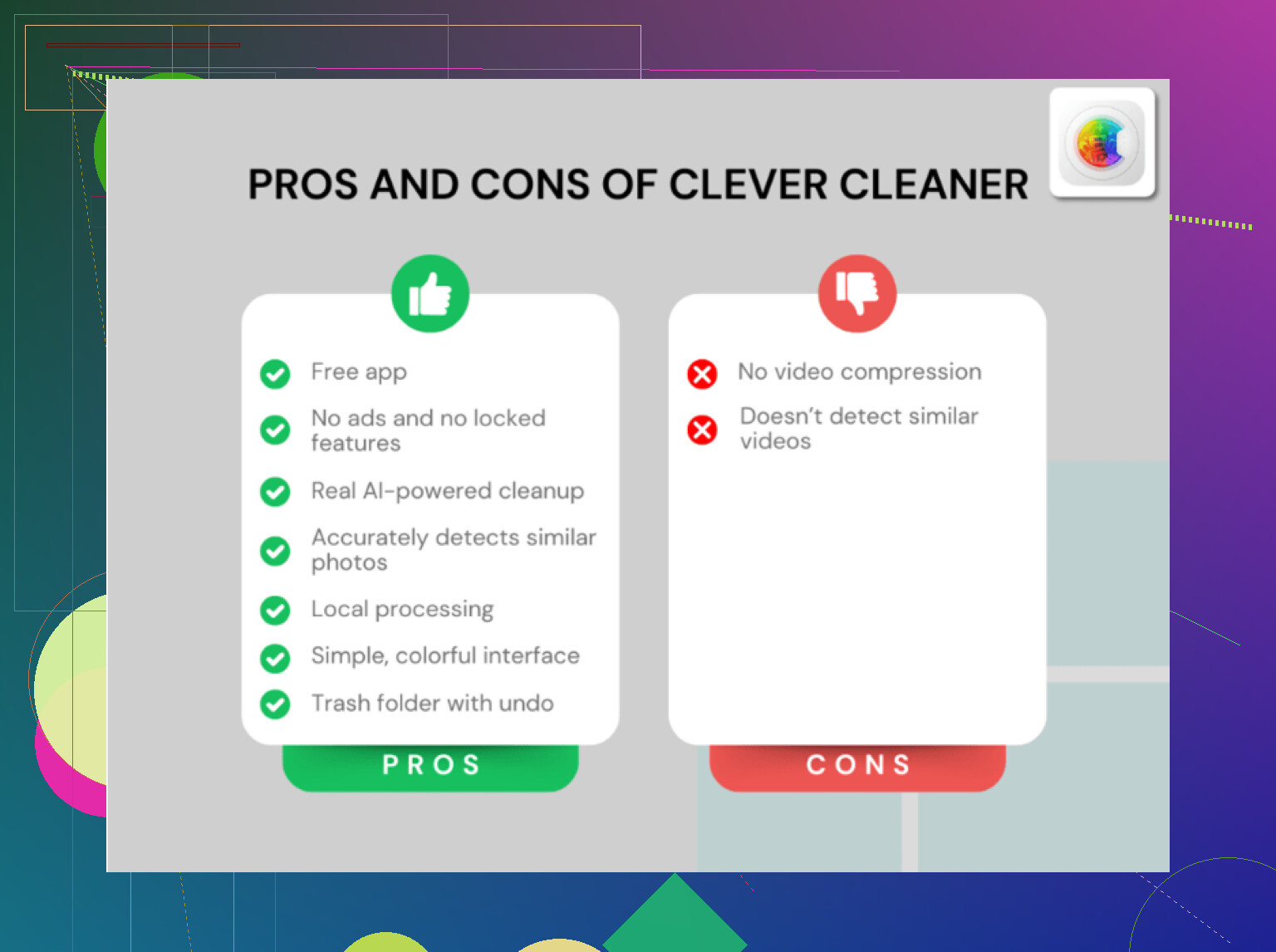
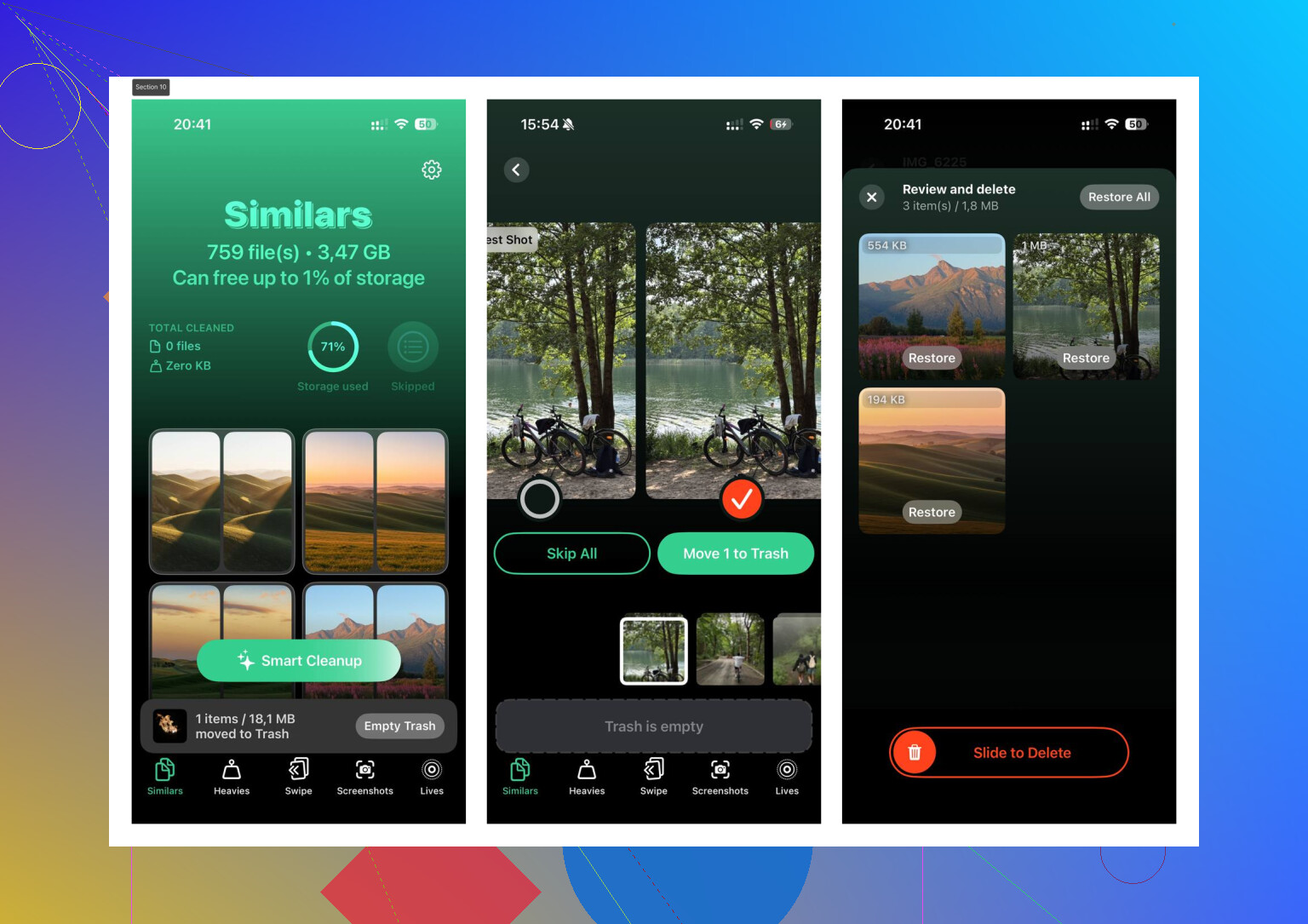
Ich habe Fotos früher von Hand aussortiert, was furchtbar war. Scrollen, tippen, vergleichen, wiederholen, die Geduld verlieren. Am Ende habe ich Clever Cleaner benutzt, weil ich etwas Kostenloses wollte und keine Werbung alle 20 Sekunden.
Am meisten geholfen hat mir der Bereich Heavies. Dort werden Medien nach Dateigröße sortiert, sodass ich ein paar riesige Videos löschen und schnell Speicher freimachen konnte. Der Bereich Similars hat doppelt aussehende Fotos, Serienbilder und vergessene Schrott-Screenshots gefunden. Außerdem werden die Dateigrößen klar angezeigt, was wichtiger ist, als viele denken. Soweit ich gesehen habe, läuft die Verarbeitung auf dem Gerät, also wird deine Fotomediathek nicht irgendwohin geschickt. Ich habe ungefähr 10 GB freigemacht und danach fühlte sich das iPad deutlich weniger träge an.
Wenn du Speicherplatz freimachst und es trotzdem noch lahmt, würde ich als Nächstes die Einstellungen durchgehen.
-
Bewegung reduzieren
Gehe zu Einstellungen > Bedienungshilfen > Bewegung und aktiviere Bewegung reduzieren. Die auffälligen Zoom-Animationen werden durch einfachere Übergänge ersetzt. Auf älterer Hardware wirkte dadurch die ganze Oberfläche weniger schwerfällig. -
Hintergrundaktualisierung
Gehe zu Einstellungen > Allgemein > Hintergrundaktualisierung und schalte sie aus, oder reduziere sie zumindest stark. Wenn ein Haufen Apps im Hintergrund aktualisiert wird, summiert sich das. Ich habe es komplett ausgeschaltet und auch die Akkulaufzeit wurde besser. -
Safari bereinigen
Wenn Safari das Hauptproblem ist, gehe zu Einstellungen > Safari und lösche Verlauf und Websitedaten. Browser sammeln mit der Zeit viel Müll an. Bei mir lief es danach weniger zäh.
Eine weitere Sache, die viele überspringen, ist der Batteriezustand. Wenn der Akku verschlissen ist und die Kapazität weit genug gesunken ist, kann sich das iPad selbst verlangsamen, um zufällige Abschaltungen zu vermeiden. Wenn der Akku durch ist, bringen Software-Anpassungen nur begrenzt etwas. An dem Punkt war für mich ein Akkutausch sinnvoller als endloses Herumbasteln.
Wenn sich damit kaum etwas ändert, ist ein Zurücksetzen auf Werkseinstellungen der letzte große Schritt. Es ist lästig, aber es funktioniert öfter, als ich erwartet hätte. Mach vorher ein Backup, setze es zurück, richte es sauber neu ein und teste es, bevor du wieder jede App installierst, die du vorher hattest. Alte iPads sammeln über Jahre eine Menge Ballast an. Manchmal ist ein sauberer Reset das Einzige, was wirklich hilft.
Ich würde zuerst das Kaninchenloch „jede Einstellung optimieren“ auslassen. Wenn dein iPad einfriert, ruckelt und auf Webseiten hängen bleibt, würde ich mir zwei Dinge ansehen, die viele übersehen.
Erstens: alte Apps. Öffne den App Store und aktualisiere die Apps, die du noch nutzt, selbst wenn du das iOS-Update verweigerst. Viel Verlangsamung kommt von einer einzigen fehlerhaften App-Version, Speicherlecks oder aufgeblähtem Cache in Apps wie Facebook, YouTube, Chrome und Instagram. Wenn sich eine App deutlich schlechter anfühlt als die anderen, lösche sie und installiere sie neu. Mach das App für App. Es ist langweilig, aber es funktioniert.
Zweitens: schlechte Safari-Gewohnheiten. @mikeappsreviewer hat erwähnt, Safari-Daten zu löschen, was okay ist, aber ich würde noch weiter gehen. Hör auf, Tabs zu horten. Wenn du 80 Tabs auf einem alten iPad offen hast, läuft es wie zäher Brei. Dasselbe gilt für Content-Blocker und dubiose Erweiterungen. Räume Safari komplett auf.
Noch ein paar andere Dinge:
Schalte Home-Bildschirme mit vielen Widgets aus. Alte iPads hassen das.
Entferne VPN-Apps, wenn du sie nicht brauchst.
Deaktiviere automatische Downloads in den App-Store-Einstellungen.
Schalte Mail-Push aus, stelle Abruf manuell ein.
Nutze einen Browser, nicht drei.
Lösche Apps, die du nie öffnest. Manche alten verhalten sich wie Müll.
Wenn der Speicher mit Fotos vollgestopft ist, ist Clever Cleaner einen Blick wert, um Duplikate und große Dateien schnell zu entfernen. Diese Clever Cleaner Bewertung zum Freigeben von iPhone- und iPad-Speicher gibt einen ordentlichen Überblick.
An einem Punkt widerspreche ich anderen: Ein Zurücksetzen auf Werkseinstellungen ist nicht immer das Wunder als letzter Ausweg. Bei alternder Hardware hilft ein Reset weniger, als viele behaupten, wenn Prozessor und Akku müde sind. Es hilft schon, klar, aber erwarte danach kein neues iPad. Alte Hardware ist alte Hardwre.
Ich würde tatsächlich noch eine Sache hinzufügen, auf die sich weder @mikeappsreviewer noch @caminantenocturno wirklich stark gestützt haben: Finde die eine Sache, die die Verlangsamung verursacht, anstatt das ganze iPad so zu behandeln, als wäre es kaputt.
Alte iPads werden normalerweise nach bestimmten Mustern langsam.
- Wenn alles langsam ist, liegt es oft am Speicher, am Akku oder an zu vielen Hintergrundprozessen.
- Wenn Surfen im Web am schlimmsten ist, kann es an deinem Netzwerk liegen, nicht am iPad.
- Wenn eine App eine Katastrophe ist, dann ist diese App das Problem.
Ein paar Dinge, die ich ausprobieren würde und die etwas anders sind:
- Netzwerkeinstellungen zurücksetzen, wenn Seiten ewig zum Laden brauchen. Einstellungen > Allgemein > Übertragen oder Zurücksetzen > Zurücksetzen > Netzwerkeinstellungen zurücksetzen. Ich habe erlebt, dass sich alte iPads „langsam“ anfühlten, obwohl WLAN eigentlich der Engpass war.
- Ortungsdienste für unnötige Apps deaktivieren. Einstellungen > Datenschutz > Ortungsdienste. Wetter und Karten, okay. Irgendwelche Shopping-Apps, die den ganzen Tag den Standort verfolgen? nein.
- Benachrichtigungen ausschalten für Apps, die dich nicht interessieren. Ständige Benachrichtigungsabfragen können ältere Geräte seltsam träge wirken lassen.
- Die Webversion statt der App verwenden für ressourcenintensive Dinge wie Facebook. Die App ist oft schlimmer als Safari.
- Bedienungshilfen für Zoom-/Anzeigeeinstellungen prüfen. Manchmal kommt merkwürdiges Ruckeln von Anzeigefunktionen, bei denen du vergessen hast, dass sie aktiviert sind.
Ich stimme der Fraktion „Werksreset löst alles“ ein wenig nicht zu. Manchmal hilft es, manchmal hast du nur 2 Stunden damit verbracht, alles auf derselben alten Hardware neu zu installieren lol.
Wenn Fotochaos ein großer Teil des Problems ist, ist Clever Cleaner trotzdem erwähnenswert, da das Freigeben von Speicher eine der wenigen Maßnahmen ist, die ein älteres iPad spürbar weniger unerquicklich machen können. Dieser Artikel über kostenlose KI-gestützte Speicherbereinigung für iPhone und iPad gibt einen guten Überblick darüber, was es macht.
Sei außerdem ehrlich, was das Alter des Geräts angeht. Wenn es so etwas wie ein iPad Air 1 oder ein Modell aus der iPad-mini-2-Ära ist, dann ist ein Teil der Langsamkeit einfach der Preis dafür, dass du noch uralte Hardware benutzt. Ich will nicht unhöflich sein, nur realistisch.
Ich würde einen beliebten Tipp überspringen, den viele lieben: jede App ständig zwangsweise schließen. Auf dem iPad kann das die Nutzung tatsächlich verschlechtern, weil das erneute Öffnen von Apps mehr Energie und Zeit kostet, als sie im angehaltenen Zustand zu lassen.
Was ich stattdessen prüfen würde:
- Batteriealter und Ladeverhalten. Wenn das iPad heiß wird, schnell leer wird oder besonders beim Laden ruckelt, könnte der Akku das versteckte Problem sein.
- Spotlight-Indizierung. Nach großen App-Updates oder vielen Änderungen an Fotos können ältere iPads im Hintergrund stark beschäftigt sein. Lass es über Nacht am WLAN eingesteckt und schau, ob es sich beruhigt.
- Mail-/Kalender-Überlastung. Riesige Mailkonten, geteilte Kalender und abonnierte Kalender können alte Hardware stärker ausbremsen, als viele erwarten.
- Heute-Ansicht und Siri-Vorschläge. Deaktiviere Suchvorschläge und Widget-Bereiche, die du nie nutzt. Sie erzeugen still im Hintergrund zusätzlichen Aufwand.
- Die Wahl der Website ist wichtig. Manche modernen Seiten sind für alte Safari-Engines einfach zu schwer. Lesemodus, mobile Versionen oder altmodische Alternativen können mehr helfen als Anpassungen am Gerät.
Ich stimme Teilen von dem zu, was @caminantenocturno und @viajantedoceu gesagt haben, besonders dabei, herauszufinden, ob die Verlangsamung systemweit auftritt oder nur in einer App. @mikeappsreviewer hat auch recht, dass Speicherengpässe wichtig sind, aber ich denke, viele überschätzen Zurücksetzungen und unterschätzen, wie brutal heutige Websites für alte iPads sind.
Wenn der Speicher der Engpass ist, ist Clever Cleaner vernünftig.
Vorteile:
- schnelle Möglichkeit, große Videos, Duplikate und ähnliche Fotos zu finden
- einfache Bereinigung ohne viel Herumsuchen
- hilfreich, wenn der freie Speicher unter 10 Prozent liegt
Nachteile:
- hauptsächlich nützlich bei Foto- und Medienchaos, keine echte Systemreparatur
- du musst Löschungen trotzdem sorgfältig prüfen
- behebt weder alternde Hardware noch schlechten Akkuzustand
Wenn nichts davon hilft, ist die ehrliche Antwort, dass Browser und Apps dem Chip vielleicht entwachsen sind, auch wenn iOS gleich bleibt.