Mein iPhone-Speicher ist fast voll, und ich kann weder ein Backup erstellen noch neue Fotos speichern, weil auch mein iCloud-Speicher voll ist. Ich habe bereits ein paar Apps und Bilder gelöscht, aber es wird immer noch angezeigt, dass nicht genug Speicherplatz vorhanden ist. Was ist der beste Weg, iPhone-Speicher freizugeben, wenn iCloud voll ist, ohne wichtige Dateien zu verlieren?
Ja, ich verstehe, warum das Leute nervt. Du zahlst für iCloud, und dann wirft dein iPhone trotzdem dieselbe Meldung Speicherspeicher fast voll aus, als hätte sich nichts geändert. Ich bin in denselben Ärger geraten.
Den Teil, den Apple nie gut erklärt, kann man einfach zusammenfassen. Der interne Speicher deines iPhones ist fest verbaute Hardware. Er ist auf die Platine gelötet, also gilt bei einem 64-GB- oder 128-GB-Modell genau diese Größe. Kein microSD-Steckplatz, kein Austausch, kein günstiges Upgrade später. iCloud speichert Dinge woanders und synchronisiert sie zwischen Geräten, aber es fügt dem Telefon keinen zusätzlichen physischen Speicher hinzu.
Wenn du mehr Platz willst, ohne noch ein monatliches Abo zu bezahlen, würde ich mir zuerst externen Speicher ansehen. Ein Lightning- oder USB-C-Stick, zum Beispiel ein SanDisk iXpand, funktioniert gut, um große Videos und Fotomengen vom Telefon zu verschieben. Danach löschst du die kopierten Dateien vom Gerät und bekommst den Platz zurück. Ich habe auch einen Lightning-auf-SD-Kartenleser für alte Speicherkarten benutzt, die noch in einer Schublade lagen. Einmal kaufen, fertig.
Trotzdem würde ich nichts kaufen, bevor du nicht jeden verschwendeten Megabyte aus dem Telefon herausgeholt hast. Mein iPhone war einmal so voll, dass es sich in einen Ziegelstein mit schönem Bildschirm verwandelt hat. Die Kamera brauchte ewig zum Öffnen. Apps stürzten ab. Das Tippen ruckelte. Was mich überrascht hat, war, wie stark wenig freier Speicher die Geschwindigkeit beeinflusst. iOS braucht freien Platz für temporäre Dateien, Caches, Updates und den ganzen langweiligen Kram im Hintergrund. Wenn dein Telefon zu 98 oder 99 Prozent belegt ist, bricht die Leistung stark ein.
Ich habe mit dem üblichen Aufräumweg in Einstellungen > Allgemein > iPhone-Speicher angefangen. Apps auslagern hat mehr gebracht, als ich erwartet hatte, vor allem bei Spielen, die ich seit Monaten nicht geöffnet hatte. Die App verschwindet, deine gespeicherten Daten bleiben. Ich habe auch Safaris gespeicherte Websitedaten in Einstellungen > Apps > Safari > Erweitert > Websitedaten gelöscht. Alte Nachrichtenanhänge waren ein weiterer Speicherfresser. Bei mir lagen dort jahrelang Videos und Bilder in alten Chats vergraben. Schon absurd, wie viel Platz die gefressen haben.
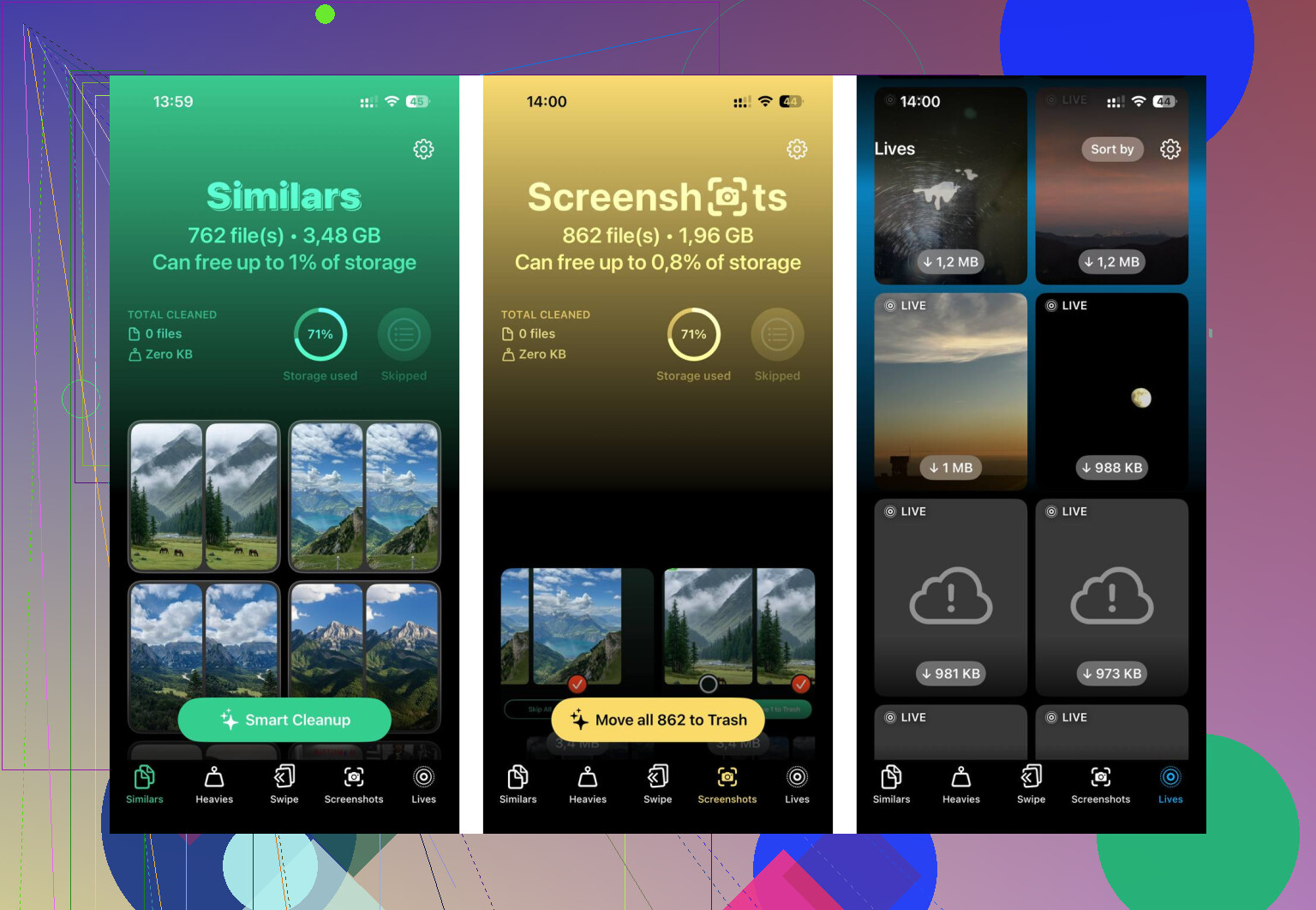
Der nervige Teil ist, das alles von Hand zu machen. Es ist langsam. Du klickst dich durch Menüs, prüfst Ordner, rätst, was wichtig ist, und wiederholst dann alles. Nach einer Weile habe ich die manuelle Suche aufgegeben und stattdessen eine Aufräum-App benutzt. Bei mir geblieben bin ich bei Clever Cleaner.
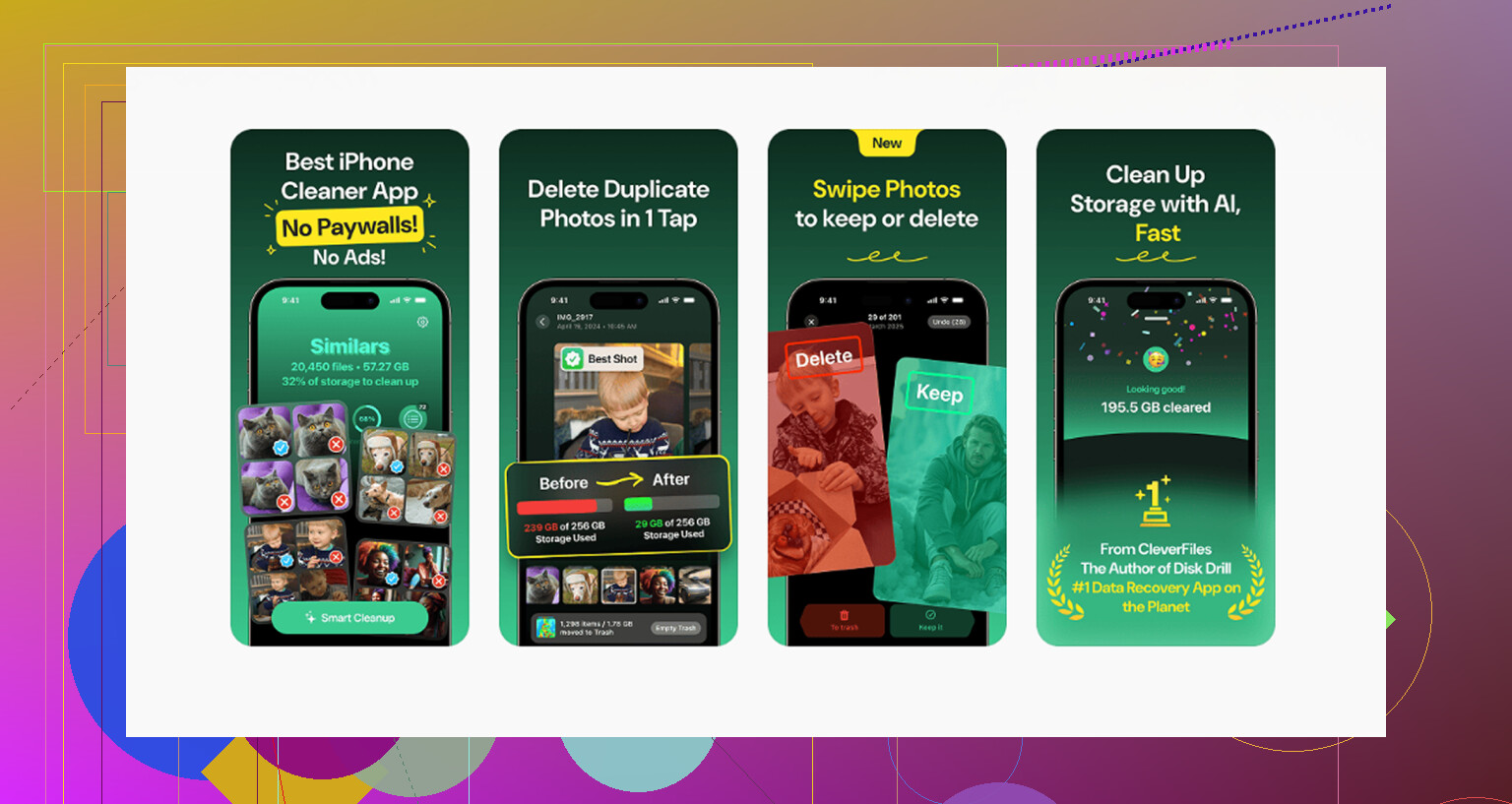
Was mir gefallen hat, war, wie unkompliziert es sich anfühlte. Kein Werbespam nach jedem zweiten Tippen. Keine falsche Gratisversion, bei der jede nützliche Schaltfläche gesperrt ist. Ich habe zuerst den Bereich Heavies geöffnet, und dort wurden Medien nach Größe sortiert. Allein das hat mir Zeit gespart. Ich habe ein paar riesige Videos gefunden, von denen ich schon vergessen hatte, dass ich sie überhaupt aufgenommen hatte, plus Stapel von Screenshots, die ich nie gebraucht habe. Die Dateigröße neben jedem Element zu sehen, machte es leicht, zuerst die schlimmsten Platzfresser zu entfernen.
Das Tool für doppelte Fotos hat ebenfalls geholfen. Es markierte fast identische Aufnahmen, den üblichen Serienbild-Müll, Screenshots derselben Sache, fünf Versuche für ein Foto, weil meine Hand ein bisschen gezittert hat. Du entscheidest aber immer noch selbst, was bleibt, und das gefiel mir. Es wirkte nicht leichtsinnig. Soweit ich sehen konnte, läuft der Scan auf dem Gerät, also wurden meine Fotos nicht auf irgendeinen zufälligen Server geschoben. Ich habe in einem Durchgang etwa 15 GB freigeräumt. Danach war das Ruckeln größtenteils weg. Das Telefon fühlte sich wieder normal an.
Wenn du nach dem Aufräumen immer noch zusätzlichen Ausweichspeicher brauchst, gibt es kostenlose Cloud-Optionen. Google Fotos bietet 15 GB kostenlos. Dropbox bietet 2 GB kostenlos. Auch diese erweitern den internen Speicher nicht, aber sie geben dir einen Ort, an den du Dateien verschieben kannst, bevor du die lokalen Kopien löschst.
Also nein, du kannst dem iPhone selbst keine zusätzlichen internen Gigabytes hinzufügen. Was du tun kannst, ist den ganzen Müll freizumachen, der es bereits verstopft, oder Dinge auf ein externes Laufwerk zu verschieben. Ich würde mit dem Aufräumen anfangen, bevor ich Geld ausgebe. Viele volle Telefone sind mit doppelten Fotos, alten Bildschirmaufnahmen, zwischengespeicherten Websitedaten und vergessenen Anhängen vollgestopft. Nachdem ich meines aufgeräumt hatte, fühlte sich das Telefon nicht mehr halb tot an.
Sie haben es mit zwei unterschiedlichen Begrenzungen zu tun. iPhone-Speicher und iCloud-Speicher. Das Auffüllen des einen behebt das andere nicht. @mikeappsreviewer hat in diesem Punkt recht.
Wo ich etwas anderer Meinung bin: Ich würde nicht vorschnell externen Speicher kaufen, es sei denn, Sie nehmen tonnenweise 4K-Videos auf. Für die meisten Menschen ist der größere Gewinn, zu ändern, was auf dem Telefon bleibt.
Tun Sie Folgendes.
Deaktivieren Sie das Backup für aufgeblähte Apps. Gehen Sie zu den iCloud-Backup-Einstellungen und entfernen Sie das Häkchen bei Apps wie Spielen, alten Chat-Apps und allem, was Sie nicht wiederherstellen möchten. Manche Leute sparen dort 2 GB bis 10 GB.
Öffnen Sie die Fotos-Einstellungen und aktivieren Sie iPhone-Speicher optimieren. Dadurch bleiben kleinere Versionen auf Ihrem Telefon und die vollständigen Dateien in iCloud. Wenn iCloud voll ist, upgraden Sie für einen Monat um eine Stufe, lassen Sie alles synchronisieren und räumen Sie dann auf. Es ist unschön, aber 0,99 $ sind manchmal die schnellste Lösung.
Prüfen Sie Nachrichten. Große Anhänge und Sprachnotizen sammeln sich schnell an. Stellen Sie den Nachrichtenverlauf auf 1 Jahr oder 30 Tage, wenn Sie keine uralten Texte brauchen. Bei mir wurde jahrelang Müll gehortet.
Löschen Sie alte Gerätesicherungen in iCloud. Wenn Sie zuvor das iPhone gewechselt haben, könnten dort nutzlose alte Backups herumliegen, die nichts tun.
Wenn Sie einen schnelleren Durchgang zum Aufräumen von Fotos möchten, ist Clever Cleaner einen Blick wert. Diese Bewertung von Clever Cleaner und Demo zur Bereinigung des iPhone-Speichers zeigt, wie Leute es nutzen, um Duplikate und große Dateien schnell zu finden.
Kurz gesagt: Schaffen Sie an beiden Orten freien Speicherplatz. Ihr Telefon braucht lokalen Platz, um zu funktionieren, und iCloud braucht Platz für Backups. Nur eine Seite zu beheben, wird das Problem nicht lösen.
Sie müssen das wahrscheinlich aus einem anderen Blickwinkel angehen, statt nur wahllos Apps zu löschen.
@mikeappsreviewer und @stellacadente haben die großen Punkte schon abgedeckt, aber eine Sache, die Leute oft auslassen, ist zu prüfen, was in „Systemdaten“ und App-Dokumenten festhängt. Manchmal ist die App selbst klein, aber der gespeicherte Müll darin riesig. Spotify, TikTok, Instagram, Podcast-Apps und heruntergeladene Netflix-Inhalte können still und leise Gigabytes verschlingen. Diese Apps zu löschen und neu zu installieren schafft oft deutlich mehr Speicherplatz, als sie nur auszulagern.
Außerdem: Wenn Fotos Ihr Hauptproblem sind, verwenden Sie nicht das Standardformat Ihrer Kamera, wenn Sie viel aufnehmen. Gehen Sie zu Einstellungen > Kamera > Formate und verwenden Sie Hohe Effizienz. Deaktivieren Sie ProRAW und verringern Sie die Videoaufnahmequalität, wenn sie auf 4K/60 eingestellt ist. Zukünftige Dateien werden dadurch viel kleiner, und das ist deutlich wichtiger, als die meisten denken.
Noch eine unterschätzte Lösung: Verschieben Sie geteilte Alben / Familienvideos komplett aus iCloud auf einen Computer oder eine externe SSD und importieren Sie dann nur das, was Sie wirklich auf dem Telefon haben möchten. iCloud wird mit Dingen verstopft, die Sie nie wieder ansehen.
Wenn das Sortieren von Fotos der Engpass ist, ist Clever Cleaner ehrlich gesagt nützlich, um Duplikate und große Dateien schneller zu finden, als manuell herumzustochern. Ich habe auch diesen Thread über einen wirklich kostenlosen iPhone-Reiniger ohne Werbung gefunden, falls Sie sehen möchten, wie andere Leute ihn genutzt haben.
Die direkte Version: Wenn sowohl der iPhone-Speicher als auch iCloud voll sind, müssen Sie lokalen Müll löschen, zukünftige Dateigrößen reduzieren und iCloud-Backups ausmisten. Nur eine dieser Maßnahmen allein wird das Problem nicht lösen. Apple macht das irgendwie nerviger, als es sein sollte.
Das große Ding, das ich zu dem hinzufügen würde, was @stellacadente, @nachtdromer und @mikeappsreviewer gesagt haben: Prüfe, ob Mail still und leise deinen Speicherplatz ruiniert.
Auf manchen iPhones wird der Cache der Mail-App absurd groß, besonders bei mehreren Accounts und großen Anhängen. Dasselbe gilt für Dateien, wenn du Sachen lokal aus iCloud Drive, Google Drive oder Dropbox heruntergeladen hast. Die Leute vergessen, dass diese Downloads auf dem Telefon bleiben.
Ein paar Ansätze, die sich vom üblichen Foto-/App-Aufräumen unterscheiden:
- Entferne heruntergeladene Musik, Podcasts und Offline-Karten. Das sind heimliche Speicherfresser.
- Schau in Dateien nach den Ordnern Auf meinem iPhone und Downloads.
- Wenn Mail riesig ist, entferne den Account und füge ihn erneut hinzu. Grob, aber so lässt sich ein aufgeblähter Cache leeren.
- Starte nach dem Aufräumen neu. iOS berechnet den Speicher manchmal nicht sofort neu.
- Wenn der Speicherplatz immer noch falsch aussieht, aktualisiere zuerst iOS und prüfe dann erneut. Manchmal hinkt die Speicheranzeige der Realität einfach hinterher.
Ich bin mit dem sofortigen Kauf von zusätzlichem iCloud-Speicher leicht nicht einverstanden, es sei denn, du willst iCloud tatsächlich langfristig weiter nutzen. Für einen Monat zu bezahlen kann helfen, klar, aber wenn dein Setup schon chaotisch ist, verzögert es das Aufräumen nur.
Clever Cleaner ist ordentlich, wenn Fotos das Hauptproblem sind.
Vorteile:
- schnell beim Erkennen von Duplikaten und großen Dateien
- einfacher, als Fotos manuell zu durchsuchen
- nützlich zum Aufräumen von Screenshots
Nachteile:
- hilft hauptsächlich bei Medien, nicht bei seltsamen System-/App-Cache-Problemen
- du musst vor dem Löschen trotzdem alles prüfen
- erhöht nicht auf magische Weise die tatsächliche iPhone-Kapazität
Die beste Lösung ist also meist: versteckte lokale Downloads löschen, Medien bei Bedarf mit etwas wie Clever Cleaner reduzieren und dann entscheiden, ob sich bezahlter iCloud-Speicher lohnt, nachdem das Chaos unter Kontrolle ist.