Mijn iPhone-opslag blijft vol raken, zelfs nadat ik apps, foto’s en video’s heb verwijderd. Ik probeer uit te zoeken wat zoveel ruimte gebruikt, zoals systeemgegevens, berichten of verborgen bestanden, omdat dit me verhindert apps bij te werken en mijn telefoon normaal te gebruiken. Wat moet ik controleren om opslagruimte op mijn iPhone vrij te maken en te voorkomen dat dit opnieuw gebeurt?
Ik had dit een tijdje geleden op mijn iPhone. De opslag bleef krimpen op dagen dat ik het ding nauwelijks aanraakte. Ik dacht dat iOS kuren had. Dat was het niet. Het was niet één duidelijke oorzaak. Het was een hoop kleine dingen die zich op de achtergrond opstapelden, en toen liep alles tegelijk vast.
Controleer eerst de grootste categorie
Begin niet met het willekeurig verwijderen van apps. Ga naar Instellingen > Algemeen > iPhone-opslag en wacht even tot de grafiek volledig is geladen. Ik sloeg het wachten een keer over en kreeg daardoor een verkeerd beeld van wat ruimte innam.
Dat scherm laat zien waar de opslagruimte naartoe is gegaan: Foto’s, Apps, Berichten, iOS, Systeemgegevens. Zodra ik het grootste blok zag, werd het opruimen makkelijker. Daarvoor was ik maar aan het gissen.
Foto's nemen meestal het meeste in beslag
Op de meeste telefoons die ik heb gecontroleerd, waren foto's en video's het grootste probleem.
Het is zelden één duidelijke map. Het is meer zoiets als dit:
- vijf pogingen van dezelfde foto
- oude screenshots die je later wilde verwijderen
- Live Photos
- burstfoto's
- grote videobestanden die daar maandenlang staan
Veel mensen openen het album Duplicaten, voegen een paar items samen en denken dat de klus geklaard is. Ik ook. Hielp niet veel. Exacte duplicaten waren er maar een klein deel van. Het grotere opslaglek zat in bijna-duplicaten, dingen zoals 12 foto's van dezelfde hond, dezelfde bank, dezelfde belichting, één oog net iets verder open.
Als Foto's de grootste categorie is, zou ik hier beginnen
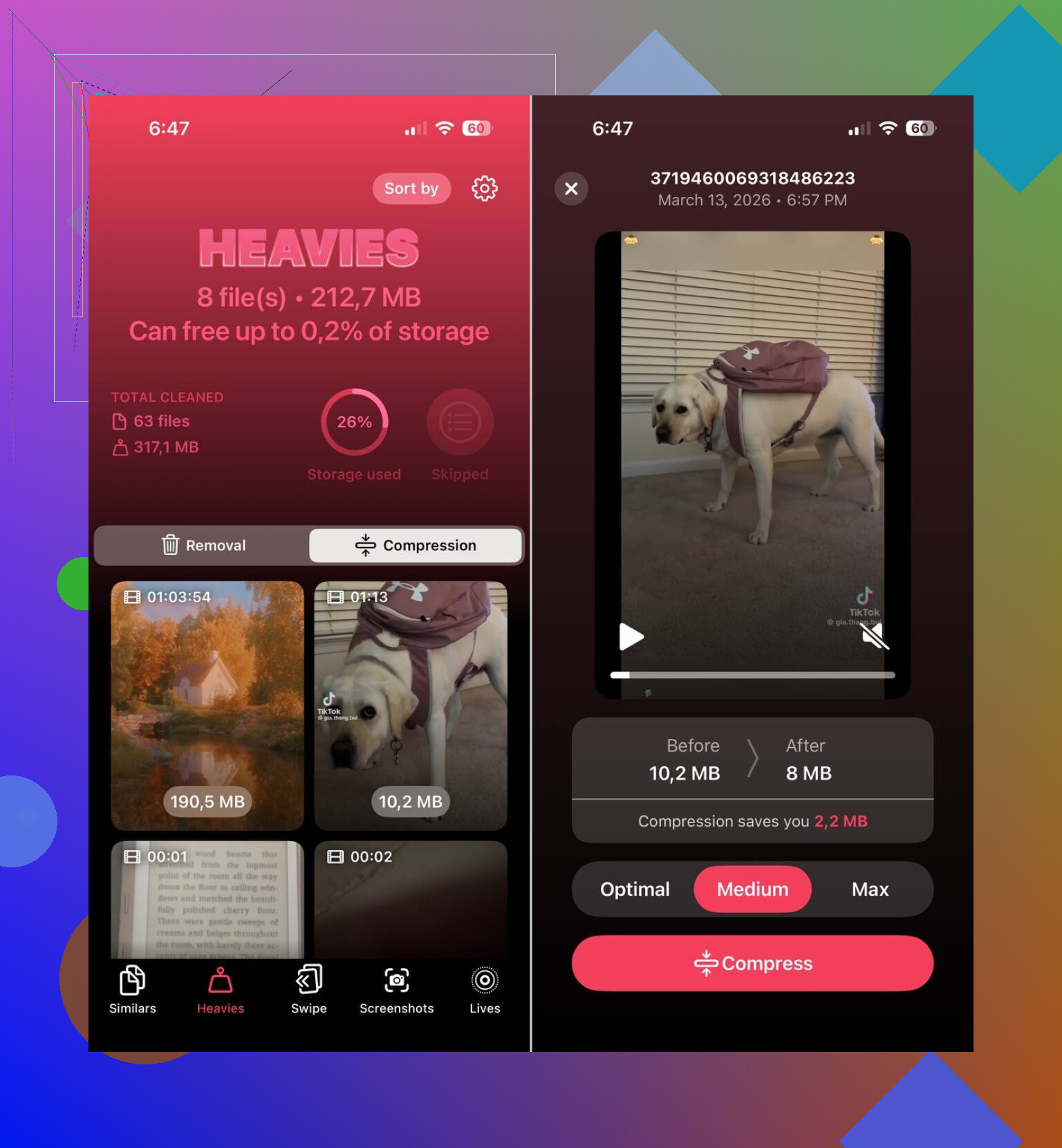
Als je fotobibliotheek de grootste ruimtevreter is, zou ik beginnen met Clever Cleaner voordat je duizenden afbeeldingen met de hand probeert te sorteren.
Wat het voor mij nuttig maakte, was het saaie spul waarop het zich richt, en dat is ook precies het spul dat ruimte inneemt:
- vergelijkbare foto's
- dubbele foto's
- schermafbeeldingen
- Live Photos
- grote mediabestanden
Het onderdeel voor vergelijkbare foto's deed voor mij het meeste werk. Apple's eigen opruimopties vinden exacte kopieën, maar doen niet veel als je zes bijna identieke opnames van hetzelfde moment hebt. Deze app groepeerde die samen en deed een suggestie voor de beste opname. Ik controleerde ze nog steeds zelf, maar het bespaarde me een hoop scrollen.
Bovendien verwijdert het niet zomaar dingen zonder te vragen. Dat vond ik fijn. Je bekijkt eerst de lijst, bewaart wat belangrijk is en gooit weg wat dat niet is. Veiliger dan op de automatische piloot iets wissen dat je eigenlijk wilde houden.
Live Photos waren nog zo'n stiekeme boosdoener. Ze zien eruit als normale foto's, totdat je je herinnert dat elke foto ook een kort videoclipje bevat. Ik heb een heleboel oudere Live Photos omgezet in gewone stilstaande afbeeldingen en kreeg meer ruimte terug dan ik had verwacht. Daar baalde ik eigenlijk een beetje van, om eerlijk te zijn, omdat ik ze jarenlang had genegeerd.
Apps raken snel opgeblazen
Foto's krijgen meestal als eerste de schuld, maar apps stonden met grote voorsprong op de tweede plaats op mijn telefoon.
Streamingapps, sociale apps, chatapps, ze stapelen downloads, gecachte media en oude tijdelijke bestanden op. Een app die bij installatie als klein vermeld staat, kan later uitgroeien tot gigabytes. Ik zag het bij Instagram, YouTube en berichtenapps. Dezelfde telefoon, dezelfde gewoonten, elke maand meer rommel.
Open de opslaglijst en kijk eerst naar de grootste apps. Als je sommige nauwelijks gebruikt, zou ik een van deze dingen doen:
- de app ontladen
- verwijder hem
- installeer hem opnieuw om oude opgeslagen gegevens te wissen
De ingebouwde optie Ongebruikte apps ontladen hielp bij mij een beetje. Die verwijdert de app zelf, maar bewaart je documenten en instellingen.
Berichten worden veel te vaak genegeerd
Ik heb deze lange tijd gemist. Berichten hadden jarenlang bijlagen die in oude gesprekken bleven staan.
Foto's, video's, GIF's, spraakberichten, alles blijft hangen tenzij je het wist. Als je al jaren dezelfde iPhone-lijn hebt, kunnen alleen oude groepschats al een paar gigabyte verbergen. Bij mij was dat zo. Ik ben door de grote bijlagen gegaan en kreeg snel ruimte terug.
Systeemgegevens zijn rommelig en niet volledig onder jouw controle
Als Foto’s en Apps er niet enorm groot uitzien maar de telefoon toch zegt dat de opslag bijna vol is, controleer dan Systeemgegevens.
Deze categorie is vervelend. Het omvat logboeken, cache, tijdelijke bestanden en andere iOS-restanten. Soms zwelt het meer op dan zou moeten. Je hebt er niet veel directe controle over, en daarom lopen mensen hier vast.
Ik heb het zien afnemen na normaal opschonen en een herstart, maar niet altijd. Dus als je cijfers er vreemd uitzien, is dat niet altijd iets wat je verkeerd hebt gedaan.
De volgorde die ik zou aanhouden
Dit is de volgorde die ik zou gebruiken:
- open iPhone-opslag en bepaal de grootste categorie
- als Foto’s bovenaan staat, ruim het op met Clever Cleaner
- verwijder grote video’s en oude schermafbeeldingen
- controleer de grootste apps
- wis zware berichtbijlagen
- start de telefoon opnieuw op en controleer de opslag opnieuw
Voor zover ik kon zien, liep de telefoon niet zomaar van de ene op de andere nacht vol. Het was maandenlange ophoping, rommelige foto’s, app-cache, berichtenrommel en systeembestanden op de achtergrond, allemaal opgestapeld totdat de waarschuwing verscheen.
Als de opslag vol blijft lopen nadat je dingen hebt verwijderd, zou ik eerst synchronisatie en de prullenbak controleren. Mensen slaan die vaak over.
Foto’s die uit de bibliotheek zijn verwijderd, blijven nog 30 dagen in Recent verwijderd staan. Hetzelfde geldt voor de Bestanden-app, Notities-bijlagen, Dictafoon en sommige apps van derden. Maak die leeg. Start daarna opnieuw op. iOS herberekent vrije ruimte niet altijd snel.
Ik ben het ook niet helemaal eens met @mikeappsreviewer op één punt. Grote apps opnieuw installeren helpt, maar Safari-gegevens en offline downloads zijn vaak de stiekemere ruimtevreters. Controleer deze:
- Safari, Instellingen > Safari > Wis geschiedenis en websitedata
- Muziek, TV, Podcasts, Spotify, Netflix, YouTube voor offline downloads
- Bestanden-app, map Op mijn iPhone
- Mail, enorme bijlagen en accountcache
- Notities, scans en ingesloten pdf’s
- Dictafoon, oude opnames
- Verwijderde onderdelen in Foto’s en Bestanden
Als Berichten er normaal uitziet, open dan één gesprek, tik op het contact en bekijk daarna alle foto’s en bijlagen. Oude groepschats nemen snel ruimte in.
Voor het opschonen van Foto’s is Clever Cleaner het bekijken waard als je bibliotheek rommelig is. Het is handig voor vergelijkbare foto’s, schermafbeeldingen, Live Photos en grote bestanden. Dit is een goed voorbeeld van hoe je iPhone-opslag vrijmaakt met een opschoonapp.
Als Systeemdata hierna nog steeds enorm blijft, maak dan een reservekopie en wis en herstel daarna het toestel. Vervelend, ja. Maar het lost vreemde opslagbugs vaker op dan mensen willen toegeven.
Eén ding dat ik zou controleren waar @mikeappsreviewer en @sonhadordobosque maar een beetje op ingingen, is of je opslag al wel wordt teruggegeven aan iOS. Dingen verwijderen betekent niet altijd meteen vrije ruimte. De iPhone kan flink achterlopen met het opnieuw berekenen daarvan.
Een paar minder voor de hand liggende boosdoeners:
- iCloud-foto’s ingesteld op Download en bewaar originelen. Dat kan opslag weer opvullen nadat je hebt opgeruimd.
- Gedeelde albums. Kleine voorvertoningen tellen op.
- De Podcasts-app. Die bewaart oude downloads veel meer dan mensen beseffen.
- GarageBand, iMovie, CapCut, Lightroom, enz. Projectbestanden kunnen enorm groot zijn.
- WhatsApp en Telegram. Hun opslagbeheerders in de app tonen vaak meer dan iPhone-opslag doet.
- Apple Books-pdf’s en gedownloade audioboeken.
- Mislukte iOS-updatebestanden. Soms blijven oude updatepakketten daar gewoon staan.
Ik ben het iets minder eens met het advies om al vroeg te wissen en te herstellen. Dat is de nucleaire optie. Ik zou eerst Instellingen > Apple ID > iCloud > Foto’s controleren, daarna app-specifieke downloads, en vervolgens opnieuw opstarten en een paar minuten wachten.
Als rommelige foto’s nog steeds een chaos zijn, is Clever Cleaner eerlijk gezegd een praktische manier om vergelijkbare foto’s, screenshots en grote mediabestanden te sorteren zonder handmatig te lijden door 20.000 fouten in je camerarol lol.
Ook de moeite waard om op te slaan: beste manieren om snel iPhone-opslag vrij te maken.
Als Systeemgegevens het onderdeel is dat vanzelf groeit, dan doet iOS waarschijnlijk raar, niet jij.