Mijn iPad-opslag is bijna vol en ik merkte dat ik veel dubbele foto’s heb door synchronisatie, screenshots en back-ups. Ik ben op zoek naar een veilige verwijderaar voor dubbele foto’s voor iPad die duplicaten kan vinden zonder iets belangrijks te verwijderen. Welke apps of methoden hebben voor jou goed gewerkt?
Veel “dubbele foto”-opruiming op de iPad draait om het verschil tussen echte duplicaten en foto’s die er alleen bijna hetzelfde uitzien. De ingebouwde tool van Apple is er vooral voor exacte overeenkomsten. Als je probleem bestaat uit vijf selfies achter elkaar, drie foto’s van hetzelfde strand, of bewerkte/opgeslagen versies uit Berichten, dan pakt Apple daar mogelijk niet veel van mee.
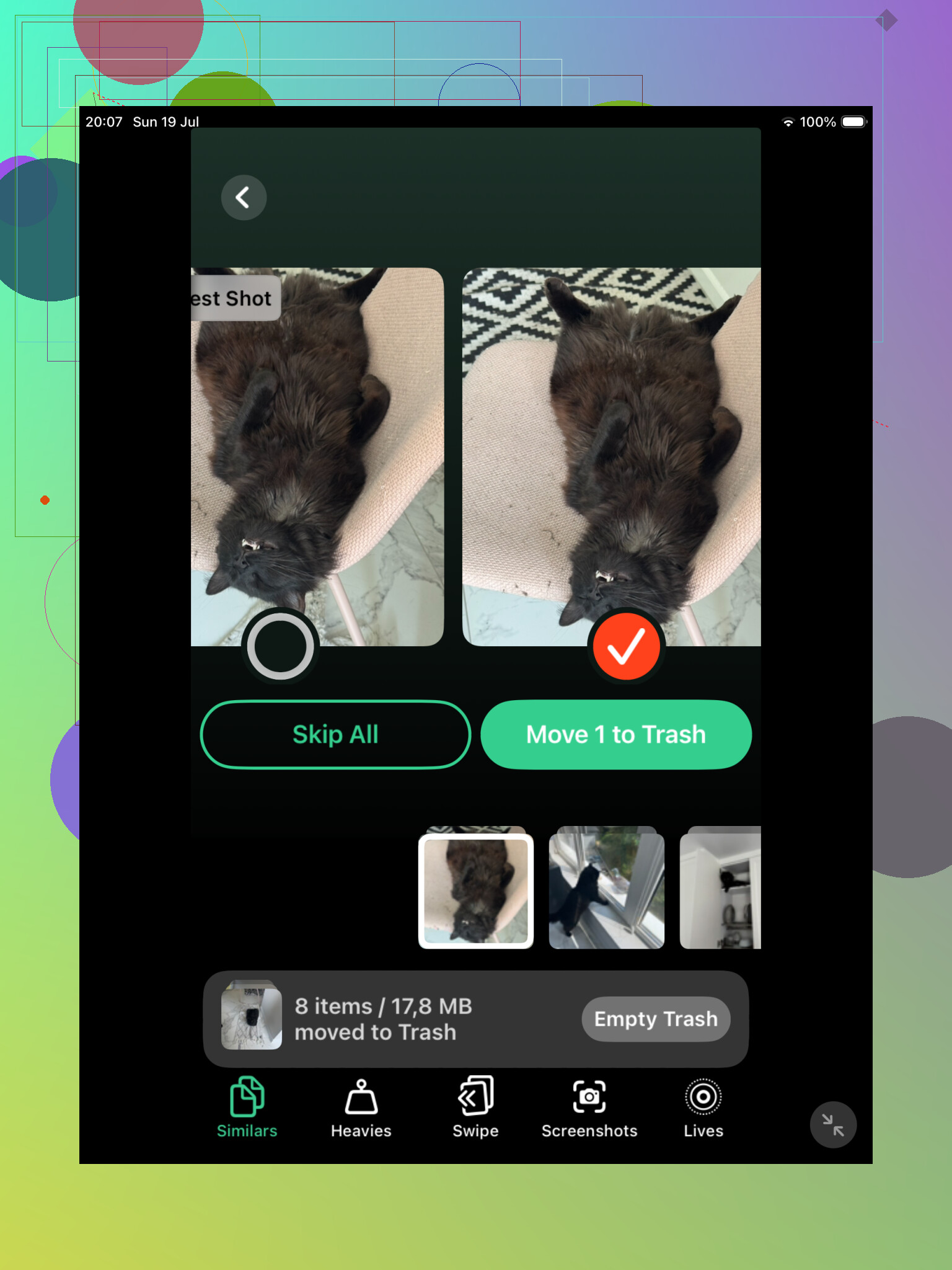
Voor een grotere fotobibliotheek zou ik waarschijnlijk beginnen met Clever Cleaner. De sectie Soortgelijke is handig omdat die foto’s groepeert die visueel dicht bij elkaar liggen, zelfs als de bestanden technisch niet identiek zijn. Meestal zit daar het grootste deel van de rommel.
De app kiest ook een Beste foto uit elke groep, maar je zit niet vast aan die keuze. Je kunt de groep openen, de afbeeldingen vergelijken en zelf beslissen wat je wilt bewaren. Dat is een stuk minder vervelend dan één afbeelding tegelijk door de Foto’s-app bladeren, vooral als je al jaren van alles hebt opgeslagen.
Clever Cleaner kan ook exacte duplicaten vinden, dus het werkt prima als eerste ronde wanneer je niet echt weet wat al die ruimte inneemt. De belangrijkste reden om het te gebruiken is dat het zowel duplicaten als bijna-duplicaten vindt, in plaats van alleen identieke bestanden te matchen.
Controleer daarna nog steeds Apple’s album Duplicaten
Als je iPad op iPadOS 16 of nieuwer draait, ga dan naar Foto’s, scroll naar Hulpprogramma’s en open vervolgens Duplicaten. Apple toont groepen overeenkomende foto’s met een optie om samen te voegen. Wanneer je ze samenvoegt, blijft de versie met de beste kwaliteit en nuttige metadata behouden, en de extra’s gaan naar Recent verwijderd.
Die functie werkt, maar is behoorlijk strikt. Als één foto is bijgesneden, gecomprimeerd, bewerkt, via een andere app is opgeslagen of een seconde later is gemaakt, telt die mogelijk niet als duplicaat. Het is dus normaal dat je daar maar een handvol resultaten ziet, zelfs als je bibliotheek vol herhalingen lijkt te staan.
Als je het album Duplicaten helemaal niet ziet, is de iPad mogelijk nog bezig met het scannen van je bibliotheek. Dat kan gebeuren na een grote iCloud-synchronisatie, een grote import of een iPadOS-update. Laat hem een tijdje aangesloten en vergrendeld liggen. Bij een grote bibliotheek kan dat een dag of twee duren. De functie is ook niet beschikbaar op iPadOS 15 of ouder.
Voor een kleine bibliotheek is Apple’s hulpmiddel misschien alles wat je nodig hebt. Als je dezelfde foto’s gewoon een paar keer hebt gekopieerd, is er waarschijnlijk geen reden om nog een app te installeren. Maar als je duizenden foto’s hebt en veel herhaalde opnames, zal Clever Cleaner er meestal meer vinden.
Je kunt het ook handmatig doen vanuit de Foto’s-app. Zoek op dingen als screenshots, hond, strand of een stadsnaam. Bladeren op Maanden of Jaren helpt ook, vooral bij reizen, evenementen en plaatsen waar je waarschijnlijk meerdere versies van hetzelfde hebt gemaakt. Het is langzamer, maar het werkt als je geen andere app wilt gebruiken.
Eén ding dat mensen vergeten: samengevoegde of verwijderde foto’s blijven nog maximaal 30 dagen in Recent verwijderd staan, en ze blijven opslagruimte gebruiken totdat ze daar worden verwijderd. Controleer dat album voordat je het leegt.
En als je iCloud-foto’s gebruikt, worden foto’s die je op de iPad verwijdert ook op je andere Apple-apparaten verwijderd, zoals je iPhone of Mac. Zorg ervoor dat dat is wat je wilt voordat je iets definitief wist.
Als iCloud-foto’s is ingesteld op Optimaliseer iPad-opslag, levert het verwijderen van duplicaten mogelijk niet meteen zoveel ruimte op als je verwacht, omdat een groot deel van de bibliotheek al uit miniaturen kan bestaan. Ik zou eerst Instellingen > Foto’s controleren, daarna Clever Cleaner of het album Duplicaten van Apple vooral gebruiken voor duidelijke rommel, en Recent verwijderd pas legen als je zeker weet dat er niets is verwijderd dat je wilde behouden.
Hoe de foto’s op de iPad zijn gekomen, is belangrijker dan welke opschoner je kiest.
Als dit foto’s zijn die vanaf een Mac of pc via Finder/iTunes zijn gesynchroniseerd, is een opschoonapp mogelijk niet de echte oplossing. Die albums kunnen zich anders gedragen dan normale filmrolfoto’s, en verwijderen vanaf de iPad kan beperkt zijn of ze komen gewoon terug de volgende keer dat je synchroniseert. In dat geval moet je aan de computerkant aanpassen welke albums worden gesynchroniseerd en daarna opnieuw synchroniseren. Anders ben je alleen onkruid aan het wieden terwijl de sproeier nog aanstaat.
Voor normale zaken in de Foto’s-bibliotheek zou ik een aanpak in twee rondes gebruiken:
- Controleer eerst Foto’s > Hulpprogramma’s > Duplicaten
- Gebruik daarna een app zoals Clever Cleaner voor bijna-duplicaten en rommelige herhaalde opnamen
- Controleer vóór het verwijderen, vooral bij bewerkte foto’s
- Maak Recent verwijderd pas leeg als je zeker bent
- Wacht even voordat je het opslagcijfer beoordeelt, want iPadOS kan traag zijn met het opnieuw berekenen daarvan
Ik ben iets voorzichtiger dan sommige mensen met functies voor beste opname. Ze zijn nuttig, maar ze weten niet waarom jij een foto hebt bewaard. De wazige foto kan de betere gezichtsuitdrukking hebben, de screenshot kan iets belangrijks in de hoek bevatten, en de bewerkte kopie kan de versie zijn die je daadwerkelijk gebruikt. Ik zou de app dingen laten groeperen, maar ik zou niet zonder te kijken op een enorme verwijderknop drukken.
Clever Cleaner is logisch als je rommel vooral bestaat uit burst-achtige foto’s, screenshots, opgeslagen memes, vergelijkbare selfies of herhaalde downloads. Daar kan Apple’s album Duplicaten te streng aanvoelen. Apple is goed wanneer de bestanden echt duplicaten zijn. Het is minder handig wanneer ze in principe dezelfde foto zijn maar technisch verschillend.
Het andere saaie maar belangrijke punt: controleer Instellingen > Algemeen > iPad-opslag voordat je hier te veel tijd aan besteedt. Soms is Foto’s niet het hoofdprobleem. Bijlagen in Berichten, gedownloade video’s, Procreate-bestanden, Netflix/Disney-downloads of appcaches kunnen de echte opslagvreters zijn. Als Foto’s maar 8 GB inneemt en de iPad vol is, zal het opruimen van duplicaten het niet op magische wijze oplossen.
Als je iCloud-foto’s gebruikt, wees dan extra voorzichtig met het woord verwijderen. Dat betekent meestal overal verwijderen, niet alleen op deze iPad. Als je doel alleen is om lokale ruimte vrij te maken, is Optimaliseer iPad-opslag de veiligere knop om aan te draaien. Als je doel is om de hele bibliotheek te verkleinen, dan is het prima om duplicaten te verwijderen, maar ga ervan uit dat dit ook invloed heeft op je iPhone, Mac en iCloud.
Dus mijn antwoord zou zijn: gebruik Apple’s hulpmiddel voor echte duplicaten, gebruik Clever Cleaner als je hulp wilt bij het vinden van vergelijkbare opnamen, maar zoek eerst uit of de foto’s gesynchroniseerde albums, iCloud-foto’s of lokale importen zijn. Dat detail verandert het hele opruimplan.
Of je een echte reservekopie buiten iCloud hebt, is hier van belang. Voordat je Apple’s album Duplicaten of Clever Cleaner iets laat verwijderen, zou ik de bibliotheek/foto’s waar je om geeft kopiëren naar een Mac, pc of externe schijf, want iCloud-foto’s synchroniseert je fouten zonder problemen overal naartoe.