Mein iPad-Speicher ist fast voll, und ich habe bemerkt, dass ich viele doppelte Fotos durch Synchronisierung, Screenshots und Backups habe. Ich suche nach einem sicheren Tool zum Entfernen doppelter Fotos für das iPad, das Duplikate finden kann, ohne etwas Wichtiges zu löschen. Welche Apps oder Methoden haben bei euch gut funktioniert?
Ein Großteil der Bereinigung von doppelten Fotos auf dem iPad hängt vom Unterschied zwischen echten Duplikaten und Fotos ab, die sich nur fast gleich sehen. Apples integriertes Tool ist hauptsächlich für exakte Übereinstimmungen gedacht. Wenn dein Problem aus fünf Selfies hintereinander, drei Aufnahmen desselben Strands oder bearbeiteten/gespeicherten Versionen aus Nachrichten besteht, erfasst Apple davon möglicherweise nicht viel.
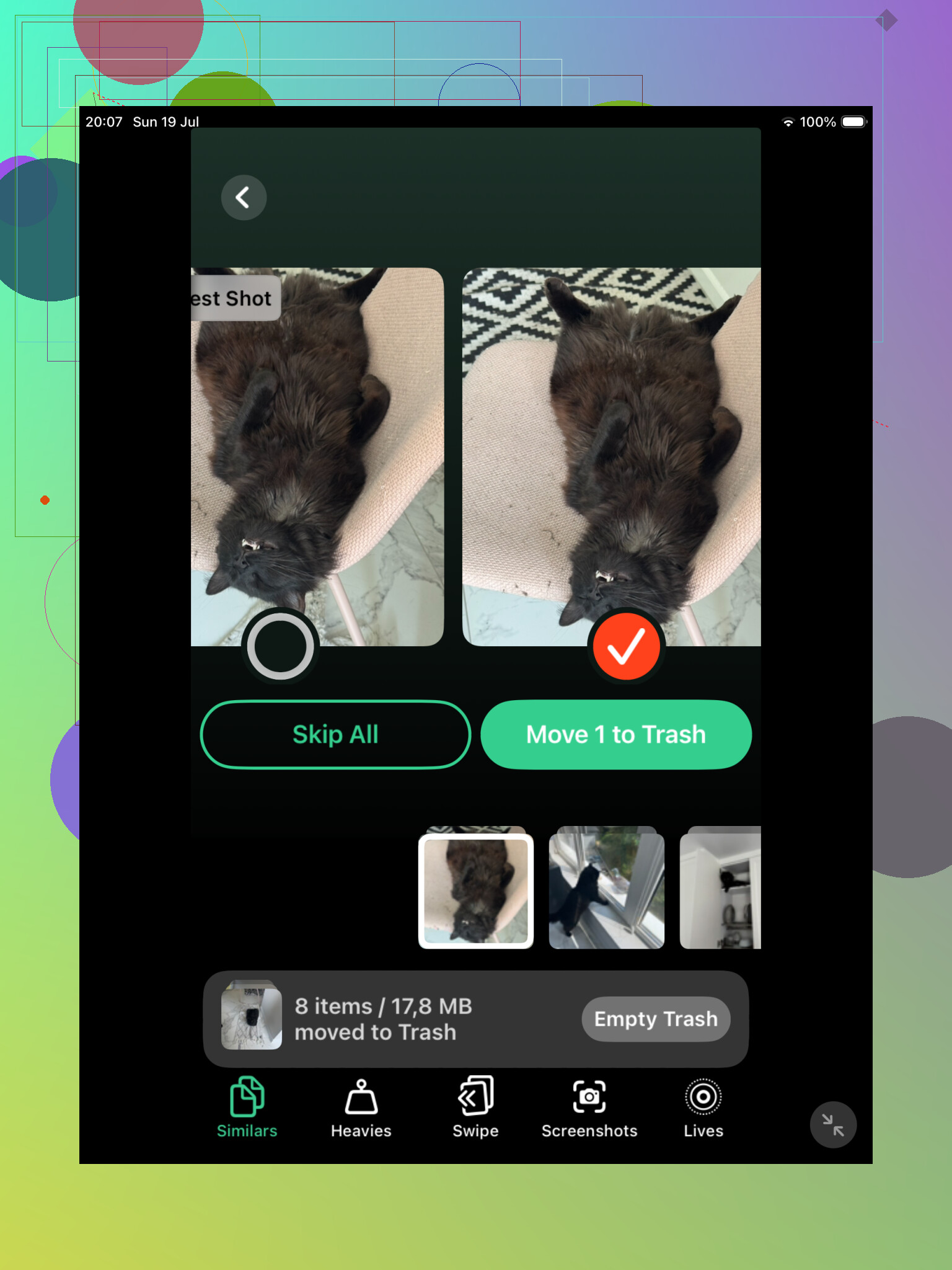
Bei einer größeren Fotomediathek würde ich wahrscheinlich mit Clever Cleaner anfangen. Der Bereich Ähnliche ist nützlich, weil er Fotos gruppiert, die sich optisch stark ähneln, auch wenn die Dateien technisch nicht identisch sind. Genau dort befindet sich normalerweise der meiste Ballast.
Die App wählt außerdem aus jeder Gruppe ein Bestes Foto aus, aber du bist nicht an diese Auswahl gebunden. Du kannst die Gruppe öffnen, die Bilder vergleichen und selbst entscheiden, was du behalten möchtest. Das ist deutlich weniger mühsam, als in der Fotos-App Bild für Bild durchzugehen, besonders wenn du über Jahre hinweg viel gespeichert hast.
Clever Cleaner kann auch exakte Duplikate finden, daher eignet es sich gut als erster Durchgang, wenn du nicht wirklich weißt, was den ganzen Speicherplatz belegt. Der große Vorteil ist, dass die App sowohl Duplikate als auch fast gleiche Fotos erkennt, anstatt nur identische Dateien abzugleichen.
Überprüfen Sie danach trotzdem Apples Album Doppelte
Wenn auf Ihrem iPad iPadOS 16 oder neuer installiert ist, öffnen Sie Fotos, scrollen Sie zu Dienstprogramme und öffnen Sie dann Doppelte. Apple zeigt Gruppen übereinstimmender Fotos mit der Option Zusammenführen an. Wenn Sie sie zusammenführen, bleibt die Version mit der besten Qualität und nützlichen Metadaten erhalten, und die zusätzlichen Bilder werden in Zuletzt gelöscht verschoben.
Diese Funktion arbeitet, ist aber ziemlich strikt. Wenn ein Foto zugeschnitten, komprimiert, bearbeitet, über eine andere App gespeichert oder eine Sekunde später aufgenommen wurde, wird es möglicherweise nicht als Duplikat erkannt. Daher ist es normal, dort nur eine Handvoll Ergebnisse zu sehen, selbst wenn Ihre Mediathek voller Wiederholungen wirkt.
Wenn Sie das Album Doppelte überhaupt nicht sehen, scannt das iPad möglicherweise noch Ihre Mediathek. Das kann nach einer großen iCloud-Synchronisierung, einem umfangreichen Import oder einem iPadOS-Update passieren. Lassen Sie es eine Weile angeschlossen und gesperrt. Bei einer großen Mediathek kann das ein oder zwei Tage dauern. Außerdem ist die Funktion auf iPadOS 15 oder älter nicht verfügbar.
Für eine kleine Mediathek reicht Apples Tool möglicherweise völlig aus. Wenn Sie dieselben Fotos nur ein paar Mal kopiert haben, gibt es wahrscheinlich keinen Grund, eine weitere App zu installieren. Aber wenn Sie Tausende von Fotos und viele wiederholte Aufnahmen haben, findet Clever Cleaner normalerweise mehr.
Sie können es auch manuell in der Fotos-App erledigen. Suchen Sie nach Begriffen wie Screenshots, Hund, Strand oder einem Stadtnamen. Auch das Durchsuchen nach Monaten oder Jahren hilft, besonders bei Reisen, Veranstaltungen und Orten, an denen Sie wahrscheinlich mehrere Versionen desselben Motivs aufgenommen haben. Es ist langsamer, aber es funktioniert, wenn Sie keine andere App verwenden möchten.
Eine Sache wird oft vergessen: Zusammengeführte oder gelöschte Fotos bleiben bis zu 30 Tage in Zuletzt gelöscht und belegen weiterhin Speicherplatz, bis sie dort entfernt werden. Überprüfen Sie dieses Album, bevor Sie es leeren.
Und wenn Sie iCloud-Fotos verwenden, werden beim Löschen von Fotos auf dem iPad diese auch auf Ihren anderen Apple-Geräten gelöscht, etwa auf Ihrem iPhone oder Mac. Stellen Sie sicher, dass Sie das wirklich möchten, bevor Sie etwas dauerhaft entfernen.
Wenn iCloud-Fotos auf iPad-Speicher optimieren eingestellt ist, gibt das Löschen von Duplikaten möglicherweise nicht sofort so viel Speicherplatz frei, wie du erwartest, weil ein großer Teil der Mediathek bereits aus Vorschaubildern bestehen kann. Ich würde zuerst Einstellungen > Fotos prüfen und dann Clever Cleaner oder Apples Album Duplikate hauptsächlich für offensichtlichen Datenmüll verwenden und Zuletzt gelöscht erst leeren, wenn du sicher bist, dass nichts entfernt wurde, was du behalten wolltest.
Wie die Fotos auf das iPad gelangt sind, ist wichtiger als die Frage, welchen Cleaner du auswählst.
Wenn es sich um Fotos handelt, die von einem Mac oder PC über Finder/iTunes synchronisiert wurden, ist eine Cleaner-App möglicherweise nicht die eigentliche Lösung. Diese Alben können sich anders verhalten als normale Fotos aus der Kamerarolle, und das Löschen vom iPad kann eingeschränkt sein oder sie kommen beim nächsten Synchronisieren einfach wieder zurück. In diesem Fall musst du auf dem Computer ändern, welche Alben synchronisiert werden, und dann erneut synchronisieren. Sonst schneidest du nur Unkraut, während der Rasensprenger noch läuft.
Für normale Inhalte in der Fotos-Mediathek würde ich einen Ansatz in zwei Durchgängen verwenden:
- Zuerst Fotos > Dienstprogramme > Duplikate prüfen
- Dann eine App wie Clever Cleaner für ähnliche Duplikate und mehrfach vorhandene unnötige Aufnahmen verwenden
- Vor dem Löschen alles prüfen, besonders bei bearbeiteten Fotos
- Zuletzt gelöscht erst leeren, wenn du sicher bist
- Dem Speicherwert etwas Zeit geben, bevor du ihn beurteilst, weil iPadOS bei der Neuberechnung hinterherhinken kann
Ich bin bei Funktionen für das beste Foto etwas vorsichtiger als manche andere. Sie sind nützlich, aber sie wissen nicht, warum du ein Bild behalten hast. Das unscharfe könnte den besseren Gesichtsausdruck haben, der Screenshot könnte etwas Wichtiges in der Ecke zeigen, und die bearbeitete Kopie könnte die Version sein, die du tatsächlich verwendest. Ich würde die App Dinge gruppieren lassen, aber ich würde keinen riesigen Löschen-Button drücken, ohne mir die Gruppen anzusehen.
Clever Cleaner ist sinnvoll, wenn dein Durcheinander hauptsächlich aus Serienbild-ähnlichen Fotos, Screenshots, gespeicherten Memes, ähnlichen Selfies oder wiederholten Downloads besteht. Genau dort kann sich Apples Duplikate-Album zu streng anfühlen. Apple ist gut, wenn Dateien wirklich Duplikate sind. Weniger hilfreich ist es, wenn sie im Grunde dasselbe Foto sind, technisch aber unterschiedlich.
Der andere langweilige, aber wichtige Punkt: Prüfe unter Einstellungen > Allgemein > iPad-Speicher, bevor du dafür zu viel Zeit aufwendest. Manchmal ist Fotos nicht das Hauptproblem. Nachrichten-Anhänge, heruntergeladene Videos, Procreate-Dateien, Netflix/Disney-Downloads oder App-Caches können die eigentlichen Speicherfresser sein. Wenn Fotos nur 8 GB belegt und das iPad voll ist, wird das Bereinigen von Duplikaten das Problem nicht auf magische Weise lösen.
Wenn du iCloud-Fotos verwendest, sei mit dem Wort Löschen besonders vorsichtig. Das bedeutet normalerweise überall löschen, nicht nur auf diesem iPad. Wenn dein Ziel nur ist, lokalen Speicher freizugeben, ist iPad-Speicher optimieren der sicherere Hebel. Wenn dein Ziel ist, die gesamte Mediathek zu verkleinern, dann ist das Löschen von Duplikaten in Ordnung, aber geh davon aus, dass es auch dein iPhone, deinen Mac und iCloud betrifft.
Meine Antwort wäre also: Nutze Apples Werkzeug für echte Duplikate, nutze Clever Cleaner, wenn du Hilfe beim Finden ähnlicher Aufnahmen möchtest, aber kläre zuerst, ob die Fotos synchronisierte Alben, iCloud-Fotos oder lokale Importe sind. Dieses Detail verändert den gesamten Bereinigungsplan.
Ob Sie hier ein echtes Backup außerhalb von iCloud haben, ist wichtig. Bevor Sie Apples Album Duplikate oder Clever Cleaner etwas entfernen lassen, würde ich die Mediathek/Fotos, die Ihnen wichtig sind, auf einen Mac, PC oder ein externes Laufwerk kopieren, denn iCloud-Fotos synchronisiert Ihre Fehler bereitwillig überallhin.