Mein iPhone-Speicher füllt sich ständig, selbst nachdem ich Apps, Fotos und Videos gelöscht habe. Ich versuche herauszufinden, was so viel Speicherplatz verbraucht, zum Beispiel Systemdaten, Nachrichten oder versteckte Dateien, weil ich dadurch Apps nicht aktualisieren und mein Telefon nicht normal nutzen kann. Was sollte ich überprüfen, um iPhone-Speicher freizugeben und zu verhindern, dass das wieder passiert?
Das ist mir vor einer Weile auf meinem iPhone passiert. Der Speicher wurde ständig kleiner an Tagen, an denen ich das Gerät kaum benutzt habe. Ich dachte, iOS hätte einen Fehler. Das war nicht eine einzige klare Ursache. Es war ein Haufen kleiner Dinge, die sich im Hintergrund angesammelt haben, und dann stieß alles auf einmal an seine Grenze.
Überprüfen Sie zuerst die größte Kategorie
Beginnen Sie nicht damit, wahllos Apps zu löschen. Gehen Sie zu Einstellungen > Allgemein > iPhone-Speicher und warten Sie einen Moment, bis das Diagramm vollständig geladen ist. Ich habe das Warten einmal übersprungen und dadurch einen falschen Eindruck davon bekommen, was den Speicherplatz belegt hat.
Dieser Bildschirm zeigt Ihnen, wohin der Speicherplatz gegangen ist: Fotos, Apps, Nachrichten, iOS, Systemdaten. Sobald ich den größten Block gesehen hatte, wurde das Aufräumen einfacher. Davor habe ich nur geraten.
Fotos verbrauchen meistens am meisten
Auf den meisten Handys, die ich überprüft habe, waren Fotos und Videos das Hauptproblem.
Selten ist es ein einzelner offensichtlicher Ordner. Eher so etwas:
- fünf Versuche mit demselben Bild
- alte Screenshots, die du später löschen wolltest
- Live Photos
- Serienaufnahmen
- große Videodateien, die monatelang einfach herumliegen
Viele Leute öffnen das Album Duplikate, führen ein paar Elemente zusammen und denken, die Arbeit sei erledigt. Ich auch. Hat nicht viel gebracht. Exakte Duplikate machten nur einen kleinen Teil davon aus. Das größere Speicherleck waren Beinahe-Duplikate, also Sachen wie 12 Aufnahmen von demselben Hund, dieselbe Couch, dieselbe Beleuchtung, ein Auge nur leicht weiter geöffnet.
Wenn Fotos die oberste Kategorie sind, würde ich hier anfangen
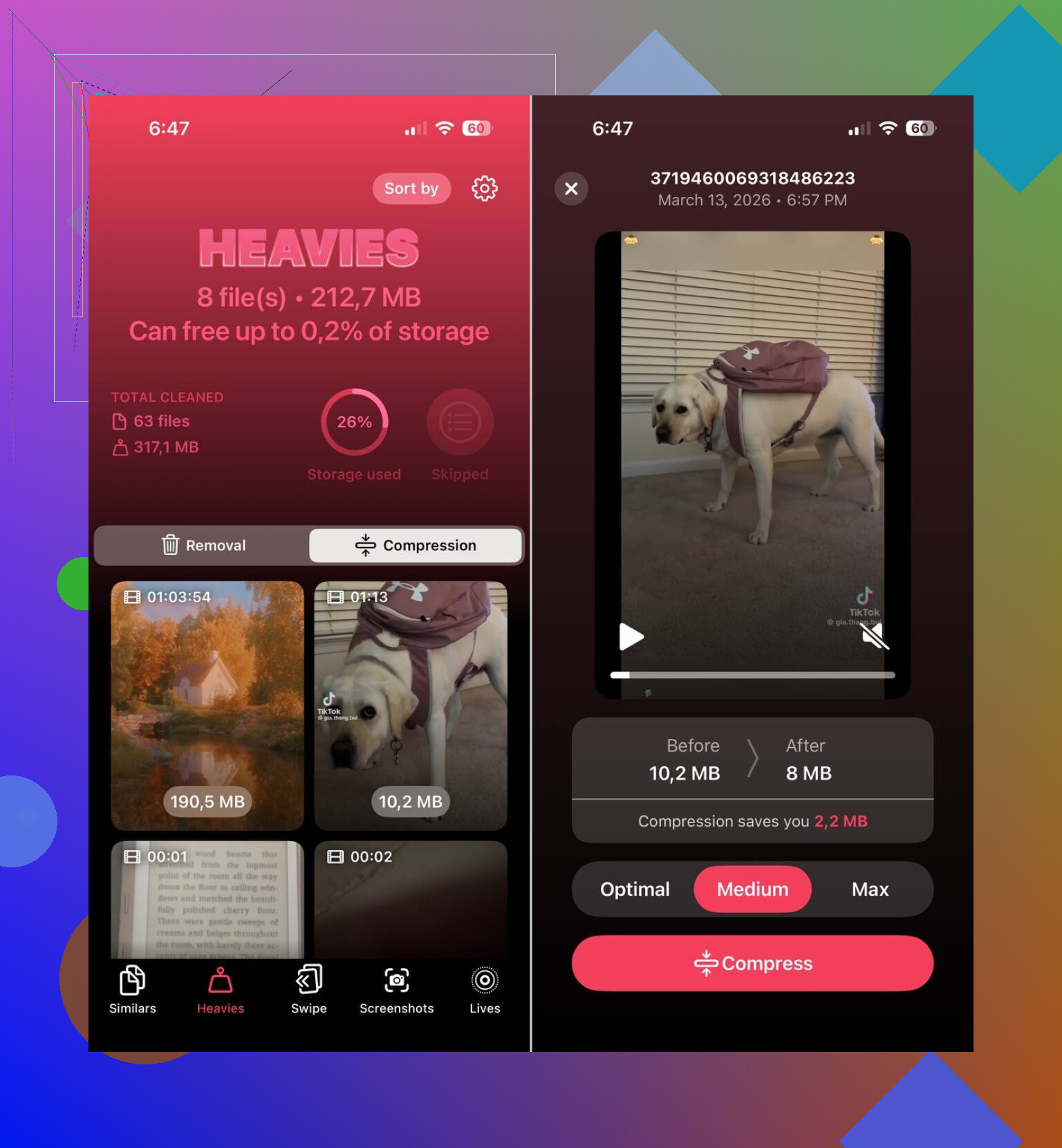
Wenn deine Fotomediathek der größte Speicherfresser ist, würde ich mit Clever Cleaner anfangen, bevor du versuchst, Tausende von Bildern von Hand zu sortieren.
Was es für mich nützlich gemacht hat, war der langweilige Kram, auf den es abzielt – und das ist auch genau das Zeug, das Speicherplatz belegt:
- ähnliche Fotos
- doppelte Fotos
- Screenshots
- Live Photos
- große Mediendateien
Der Teil für ähnliche Fotos hat bei mir den Großteil der Arbeit erledigt. Apples eigene Bereinigungsoptionen erkennen exakte Duplikate, aber sie helfen nicht viel, wenn du sechs fast identische Aufnahmen von einem Moment hast. Diese App hat sie zusammen gruppiert und einen Vorschlag für das beste Bild ausgewählt. Ich habe sie trotzdem selbst überprüft, aber es hat mir eine Menge Scrollen erspart.
Außerdem löscht sie nichts, ohne zu fragen. Das gefiel mir. Du prüfst zuerst die Liste, behältst, was wichtig ist, und wirfst weg, was es nicht ist. Sicherer, als auf Autopilot zu gehen und etwas zu löschen, das du behalten wolltest.
Live Photos waren noch so ein heimlicher Speicherfresser. Sie sehen wie normale Bilder aus, bis man daran denkt, dass jedes einzelne auch einen kurzen Videoclip enthält. Ich habe eine Menge älterer Live Photos in normale Standbilder umgewandelt und dadurch mehr Speicherplatz zurückbekommen, als ich erwartet hatte. Hat mich irgendwie genervt, ehrlich gesagt, weil ich sie jahrelang ignoriert hatte.
Apps werden schnell aufgebläht
Fotos werden zuerst beschuldigt, aber Apps lagen auf meinem Handy mit großem Abstand auf dem zweiten Platz.
Streaming-Apps, soziale Apps, Chat-Apps – sie häufen Downloads, zwischengespeicherte Medien und alte temporäre Dateien an. Eine App, die bei der Installation als klein angezeigt wird, kann später auf Gigabytes anwachsen. Ich habe es bei Instagram, YouTube und Messenger-Apps gesehen. Gleiches Handy, gleiche Gewohnheiten, jeden Monat mehr Müll.
Öffne die Speicherliste und schau dir zuerst die größten Apps an. Wenn du einige von ihnen kaum nutzt, würde ich eines davon tun:
- die App auslagern
- sie löschen
- sie neu installieren, um alte gespeicherte Daten zu bereinigen
Die integrierte Option Unbenutzte Apps auslagern hat bei meinem Gerät etwas geholfen. Sie entfernt die App selbst, behält aber deine Dokumente und Einstellungen bei.
Nachrichten werden viel zu oft ignoriert
Das habe ich lange übersehen. In Nachrichten lagen jahrelang Anhänge in alten Unterhaltungen herum.
Fotos, Videos, GIFs, Sprachnachrichten – all das bleibt erhalten, wenn du es nicht löschst. Wenn du dieselbe iPhone-Leitung schon seit Jahren hast, könnten allein alte Gruppenchats ein paar Gigabyte verbergen. Bei mir war das so. Ich habe die großen Anhänge durchgesehen und schnell wieder Speicherplatz freigemacht.
Systemdaten sind unübersichtlich und nicht vollständig unter Ihrer Kontrolle
Wenn Fotos und Apps nicht riesig aussehen, das Telefon aber trotzdem sagt, dass der Speicher fast voll ist, prüfen Sie die Systemdaten.
Diese Kategorie ist lästig. Sie umfasst Protokolle, Cache, temporäre Dateien und andere iOS-Überbleibsel. Manchmal bläht sie sich stärker auf, als sie sollte. Es gibt nicht viel direkte Kontrolle darüber, weshalb viele Menschen hier nicht weiterkommen.
Ich habe gesehen, dass sie nach einer normalen Bereinigung und einem Neustart sinkt, aber nicht immer. Wenn Ihre Zahlen also seltsam aussehen, haben Sie nicht unbedingt etwas falsch gemacht.
Die Reihenfolge, der ich folgen würde
Das ist die Reihenfolge, die ich verwenden würde:
- iPhone-Speicher öffnen und die größte Kategorie identifizieren
- wenn Fotos ganz oben steht, mit Clever Cleaner aufräumen
- große Videos und alte Screenshots entfernen
- die größten Apps prüfen
- große Nachrichtenanhänge löschen
- das Telefon neu starten und den Speicher erneut prüfen
Nach dem, was ich gesehen habe, hat sich das Telefon nicht über Nacht grundlos von selbst gefüllt. Es war das Ergebnis monatelanger Ansammlung, Fotochaos, App-Cache, Nachrichtenmüll und Systemdateien im Hintergrund, die sich alle zusammen auftürmten, bis die Warnung erschien.
Wenn sich der Speicher weiter füllt, nachdem du Dinge gelöscht hast, würde ich zuerst Synchronisierung und Papierkorb prüfen. Das überspringen viele.
Fotos, die aus der Mediathek gelöscht wurden, bleiben noch 30 Tage unter Zuletzt gelöscht. Dasselbe gilt für die Dateien-App, Notizen-Anhänge, Sprachmemos und einige Apps von Drittanbietern. Leere diese Bereiche. Starte dann neu. iOS berechnet den freien Speicher nicht immer sofort neu.
Ich bin außerdem in einem Punkt nicht ganz derselben Meinung wie @mikeappsreviewer. Das Neuinstallieren großer Apps hilft, aber Safari-Daten und Offline-Downloads sind oft die heimlicheren Speicherfresser. Prüfe Folgendes:
- Safari, Einstellungen > Safari > Verlauf und Websitedaten löschen
- Musik, TV, Podcasts, Spotify, Netflix, YouTube auf Offline-Downloads
- Dateien-App, Ordner Auf meinem iPhone
- Mail, riesige Anhänge und Account-Cache
- Notizen, Scans und eingebettete PDFs
- Sprachmemos, alte Aufnahmen
- Gelöschte Objekte in Fotos und Dateien
Wenn Nachrichten normal aussieht, öffne einen Chat, tippe auf den Kontakt und sieh dir dann alle Fotos und Anhänge an. Alte Gruppenchats verbrauchen schnell Speicherplatz.
Zum Bereinigen von Fotos ist Clever Cleaner einen Blick wert, wenn deine Mediathek unordentlich ist. Es ist nützlich für ähnliche Aufnahmen, Screenshots, Live Photos und große Dateien. Das ist ein gutes Beispiel dafür, wie man mit einer Bereinigungs-App iPhone-Speicher freigibt.
Wenn Systemdaten nach all dem weiterhin riesig bleiben, erstelle ein Backup und lösche dann alles und stelle es wieder her. Nervig, ja. Aber es behebt seltsame Speicherbugs öfter, als die Leute zugeben wollen.
Eine Sache, die ich prüfen würde, die @mikeappsreviewer und @sonhadordobosque nur so halb angesprochen haben, ist, ob dein Speicher von iOS überhaupt schon wieder freigegeben wird. Sachen zu löschen bedeutet nicht immer sofort freien Speicherplatz. Das iPhone kann bei der Neuberechnung ziemlich hinterherhinken.
Ein paar weniger offensichtliche Ursachen:
- iCloud-Fotos ist auf Laden und Originale behalten eingestellt. Das kann den Speicher nach dem Aufräumen wieder auffüllen.
- Geteilte Alben. Kleine Vorschauen summieren sich.
- Die Podcasts-App. Sie hortet alte Downloads viel mehr, als den meisten bewusst ist.
- GarageBand, iMovie, CapCut, Lightroom usw. Projektdateien können riesig sein.
- WhatsApp und Telegram. Deren In-App-Speicherverwaltungen zeigen oft mehr an als der iPhone-Speicher.
- Apple Books PDFs und heruntergeladene Hörbücher.
- Fehlgeschlagene iOS-Update-Dateien. Manchmal liegen alte Update-Pakete einfach nur herum.
Ich bin mit dem Rat Alles löschen und wiederherstellen als früher Lösung leicht anderer Meinung. Das ist die Nuklearoption. Ich würde zuerst Einstellungen > Apple-ID > iCloud > Fotos prüfen, dann app-spezifische Downloads, dann neu starten und ein paar Minuten warten.
Wenn das Fotochaos immer noch ein Problem ist, ist Clever Cleaner ehrlich gesagt eine praktische Möglichkeit, ähnliche Bilder, Screenshots und große Mediendateien zu sortieren, ohne sich manuell durch 20.000 Fehler in der Kamerarolle zu quälen lol.
Ebenfalls bookmarkenswert: die besten Wege, um iPhone-Speicher schnell freizugeben.
Wenn Systemdaten das sind, was von selbst immer größer wird, dann verhält sich iOS wahrscheinlich seltsam, nicht du.