Mein iPhone zeigt immer noch an, dass der Speicher voll ist, obwohl ich alle meine Fotos gelöscht und Zuletzt gelöscht geleert habe. Ich brauche Hilfe dabei herauszufinden, was den Speicherplatz belegt und wie ich iPhone-Speicher freigeben kann, ohne wichtige Daten zu verlieren.
Ja, das ist wahnsinnig frustrierend. Du löschst eine Menge Fotos, entfernst Apps, die du kaum benutzt, und dann tut Einstellungen immer noch so, als hättest du absolut nichts gemacht. Dadurch fühlt sich das Handy kaputt an, obwohl es das meistens nicht ist.
Mir ist vor ein paar Monaten genau dasselbe passiert. Mein iPhone war voll, Apps öffneten sich langsam, die Kamera fror genau dann ein, wenn ich sie brauchte, und die Warnung Speicher fast voll tauchte immer wieder auf. Wenn das Aufräumen scheinbar nichts freigibt, liegt es oft daran, dass iOS Daten länger behält, als man erwartet, oder dass der Speicherbildschirm sich einfach noch nicht richtig aktualisiert hat.
Fang mit Zuletzt gelöscht an. Das klingt zu einfach, aber das ist ein großer Punkt. Wenn du Fotos löschst, verschwinden sie nicht sofort. Sie bleiben 30 Tage lang in Zuletzt gelöscht, und sie belegen weiterhin Speicherplatz, bis du sie auch dort entfernst.
Geh zu Fotos, öffne Alben, scrolle nach unten zu Dienstprogramme, öffne dann Zuletzt gelöscht und wähle Alle löschen. Wenn du Dateien oder Dokumente gelöscht hast, prüfe auch die App Dateien, denn dort kann dasselbe passieren.
Starte danach das Handy neu. Nicht nur Apps schließen, sondern es wirklich ausschalten und wieder einschalten. Manchmal sind die Speicherangaben veraltet und iOS berechnet sie nicht sofort neu. Ich hatte schon Fälle, in denen nach einem Neustart plötzlich Speicherplatz frei wurde, weil das Handy endlich alles neu gescannt hat.
Prüf auch, ob du iCloud-Fotos mit iPhone-Speicher optimieren verwendest. Wenn das aktiviert ist, speichert dein Handy möglicherweise nur kleinere lokale Versionen, während die Fotos in voller Größe in iCloud liegen. Das Löschen einer Menge Fotos kann sich also wie eine große Bereinigung anfühlen, aber auf dem Handy selbst entfernst du vielleicht nur kleine Vorschaubilder. Die größere Ersparnis passiert möglicherweise in iCloud, nicht auf dem Gerät.
Wenn das Handy immer noch sagt, dass es voll ist, schau dir Systemdaten an. Das hieß früher Sonstiges, und dort lagert iOS im Grunde Caches, übrig gebliebene App-Daten, Safari-Müll, Dateien von Streaming-Apps, fehlgeschlagene Updates und anderen zufälligen Kram ab. Wenn die Systemdaten über 20 GB liegen, hängt wahrscheinlich etwas fest. Ich habe versucht, den Cache manuell zu leeren und Apps auszulagern, aber es fühlte sich an, als würde ich eine Sache beheben, während sich etwas anderes sofort wieder füllte.
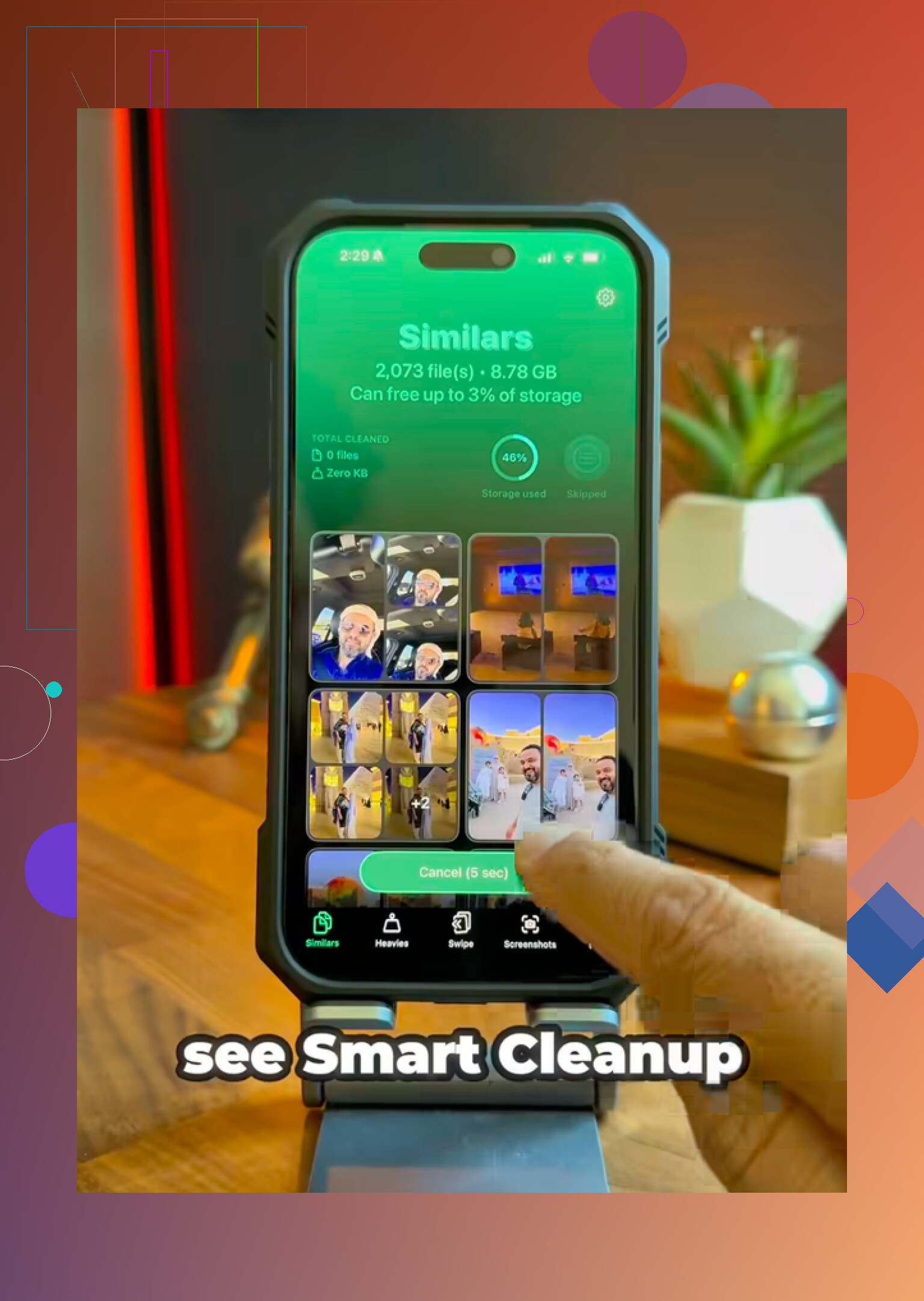
Was mir tatsächlich geholfen hat, den seltsamen übrig gebliebenen Müll loszuwerden, war ein Cleaner von einem Drittanbieter. Ich bin bei solchen Apps normalerweise misstrauisch, weil viele davon voller Werbung oder gefälschter Testfallen sind, aber Clever Cleaner hat für mich gut funktioniert. Es ist kostenlos, ohne Werbung, ohne Bezahlschranke und ohne dubioses Drei-Tage-Testabo.
Hilfreich war vor allem, dass es Dinge gefunden hat, die ich in Fotos nicht einzeln aufgeräumt hätte. Der Tab Ähnliches findet fast doppelte Aufnahmen, etwa wenn du zehn Versionen desselben Fotos machst und nur eine brauchst. Er wählt aus, was er für die beste hält, und lässt dich den Rest schnell löschen. Der Tab Große Dateien sortiert deine Medien nach Dateigröße, was großartig ist, um riesige 4K-Videos zu finden. Der Bereich Screenshots war für mich der Augenöffner, weil er die Dateigröße jedes Screenshots angezeigt hat und mir klar wurde, dass ich ungefähr 3 GB an zufälligen Memes und anderem Kram gespeichert hatte. Es läuft außerdem auf dem Gerät, sodass deine Fotos nicht an irgendeinen zufälligen Server geschickt werden. Nachdem ich das bereinigt hatte, hat mein Handy endlich aufgehört, so extrem zu stocken.
Es gibt auch noch einen seltsamen Trick mit Datum und Uhrzeit, falls Fotos gelöscht aussehen, aber der Speicher trotzdem nicht zurückkommt. Geh zu Einstellungen > Allgemein > Datum & Uhrzeit, deaktiviere Automatisch einstellen und stelle dann das Jahr um ungefähr zwei Jahre zurück. Prüfe danach Zuletzt gelöscht noch einmal. Manchmal tauchen dort alte Geisterfotos wieder auf und du kannst sie dauerhaft löschen. Achte nur darauf, Datum und Uhrzeit danach wieder zu aktivieren, denn Apps können anfangen, sich fehlerhaft zu verhalten, wenn die Uhr des Handys falsch ist.
Wenn nichts davon funktioniert, ist der letzte Ausweg ein Zurücksetzen auf Werkseinstellungen. Sichere das Handy zuerst auf einem Computer. Wenn die Speicherdatenbank oder die Systemdaten wirklich beschädigt sind, ist eine frische iOS-Installation möglicherweise die einzige saubere Möglichkeit, das Problem zu beseitigen.
Ich würde mit Zuletzt gelöscht anfangen, dann neu starten und danach nach ähnlichen Fotos und riesigen Videos schauen. Meistens ist es eines dieser Dinge. Und ja, wenn sich dieser Speicherbalken endlich bewegt, fühlt sich das viel besser an, als es eigentlich sollte.
Löschen Sie das Telefon noch nicht, und löschen Sie Ihre iCloud-Backups nicht in der Annahme, dass dadurch der lokale Speicher geleert wird. Mikes Hinweis zu Systemdaten stimmt, aber ich würde zuerst unter Einstellungen > Allgemein > iPhone-Speicher bei Nachrichten, Safari, Spotify-/Netflix-/YouTube-Downloads und großen Chat-Anhängen nachsehen, denn diese können Speicherplatz belegen, auch wenn Fotos leer ist.
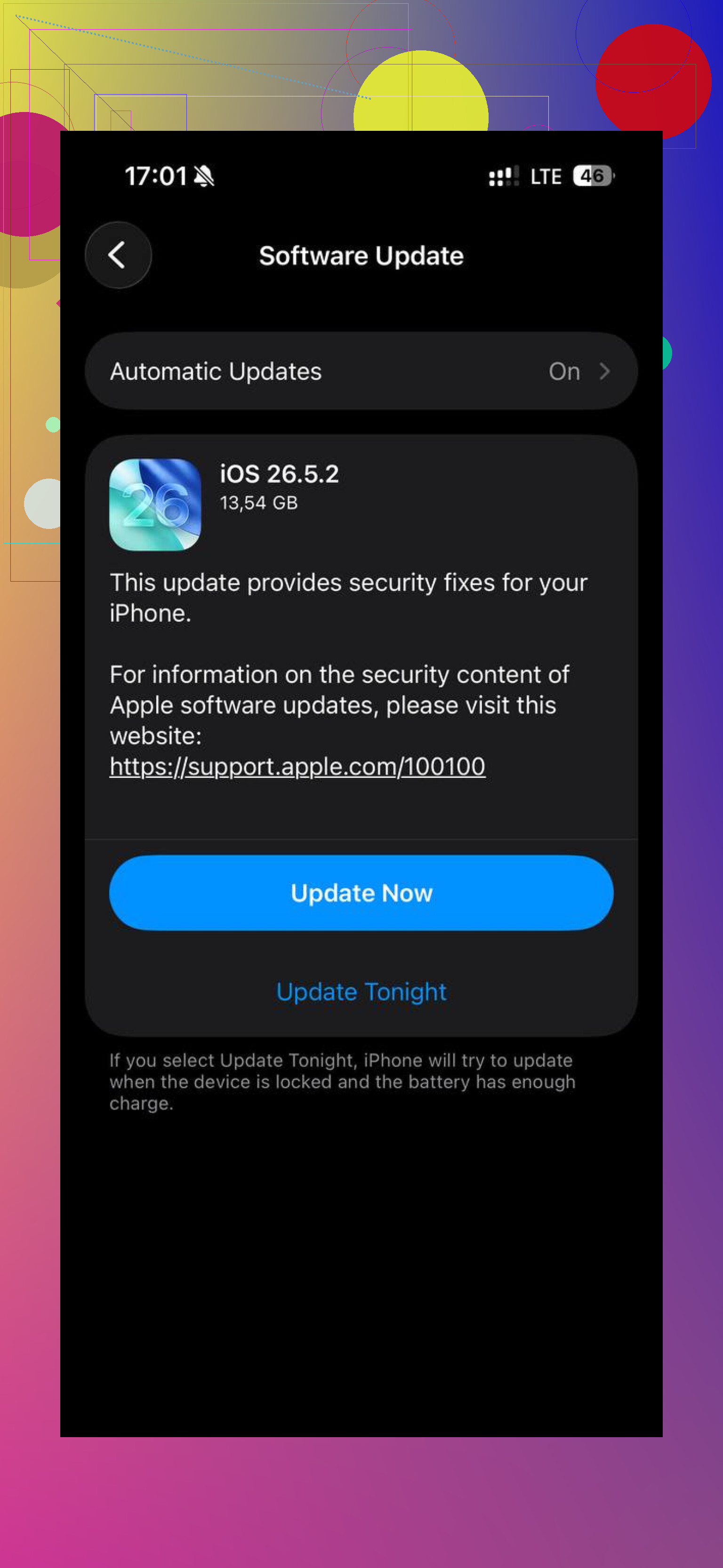
Ein Telefon, das voll ist, weil noch Fotos herumliegen, ist etwas anderes als ein Telefon, das voll ist, weil iOS ein Update-Paket heruntergeladen hat und keinen Platz zum Installieren hat. Ich würde unter Einstellungen > Allgemein > iPhone-Speicher nachsehen und oben nach einem iOS-Update suchen, dann das Update löschen, falls es dort liegt, neu starten und es mit mehr freiem Speicher erneut versuchen. Das wird oft übersehen, weil es nicht wie „deine“ Daten aussieht, aber es kann mehrere GB belegen und die Speicherwarnung aktiv halten. Ich stimme auch zu, Nachrichten und App-Downloads zu überprüfen, aber ich wäre vorsichtig mit Cleaner-Apps oder Zurücksetzen auf Werkseinstellungen, bis du weißt, ob der Speicherplatz von einem Update, Dateien unter „Auf meinem iPhone“ oder den Dokumenten und Daten einer großen App belegt wird.
Lassen Sie es nicht lange bei buchstäblich 0 Byte freiem Speicher, denn iPhones können dann bei banalen Dingen Probleme bekommen, etwa beim Speichern von Einstellungen, Abschließen von Backups, Empfangen von Nachrichten oder sogar beim Fertigstellen eines iOS-Updates. Bevor Sie irgendetwas Radikales tun, versuchen Sie zuerst, sich ein wenig Luft zu verschaffen. Löschen Sie eine große App, die Sie später problemlos neu installieren können, zum Beispiel ein Spiel, TikTok, Instagram, Netflix oder Spotify. Wählen Sie „App löschen“ und nicht „App auslagern“, denn beim Auslagern bleiben die App-Daten erhalten und es wird möglicherweise nicht so viel Speicher frei, wie Sie erwarten.
Was viele übersehen: Das Löschen von Fotos hilft nur, wenn Fotos tatsächlich der Speicherfresser war. Gehen Sie zu Einstellungen > Allgemein > iPhone-Speicher und warten Sie auf diesem Bildschirm eine Minute. Der Balken oben ist nützlich, aber die App-Liste darunter ist wichtiger. Tippen Sie auf die größten Apps und schauen Sie sich „App-Größe“ im Vergleich zu „Dokumente & Daten“ an. Wenn eine App 300 MB für die App und 12 GB für Dokumente hat, liegt das Problem in dieser App und nicht an Ihrer Fotosammlung.
Bei Apps wie Nachrichten, WhatsApp, Telegram, Discord, Mail, Podcasts, Bücher, GarageBand, Dateien und Streaming-Apps kann der belegte Speicher aus Anhängen, heruntergeladenen Folgen, zwischengespeicherten Medien, alten Unterhaltungen oder lokal gespeicherten Dateien bestehen. Das Auslagern dieser Apps entfernt diesen Berg nicht, weil iOS die Dokumente absichtlich behält. Sie löschen entweder die Downloads oder Anhänge innerhalb der App, oder Sie löschen die ganze App und installieren sie nach Bestätigung, dass alles Wichtige gesichert ist, neu.
Ich wäre beim Weg „Systemdaten sind riesig, also alles zurücksetzen“ etwas vorsichtig. Systemdaten können nach einem Neustart, nach Abschluss eines Updates oder nachdem das Telefon genug freien Speicher hatte, um sich selbst zu bereinigen, schrumpfen. Wenn Sie nur ein paar hundert MB frei haben, kann iOS die Bereinigung manchmal nicht durchführen, die es eigentlich vornehmen möchte. Deshalb kann das Löschen einer zuerst neu installierbaren App dazu führen, dass sich die anderen Speicherzahlen endlich bewegen.
Clever Cleaner oder ähnliche Tools können nützlich sein, wenn sich noch viele Medien in Fotos verstecken, besonders große Videos, Screenshots oder Duplikate. Aber wenn Sie wirklich keine Fotos mehr haben, wird ein Foto-Cleaner keine Nachrichten-Anhänge, Spotify-Downloads, in Dateien unter „Auf meinem iPhone“ gespeicherte Dateien oder eine App mit aufgeblähten „Dokumente & Daten“ beheben. Der Speicherbildschirm ist hier die Landkarte. Beginnen Sie mit den drei größten Apps in dieser Liste, dann finden Sie den eigentlichen Übeltäter meist schneller, als wenn Sie raten.