Mein iPad ist sehr langsam geworden, obwohl ich es nur für grundlegende Dinge wie Surfen, E-Mails und Streaming nutze. Apps brauchen ewig zum Öffnen, die Eingabe verzögert sich, und manchmal friert es ohne ersichtlichen Grund ein. Ich brauche Hilfe dabei herauszufinden, was die Ursache sein könnte und was ich tun kann, um mein iPad zu beschleunigen.
Dein Neustart hat die einfache Lösung ausgeschlossen. Ich hatte auf meinem iPad dasselbe Chaos, und die Verlangsamung lag am Ende an einem Haufen kleinerer Probleme, nicht an einer einzigen klaren Ursache.
Wenn du vor Kurzem ein iPadOS-Update installiert hast, gib ihm zuerst etwas Zeit. Meins blieb nach Updates stundenlang träge, einmal fast einen ganzen Tag. Es war im Hintergrund noch mit Bereinigung und Indizierung beschäftigt. Wenn es danach immer noch lahmt, würde ich vor allem den Speicher prüfen.
Der Speicher war bei mir der Hauptgrund. iPadOS braucht freien Platz für Cache, temporäre Dateien und allgemeine Systemaufgaben. Apple mag etwas Spielraum, und nach dem, was ich gesehen habe, lässt die Leistung nach, sobald das Gerät ungefähr zu 80 Prozent voll ist. Neuere iPads nutzen den Speicher außerdem für Auslagerungsspeicher. Wenn der freie Platz knapp wird, wird der App-Wechsel langsamer, Safari lädt Tabs neu, und Animationen beginnen zu ruckeln.
Das war mein Problem. Ich hatte jahrelang Screenshots, doppelte Fotos, alte Bildschirmaufnahmen und zufällige große Videos herumliegen. Das iPad fühlte sich selbst nach Neustarts langsam an, weil der Speicher voll war.
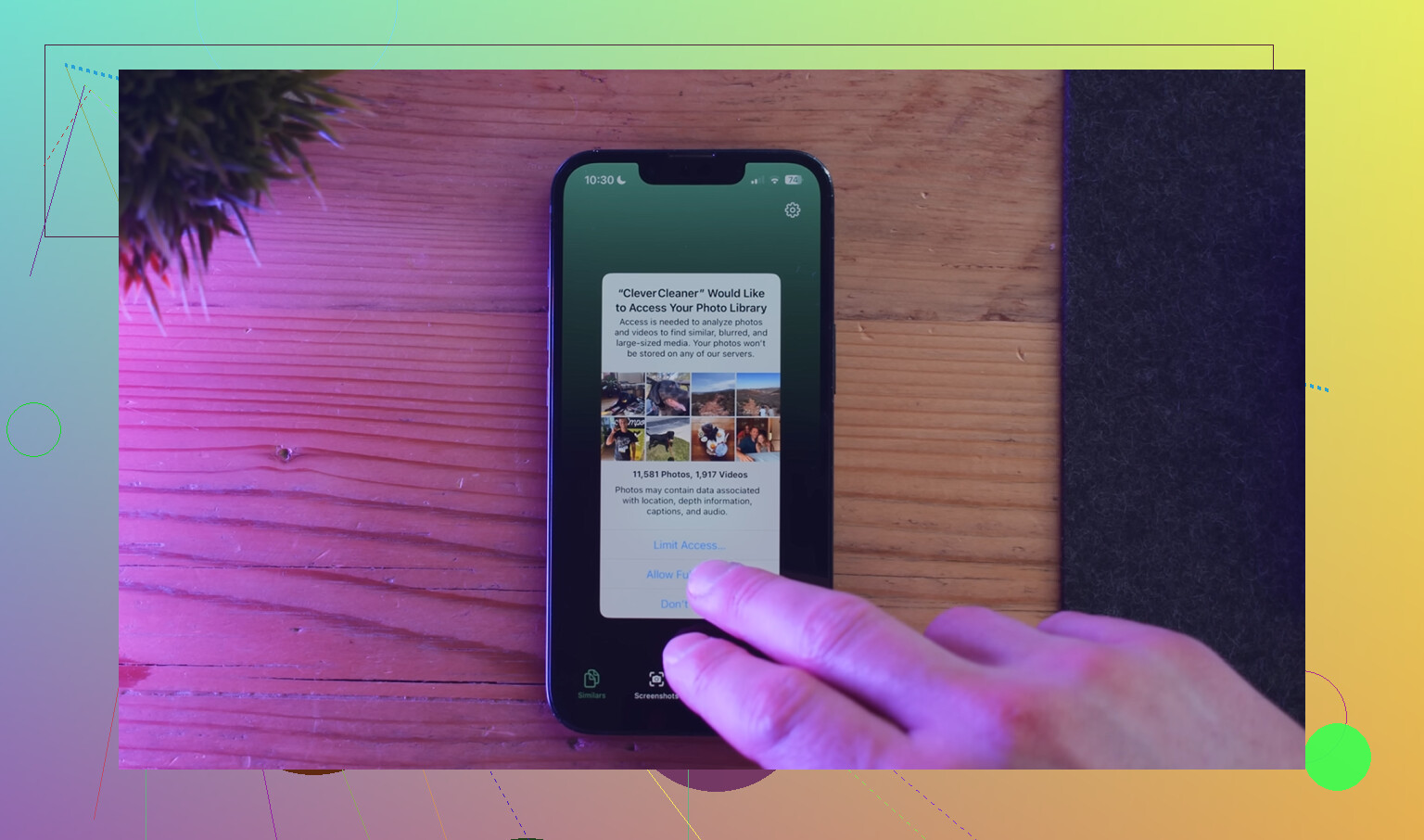
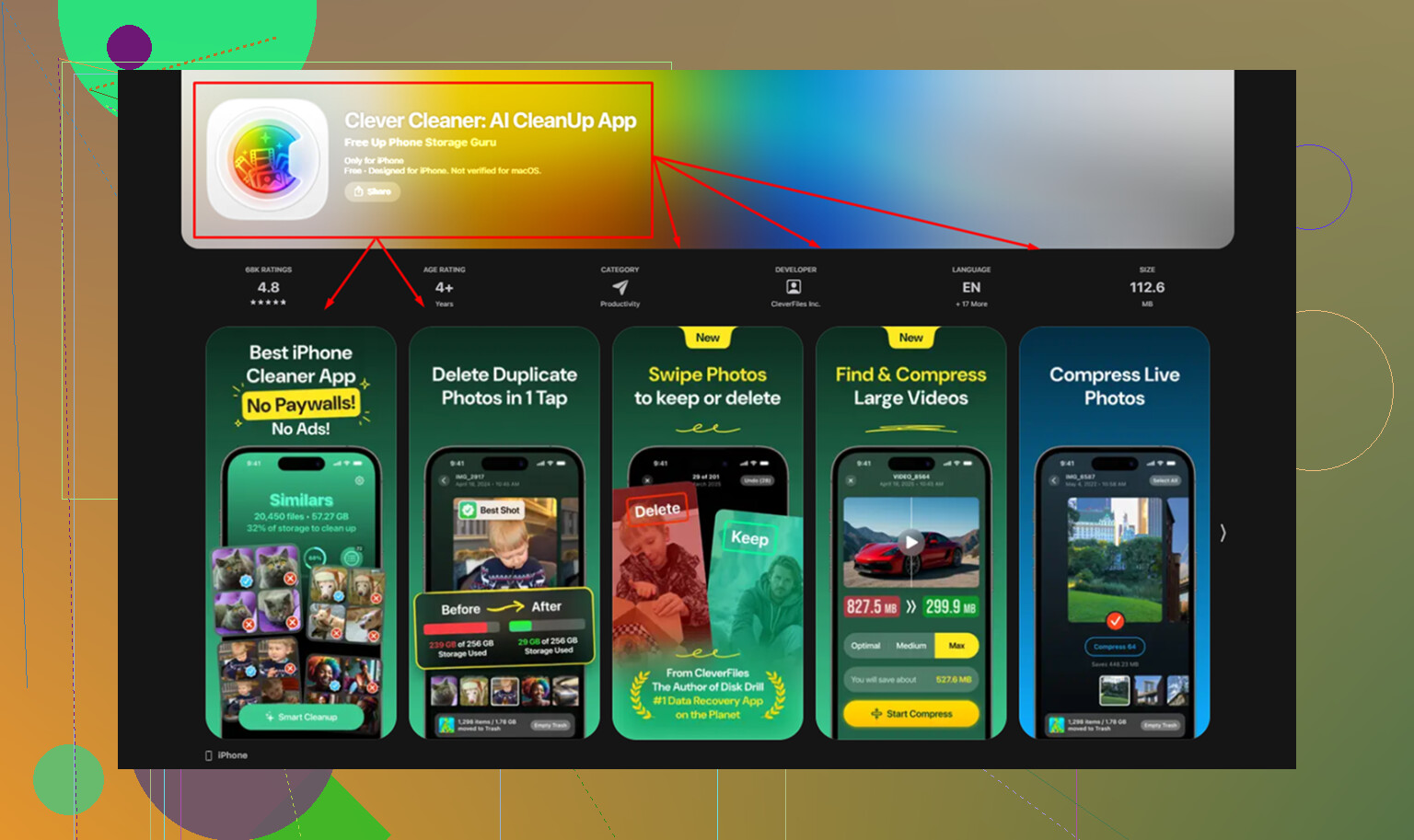
Ich habe meines mit Clever Cleaner aufgeräumt. Ich bin darauf gestoßen, als ich Schrott-Apps vermeiden wollte, und es hat den Job erledigt, ohne Werbung oder eine Bezahlschranke, die alle zehn Sekunden auftaucht. Am meisten genutzt habe ich den Bereich Heavies. Er sortiert Dateien nach Größe, sodass du schnell siehst, was Speicher frisst. Es gibt auch einen Bereich Similars für fast doppelte Fotos, was geholfen hat, weil ich viel zu viele Serienaufnahmen und wiederholte Bilder hatte. Vor dem Löschen werden auch die Dateigrößen angezeigt. Noch etwas hat mir gefallen: Das komplette Scannen blieb auf dem Gerät. Nachdem ich etwa 15 GB freigemacht hatte, fühlte sich mein iPad nicht mehr kaputt an. Keine Magie, der Speicher war die Lösung.
Wenn die Verlangsamung vor allem in Safari auftritt, würde ich das als separates Problem behandeln. Safari bläht sich mit der Zeit auf. Geh zu Einstellungen, Safari, und lösche dann Verlauf und Websitedaten. Ich habe das gemacht, nachdem Seiten hängen blieben, und es hat mehr geholfen, als ich erwartet hatte. Schau dir auch deine Tabs an. Wenn du einen kleinen Wald davon offen hältst, muss dein iPad ständig alles jonglieren.
Ein paar weitere Prüfungen haben mir geholfen, die Verzögerung zu verringern:
-
Stromsparmodus
Wenn das Batteriesymbol gelb ist, wird die Leistung absichtlich gedrosselt. Schalte ihn in den Batterieeinstellungen aus, wenn dir Geschwindigkeit wichtiger ist als Akkulaufzeit. -
Hintergrundaktualisierung
Öffne Einstellungen und dann Allgemein. Ich habe das für die meisten Apps ausgeschaltet. Du brauchst nicht, dass jede App den ganzen Tag im Hintergrund Daten abruft. -
Bewegung reduzieren
Bei älteren iPads hilft das. Geh zu Bedienungshilfen, dann Bewegung, und aktiviere Bewegung reduzieren. Die Oberfläche wirkt schneller, weil aufwendigere Animationen durch einfachere Übergänge ersetzt werden.
Noch etwas. Wenn dein iPad vier oder fünf Jahre alt ist, könnte auch der Akku eine Rolle spielen. Ältere Akkus haben unter Last Probleme, und das System fährt Dinge herunter, um Abstürze zu vermeiden. Trotzdem würde ich mit dem Freimachen von Speicher anfangen, bevor du an Reparatur oder Ersatz denkst. In meinem Fall hat das Freigeben von Speicherplatz das Schlimmste schnell behoben.
Wenn du nur leichte Sachen machst und es sich trotzdem langsam anfühlt, würde ich auf zwei Dinge schauen, die viele Leute überspringen.
Erstens deuten Tastaturverzögerungen und zufällige Hänger oft auf Safari-Müll, schlechte Erweiterungen oder eine einzelne App hin, die sich danebenbenimmt. Verzögerungen beim Tippen sind nicht immer ein Problem nach dem Motto Das Gerät ist alt. Wenn du eine Tastatur eines Drittanbieters nutzt, entferne sie für einen Tag. Dasselbe gilt für VPN-Apps, Werbeblocker, Antivirus-Apps und Browser-Erweiterungen. Ich habe schon erlebt, dass ein einziger schlechter Content-Blocker das Laden von Seiten extrem verlangsamt und sich das ganze iPad kaputt anfühlt.
Zweitens prüfe den Batteriezustand anhand der Symptome, da das iPad keine klare Batteriezustandsseite wie das iPhone anzeigt. Wenn es beim E-Mailen oder Surfen warm wird, schnell leer wird oder unter 50 Prozent noch stärker langsamer wird, könnte der Akku am Ende sein. Ältere iPads mit schwachen Akkus ruckeln selbst bei einfachen Aufgaben.
Ich widerspreche @mikeappsreviewer in einem Punkt leicht. Speicherplatz ist wichtig, klar, aber wenn das Tippen systemweit verzögert ist, würde ich erst einen Softwarekonflikt vermuten, bevor ich annehme, dass der Speicherplatz das ganze Problem ist.
Was ich tun würde, der Reihenfolge nach:
- Entferne für einen Tag VPN-, Cleaner-, Sicherheits- und Werbeblocker-Apps.
- Deaktiviere Widget-Stapel, die du nicht verwendest.
- Lösche ein oder zwei der schlimmsten Problem-Apps, Facebook und Gmail sind auf älteren iPads oft echte Ressourcenfresser.
- Teste in einer Art abgesichertem Modus, also nutze für ein paar Stunden nur Apple-Apps.
- Wenn es immer noch lahmt, erstelle ein Backup und führe ein vollständiges Zurücksetzen durch. Neuinstallation, keine Wiederherstellung von altem Müll, wenn du einen sauberen Test willst.
Wenn der Speicher fast voll ist, dann ja, räume ihn auf. Clever Cleaner ist gut, um große Dateien und doppelte Fotos zu finden. Wenn du eine ausführlichere Einschätzung willst, erklärt dieser vollständige Test von Clever Cleaner über eine Woche mit Ergebnissen, was das Tool macht. Erst ein kleines Aufräumen, dann die Geschwindigkeit testen, bevor du zehn Dinge auf einmal änderst. Das ist der schnellste Weg, die wahre Ursache zu finden.
Ich würde hier @mikeappsreviewer und @byteguru tatsächlich ein wenig widersprechen. Wenn du nur grundlegende Dinge machst und das iPad trotzdem noch ins Stocken gerät, liegt das Problem manchmal gar nicht an der Nutzung. Es ist das Alter plus aufgeblähte Webseiten. Moderne Websites, Werbeskripte, Autoplay-Müll und schwere E-Mail-Apps können ein älteres iPad absolut in die Knie zwingen.
Ein paar Dinge, die ich prüfen würde und auf die sie nicht wirklich eingegangen sind:
- Teste dein Internet, bevor du dem iPad die Schuld gibst. Langsames WLAN kann genauso aussehen wie ein langsames Tablet.
- Deaktiviere Siri-Vorschläge in der Suche und Widgets, die du nie nutzt. Diese Hintergrundabfragen summieren sich.
- Mail kann ein verstecktes Problem sein. Wenn du mehrere Postfächer hast, die ständig synchronisieren, entferne das problematischste und füge es erneut hinzu.
- Prüfe, ob die Verzögerung beim Laden auftritt. Günstige Kabel/Adapter können manchmal dazu führen, dass sich die Touch-Eingabe seltsam anfühlt. Klingt dumm, ist aber tatsächlich so.
- Wenn du Chrome statt Safari verwendest, vergleiche beide. Auf dem iPad kann die Browser-Performance seltsam unausgeglichen sein.
Außerdem kommt Tastaturverzögerung manchmal von Fehlern bei der Texterkennung/Vorhersage oder Diktierfunktion. Versuche, beides einen Tag lang zu deaktivieren, und schau, ob das Tippen nicht mehr stockt.
Wenn dein Speicher voll ist, dann ja, räum ihn auf. Clever Cleaner ist ganz gut darin, riesige Dateien und doppelte Fotos schnell zu finden. Wenn du eine besser lesbare Übersicht möchtest, fasst diese NY Weekly Rezension zu Clever Cleaner und iPhone-Bereinigungstools zusammen, was es macht.
Wenn nichts davon etwas ändert, dann ist es ehrlich gesagt vielleicht einfach ein älteres iPad, das an seine Grenzen kommt. Irgendwie nervig, aber grundlegende Aufgaben im Jahr 2026 sind tbh nicht mehr so grundlegend.