Ich versuche, Speicherplatz auf meinem iPhone freizugeben, und wollte Videos in der Fotos-App nach Dateigröße sortieren, aber diese Option scheint zu fehlen. Ich bin mir nicht sicher, ob sie entfernt wurde, in ein anderes Menü verschoben wurde oder ob ich eine Einstellung ändern muss. Ich brauche Hilfe dabei, die Sortierung nach Größe zu finden oder eine andere Möglichkeit zu sehen, wie ich die größten Videos zuerst angezeigt bekomme.
Ich bin letzte Woche wieder in dasselbe Chaos geraten. Meine Fotomediathek sah gut aus, bis der Speicher in den roten Bereich fiel, und dann erinnerte ich mich daran, dass Apple uns in Fotos immer noch keine einfache Nach-Größe-sortieren-Ansicht gibt. Du bekommst Zeitlupe, Kinomodus, alle möglichen Kamerafunktionen. Aber sobald du versuchst, das 4,8-GB-Video zu finden, das deinen Speicher auffrisst, wird die App zur Schnitzeljagd.
Wenn du das direkt in Fotos machen willst, lautet die Antwort immer noch nein. Du kannst bei jeweils nur einem Video nach oben wischen und im Infobereich die Dateigröße prüfen. Ich habe einmal versucht, das in einer großen Mediathek zu machen. Nie wieder. Das wird schnell unpraktisch, sobald du Hunderte von Clips hast.
Methode 1: iPhone-Speicher prüfen
Das ist das Nächste, was iOS von Haus aus bietet. Es ist etwas ungleichmäßig und übersieht manches, zeigt aber einige große Dateien an. Ich nutze es meistens, wenn ich vermute, dass alte Nachrichtenanhänge oder zufällige große Videos alles verstopfen.
Öffne Einstellungen, dann Allgemein, dann iPhone-Speicher.
Warte einen Moment. Es dauert kurz, bis die Speicheraufschlüsselung geladen ist.
Suche nach Empfehlungen wie Große Videos überprüfen.
Öffne diese Abschnitte und prüfe, was iOS markiert hat.
Wische bei einem Element nach links, wenn du es direkt löschen möchtest.
Es hilft, ist aber keine vollständige Bibliotheksansicht. Eher so, als würde Apple dir ein paar Dinge zeigen und dir viel Glück wünschen.
Weg 2: Verwende eine Cleaner-App, wenn du eine sortierte Liste möchtest
Früher habe ich diese Apps gemieden, weil viele davon minderwertig sind oder voller nerviger Hinweise stecken. Trotzdem habe ich nach genug verschwendeter Zeit in Fotos nachgegeben. Wenn dein Ziel einfach ist, zeig mir zuerst die größten Videos, dann erledigt eine spezielle App den Job schneller.
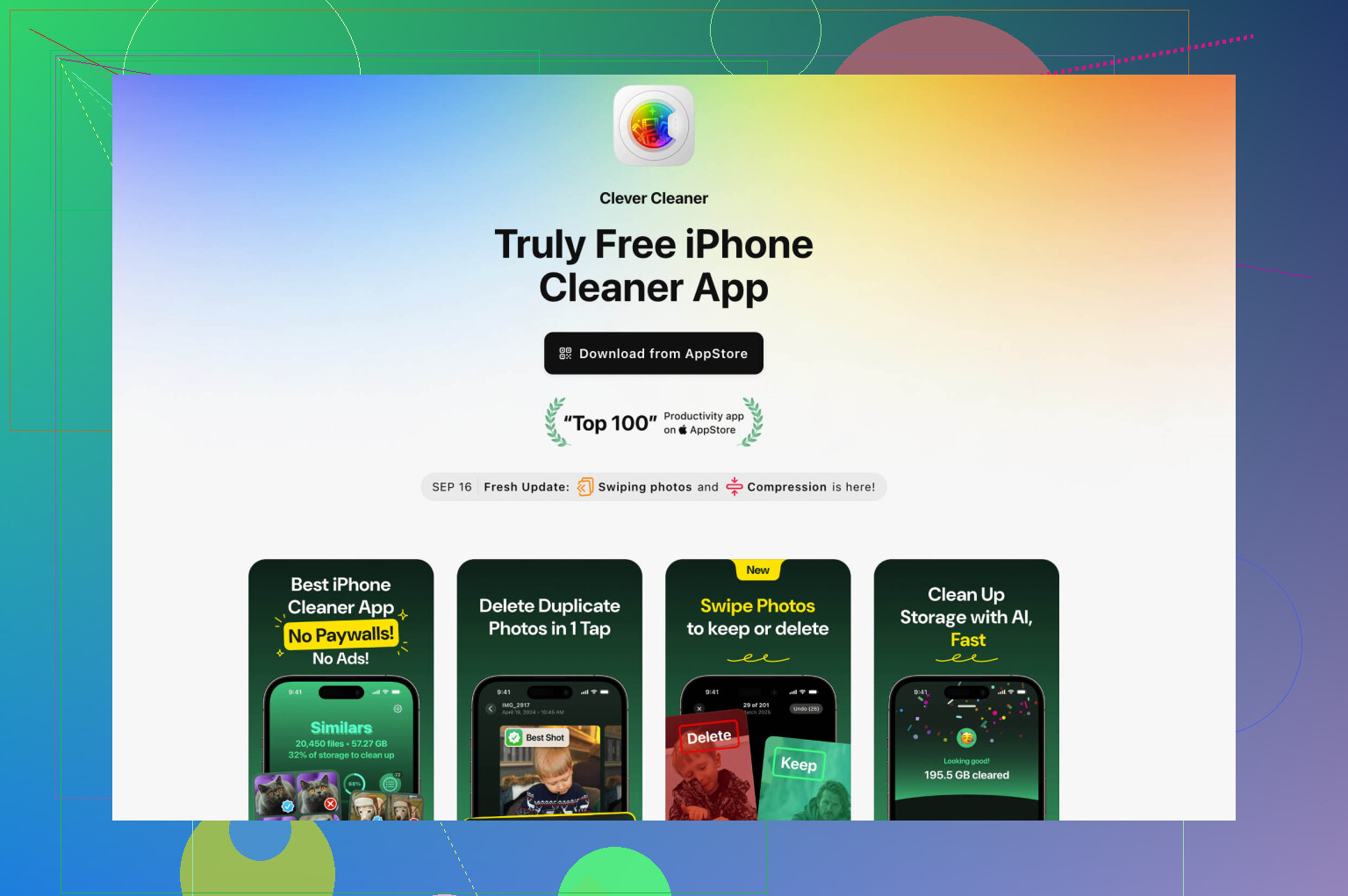
Die App, bei der ich am wenigsten Probleme hatte, war Clever Cleaner. Sie stammt von CleverFiles, und was für mich herausstach, war der kostenlose Zugriff. Kein seltsamer Umweg, kein Rätselraten, welcher Clip riesig ist.
Installiere Clever Cleaner und erlaube den Zugriff auf Fotos.
Lass die App deine Mediathek scannen.
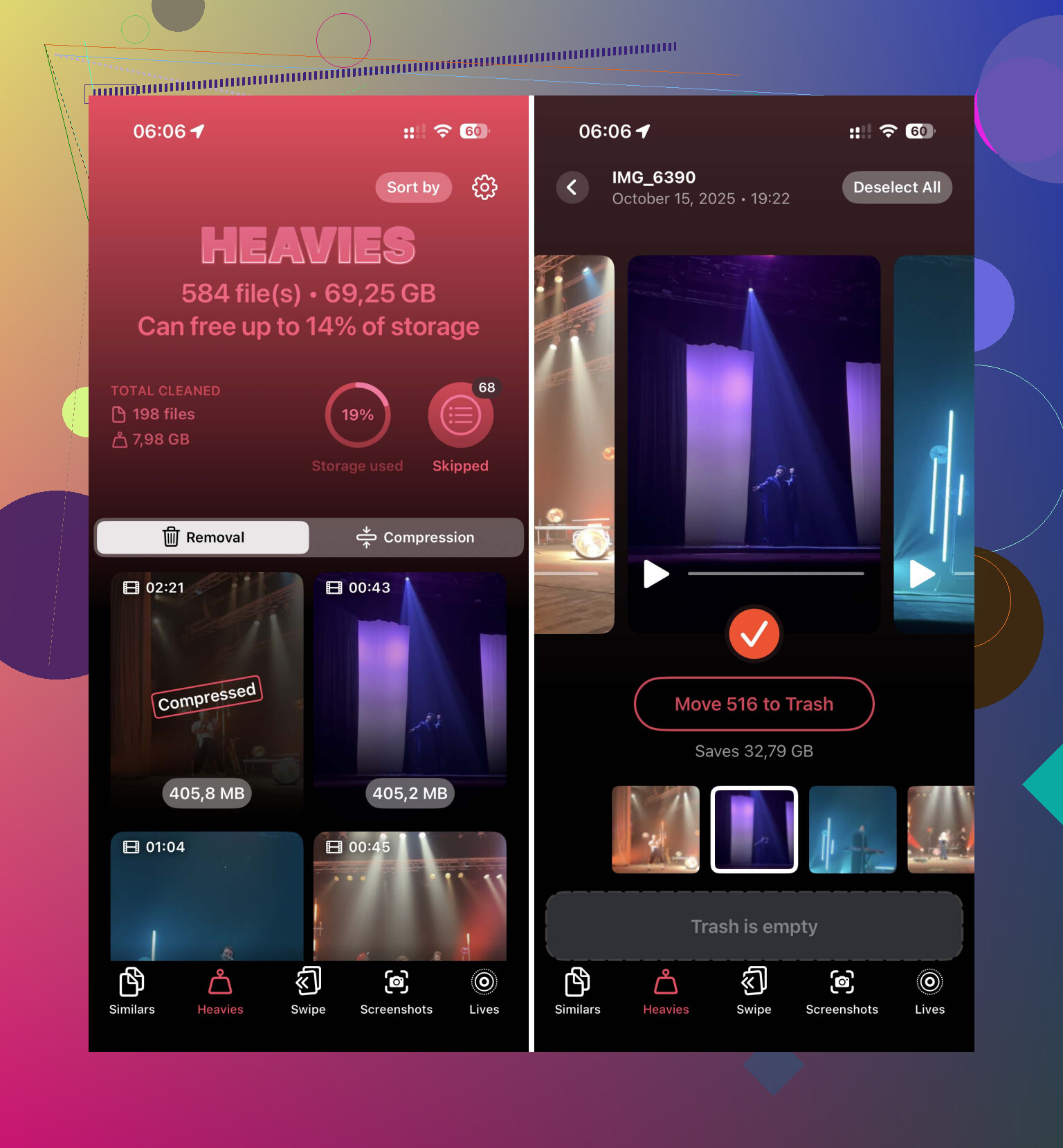
Öffne unten den Tab Heavies.
Deine Videos werden dann von der größten zur kleinsten Datei aufgelistet.
Jeder Eintrag zeigt die Dateigröße in MB oder GB an, damit du weißt, was am meisten Speicher frisst.
Wähle aus, was du nicht behalten möchtest, und tippe auf In den Papierkorb verschieben.
Der Teil, der mir am Ende am besten gefiel, war die Komprimierungsoption in Heavies. Ich hatte ein langes Familienvideo, das ich nicht löschen wollte, aber ich wollte auch nicht, dass es für immer in voller Größe dort liegt. Durch das Komprimieren wurde der Speicherverbrauch deutlich reduziert, und auf dem Handybildschirm war der Unterschied klein genug, dass es mir egal war.
Methode 3: In Dateien für Videos außerhalb von Fotos sortieren
Dieser Teil ist einfach, und seltsamerweise hat Apple das in Dateien bereits gelöst. Wenn die Clips also Downloads, App-Exporte oder Arbeitsvideos sind, die außerhalb von Fotos gespeichert wurden, kannst du sie nativ nach Größe sortieren.
Öffne die Dateien-App.
Gehe zu Auf meinem iPhone oder iCloud Drive.
Öffne Downloads oder den Ordner, in dem deine Videos gespeichert sind.
Tippe oben rechts auf das Drei-Punkte-Menü.
Wähle Größe.
Jetzt stehen die größten Dateien oben und das Problem wird schnell offensichtlich.
Noch eine Sache, und darüber bin ich beim ersten Mal gestolpert. Das Löschen von Videos gibt den Speicherplatz nicht sofort frei, wenn sie in Zuletzt gelöscht landen. Wenn du jetzt Speicherplatz brauchst, zum Beispiel weil du heute noch ein weiteres Video aufnehmen willst, öffne in Fotos den Ordner Zuletzt gelöscht und leere ihn manuell.
Wenn ich das von Grund auf machen würde, würde ich mit dem Bereich Heavies in Clever Cleaner anfangen. Dort bekommst du am schnellsten einen Überblick darüber, was Speicherplatz belegt, und für mich war das die am wenigsten nervige Art, Videos auf einem iPhone nach Größe zu sortieren.
Es wurde nicht entfernt. Es war in Fotos auf dem iPhone nie vorhanden.
Apple erlaubt dir, nach Dingen wie Datum, Album, Personen und Medientyp zu sortieren. Die Dateigröße fehlt. Seltsame Entscheidung, aber so ist es. Wenn du also nach einer Einstellung gesucht hast, hast du nichts falsch gemacht.
Ein Punkt, den @mikeappsreviewer meiner Meinung nach etwas ausgelassen hat, ist die Suche in Fotos und intelligente Alben. Suchbegriffe wie Bildschirmaufnahmen, Zeitlupe, 4K, ProRes, Kino oder der Monat einer Reise. Das sortiert nicht nach Größe, grenzt die Liste aber schnell ein. ProRes- und lange 4K-Clips sind oft die größten Speicherfresser. Eine einzelne Minute ProRes kann Gigabytes verschlingen, daher funktioniert die gezielte Suche nach dem Format besser, als blind zu scrollen.
Prüfe auch Einstellungen, Kamera, Video aufnehmen. Wenn dein Handy auf 4K mit 60 fps eingestellt ist, ist der Speicher schnell voll. Apples eigene Schätzungen liegen bei etwa 440 MB pro Minute für 4K/60, gegenüber etwa 65 MB pro Minute bei 1080p/30. Wenn du das änderst, kommt das Problem nicht ständig wieder.
Wenn du eine übersichtlichere Ansicht für große Videos möchtest, ist Clever Cleaner eine der wenigen Optionen, die immer wieder ohne einen Berg an Beschwerden erwähnt werden. Dieser Beitrag gibt einen ganz guten schnellen Überblick dazu, wie es bei der iPhone-Speicherbereinigung und beim Finden großer Videos hilft: sieh dir an, wie Clever Cleaner dabei hilft, große Videos zu finden und iPhone-Speicher freizugeben.
Noch eine Sache. Wenn iCloud-Fotos aktiviert ist und iPhone-Speicher optimieren eingeschaltet ist, wird das Größenproblem unklarer. Dein Handy speichert möglicherweise kleinere lokale Versionen, während die vollständigen Dateien in iCloud liegen. Deshalb ist der auf dem Gerät verwendete Speicherplatz nicht immer derselbe wie die ursprüngliche Videogröße. Das ist einer der Gründe, warum sich Apples Fotos-App hier inkonsistent anfühlt.
Nein, du übersiehst keinen versteckten Schalter. Fotos auf dem iPhone hat einfach keine native Sortieroption nach Dateigröße für Videos. Apple hat sie nie wirklich hinzugefügt, was irgendwie lächerlich ist für ein Gerät, das riesige 4K- und ProRes-Dateien aufnimmt.
Ich stimme @mikeappsreviewer und @cazadordeestrellas größtenteils zu, aber bei einer Sache würde ich widersprechen: Sich auf die Empfehlungen im iPhone-Speicher zu verlassen, ist Glückssache. Manchmal werden riesige Clips angezeigt, manchmal wirkt es so, als würde dein Speicherplatz von Zauberhand verschwinden. Nützlich, klar, aber nicht wirklich zuverlässig.
Was sich in Apples eigenen Apps wirklich zu prüfen lohnt, ist Folgendes:
- Fotos > Medientypen > Videos
- Fotos > Suchen
- versuche:
4K,ProRes,Cinematic,Bildschirmaufnahme,Slo-mo
- versuche:
- Alben > Zuletzt gelöscht
- denn gelöschte Videos bleiben dort noch eine Weile und belegen weiterhin Speicherplatz
Wenn du iCloud-Fotos + iPhone-Speicher optimieren verwendest, erklärt das auch einen Teil der Verwirrung. Das Telefon speichert möglicherweise nicht das vollständige Original lokal, daher wird die „Größe“ kompliziert. Apple vermeidet wahrscheinlich eine saubere Größensortierung, weil der tatsächliche Speicherbedarf auf dem Gerät variieren kann. Nervig, aber das ist wahrscheinlich ein Teil des Problems.
Wenn dein Hauptziel ist, die größten Videos schnell zu finden, ist ein spezieller iPhone-Speicherreiniger ehrlich gesagt der praktischere Weg. Clever Cleaner ist dafür eine der besseren Optionen, weil große Videos dort tatsächlich brauchbar angezeigt werden, statt dass du jede Datei einzeln antippen musst. Für Leute, die Tools vergleichen, ist diese Übersicht über die besten iPhone-Speicherreiniger-Apps, um schnell Speicherplatz freizugeben ebenfalls ein guter Ausgangspunkt.
Außerdem ist Vorbeugung in der Hälfte der Fälle wichtiger als Aufräumen:
Einstellungen > Kamera > Video aufnehmen
Wenn du in 4K/60 filmst, verschwindet der Speicherplatz wahnsinnig schnell. Ein Wechsel zu 1080p/30 kann künftig eine Menge sparen.
Kurzversion:
- fehlende Option = normal
- nicht entfernt = hat nie existiert
- Apple Fotos kann Videos immer noch nicht nach Größe sortieren
- nutze Such-/Filtertricks oder etwas wie Clever Cleaner, wenn du wirklich eine Ansicht der größten zuerst willst
Es ist nicht so sehr „fehlend“, sondern eher so, dass Apple diese Ansicht in Fotos auf dem iPhone nie eingebaut hat. @cazadordeestrellas und @espritlibre haben in diesem Punkt recht. Bei einem Punkt widerspreche ich @mikeappsreviewer allerdings leicht: Tools von Drittanbietern sind nützlich, aber ich würde nicht als Erstes dorthin springen, wenn dein eigentliches Problem lokaler Speicher im Vergleich zu iCloud-Platzhaltern ist.
Ein besserer Realitätscheck ist folgender: Öffne ein paar verdächtige Videos, wische nach oben und vergleiche ihre Größenangaben mit dem, was Einstellungen > Allgemein > iPhone-Speicher insgesamt für Fotos anzeigt. Wenn diese Zahlen seltsam unverbunden wirken, siehst du wahrscheinlich den Effekt von iPhone-Speicher optimieren. In diesem Setup sind „größte Originaldatei“ und „größtes Element, das derzeit Speicher auf deinem Telefon belegt“ nicht immer dasselbe. Das ist wahrscheinlich der Grund, warum Apple eine einfache Sortierung nach Größe in Fotos vermeidet.
Ein weiterer Aspekt, den niemand wirklich betont hat: Verbinde das iPhone mit einem Mac. In Digitale Bilder oder der Fotos-App auf macOS ist es oft einfacher, Medien in großen Mengen zu prüfen, zu exportieren, zu archivieren und dann mit weniger Rätselraten zu löschen. Wenn du eine gründliche Bereinigung durchführst, ist der Desktop normalerweise schneller, als sich mühsam durch das Telefon zu tippen.
Zu Clever Cleaner, da es immer wieder zur Sprache kommt:
Vorteile
- zeigt große Videos schnell an
- bessere Übersicht als Apple Fotos
- hilfreich, wenn du einen Durchgang nach dem Prinzip Was ist riesig machen willst
Nachteile
- benötigt weiterhin vollen Zugriff auf die Fotomediathek
- App-Ergebnisse können weniger aussagekräftig sein, wenn die iCloud-Optimierung stark beteiligt ist
- noch eine weitere App in der Kette, obwohl Apple das einfach nativ tun sollte
Also ja, Clever Cleaner ist praktisch, wenn du eine Liste mit den größten Dateien zuerst möchtest. Behalte nur im Hinterkopf, dass es Apples fehlende Oberfläche ersetzt, aber nicht auf magische Weise verändert, wie iCloud-verwalteter Speicher funktioniert.