Mijn iPhone zegt nog steeds dat de opslag vol is, zelfs nadat ik al mijn foto’s heb verwijderd en Onlangs verwijderd heb leeggemaakt. Ik heb hulp nodig om uit te zoeken wat er ruimte inneemt en hoe ik iPhone-opslag kan vrijmaken zonder belangrijke gegevens te verliezen.
Ja, dit is om gek van te worden. Je verwijdert een hoop foto’s, haalt apps weg die je nauwelijks gebruikt, en vervolgens doet Instellingen nog steeds alsof je helemaal niets hebt gedaan. Daardoor voelt de telefoon kapot, ook al is dat meestal niet zo.
Een paar maanden geleden had ik precies hetzelfde. Mijn iPhone zat vol, apps openden langzaam, de camera liep vast precies op het moment dat ik hem nodig had, en de melding “Opslag bijna vol” bleef maar steeds opnieuw verschijnen. Als opruimen niets lijkt vrij te maken, komt dat vaak doordat iOS gegevens langer vasthoudt dan je verwacht, of omdat het opslagoverzicht gewoon nog niet goed is bijgewerkt.
Begin met Recent verwijderd. Het klinkt te simpel, maar dit is een belangrijke. Wanneer je foto’s verwijdert, verdwijnen ze niet meteen. Ze blijven 30 dagen in Recent verwijderd staan, en ze tellen nog steeds mee voor je opslag totdat je ze daar ook verwijdert.
Ga naar Foto’s, open Albums, scrol omlaag naar Hulpprogramma’s, open daarna Recent verwijderd en kies Verwijder alles. Als je bestanden of documenten hebt verwijderd, controleer dan ook de Bestanden-app, want daar kan hetzelfde gebeuren.
Start daarna de telefoon opnieuw op. Sluit niet alleen apps af, maar schakel hem echt uit en weer in. Soms is de opslagverdeling verouderd en herberekent iOS die niet meteen. Ik heb meegemaakt dat er na een herstart ineens ruimte vrijkwam omdat de telefoon eindelijk alles opnieuw had gescand.
Controleer ook of je iCloud-foto’s gebruikt met “Optimaliseer iPhone-opslag”. Als dat is ingeschakeld, bewaart je telefoon mogelijk alleen kleinere lokale versies terwijl de foto’s op volledige grootte in iCloud staan. Dus het verwijderen van heel veel foto’s kan aanvoelen als een grote opruimactie, maar op de telefoon zelf verwijder je misschien alleen kleine miniaturen. De grotere besparing gebeurt dan mogelijk in iCloud, niet op het apparaat.
Als de telefoon nog steeds zegt dat hij vol is, kijk dan naar Systeemgegevens. Dat heette vroeger “Overig”, en dat is in feite waar iOS caches, achtergebleven appgegevens, Safari-rommel, bestanden van streamingapps, mislukte updates en ander willekeurig spul dumpt. Als Systeemgegevens boven de 20 GB zit, zit er waarschijnlijk iets vast. Ik probeerde de cache handmatig te wissen en apps te ontladen, maar het voelde alsof ik het ene oploste terwijl iets anders zich meteen weer vulde.
Wat mij uiteindelijk echt hielp om die vreemde achtergebleven rommel op te ruimen, was een externe opschoonapp. Normaal ben ik wantrouwig tegenover dat soort apps, omdat veel ervan vol zitten met advertenties of misleidende proefperiodes, maar Clever Cleaner werkte goed voor mij. Het is gratis, zonder advertenties, zonder betaalmuur en zonder dubieuze proefperiode van drie dagen.
Wat het nuttig maakte, was dat het dingen vond die ik in Foto’s nooit één voor één zou hebben opgeruimd. Het tabblad Similars vindt bijna identieke opnames, bijvoorbeeld wanneer je tien versies van dezelfde foto maakt en er maar één nodig hebt. Het kiest wat volgens de app de beste is en laat je daarna de rest snel verwijderen. Het tabblad Heavies sorteert je media op bestandsgrootte, wat ideaal is om enorme 4K-video’s te vinden. Het onderdeel Screenshots was voor mij de echte eyeopener, omdat het de bestandsgrootte van elke schermafbeelding liet zien, en ik besefte dat ik ongeveer 3 GB aan willekeurige memes en rommel had opgeslagen. Het werkt ook op het apparaat zelf, dus je foto’s worden niet naar een willekeurige server gestuurd. Nadat ik dat had opgeruimd, voelde mijn telefoon eindelijk niet meer zo traag aan.
Er is ook een vreemde truc met datum en tijd als foto’s verwijderd lijken maar de opslag nog steeds niet terugkomt. Ga naar Instellingen > Algemeen > Datum en tijd, schakel “Stel automatisch in” uit en zet het jaar dan ongeveer twee jaar terug. Controleer daarna Recent verwijderd opnieuw. Soms verschijnen oude spookfoto’s daar weer en kun je ze permanent verwijderen. Zorg er wel voor dat je datum en tijd daarna weer inschakelt, want apps kunnen vreemd gaan doen als de klok van de telefoon niet klopt.
Als niets daarvan werkt, is de laatste redmiddel een fabrieksreset. Maak eerst een reservekopie van de telefoon op een computer. Als de opslagdatabase of Systeemgegevens echt beschadigd is, kan een schone iOS-installatie de enige manier zijn om het helemaal op te lossen.
Ik zou beginnen met Recent verwijderd, daarna herstarten, en vervolgens controleren op vergelijkbare foto’s en grote video’s. Meestal is het een van die dingen. En ja, wanneer die opslagbalk eindelijk verschuift, voelt dat veel beter dan het zou moeten.
Wis de telefoon nog niet, en verwijder je iCloud-reservekopieën niet in de veronderstelling dat daarmee lokale opslag wordt vrijgemaakt. Mike’s opmerking over Systeemgegevens klopt, maar ik zou eerst kijken bij Instellingen > Algemeen > iPhone-opslag naar Berichten, Safari, Spotify/Netflix/YouTube-downloads en grote chatbijlagen, want die kunnen ruimte innemen zelfs als Foto’s leeg is.
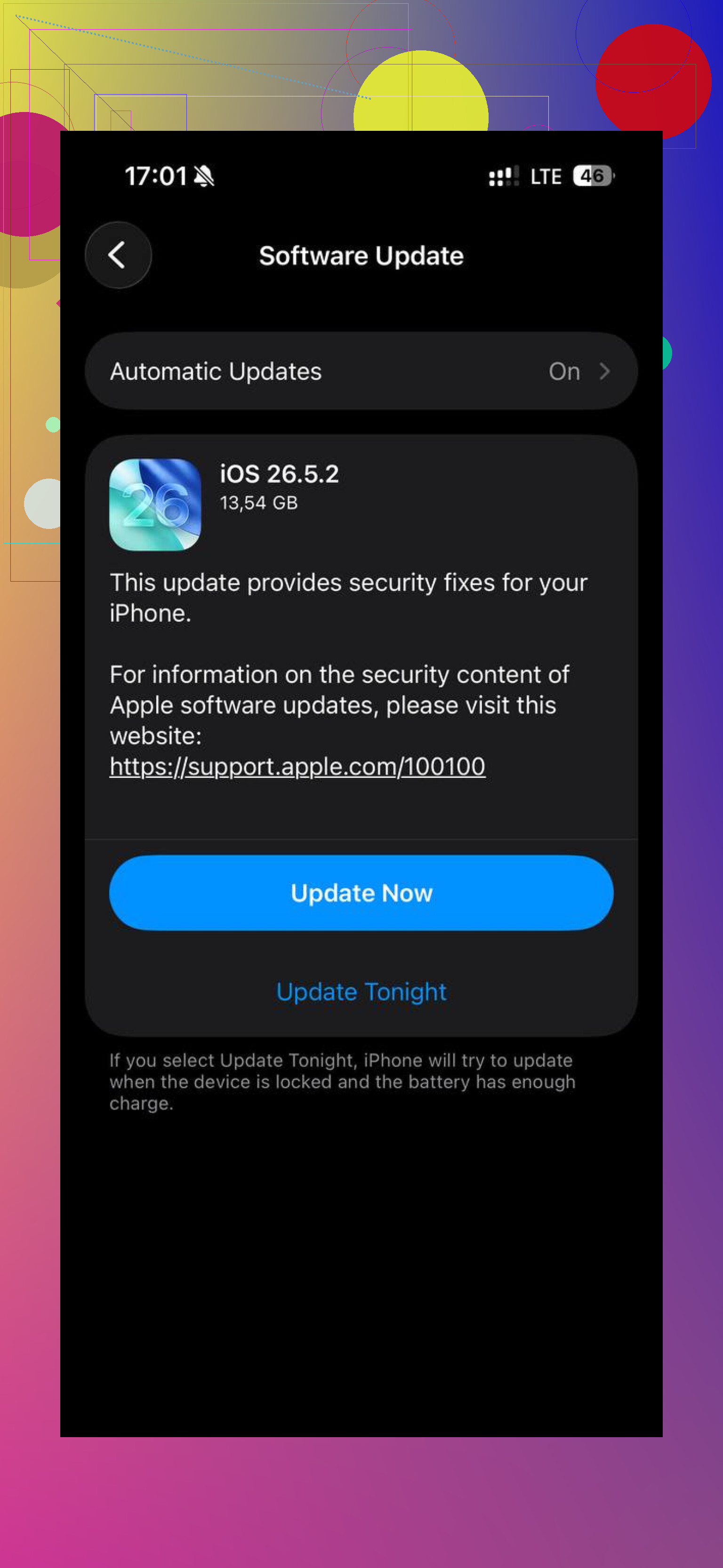
Een telefoon die vol is omdat er nog foto’s rondzwerven, is iets anders dan een telefoon die vol is omdat iOS een updatepakket heeft gedownload en nergens heeft om het te installeren. Ik zou Instellingen > Algemeen > iPhone-opslag controleren en bovenaan kijken naar een iOS-update, de update vervolgens verwijderen als die daar staat, opnieuw opstarten en het daarna opnieuw proberen met meer vrije ruimte. Dit wordt vaak over het hoofd gezien omdat het er niet uitziet als jouw gegevens, maar het kan meerdere GB innemen en de opslagwaarschuwing actief houden. Ik ben het ermee eens dat je ook Berichten en appdownloads moet controleren, maar ik zou voorzichtig zijn met opschoonapps of een fabrieksreset totdat je weet of de ruimte wordt bezet door een update, Bestanden Op mijn iPhone, of de Documenten en gegevens van een grote app.
<img src=‘upload://mmAp5Dl32Lhl7N71NyopK5jRBt.jpeg’ alt=‘Waarom zegt mijn iPhone dat de opslag vol is terwijl ik geen foto’s meer heb?’ width=‘’ height=‘’>
Laat het niet te lang letterlijk met 0 bytes vrije ruimte zitten, want iPhones kunnen dan gaan haperen bij saaie dingen zoals instellingen opslaan, back-ups voltooien, sms’jes ontvangen of zelfs een iOS-update afronden. Probeer voordat je iets rigoureus doet eerst een heel klein beetje ademruimte te maken. Verwijder één grote app die je later makkelijk opnieuw kunt installeren, zoals een game, TikTok, Instagram, Netflix of Spotify. Kies Verwijder app, niet Ruim app op, want bij opruimen blijven de gegevens van de app bewaard en komt er mogelijk minder ruimte vrij dan je verwacht.
Wat mensen vaak missen, is dat het verwijderen van foto’s alleen helpt als Foto’s daadwerkelijk degene was die de opslag gebruikte. Ga naar Instellingen > Algemeen > iPhone-opslag en wacht een minuut op dat scherm. De balk bovenaan is nuttig, maar de lijst met apps daaronder is belangrijker. Tik op de grootste apps en kijk naar Appgrootte versus Documenten en gegevens. Als een app 300 MB voor de app heeft en 12 GB aan documenten, zit het probleem in die app, niet in je filmrol.
Bij apps zoals Berichten, WhatsApp, Telegram, Discord, Mail, Podcasts, Boeken, GarageBand, Bestanden en streaming-apps kan de ruimte bestaan uit bijlagen, gedownloade afleveringen, gecachte media, oude gesprekken of lokaal opgeslagen bestanden. Het opruimen van die apps wist die berg niet, omdat iOS de documenten bewust bewaart. Je verwijdert dus óf de downloads en bijlagen binnen de app, óf je verwijdert de hele app en installeert die opnieuw nadat je hebt gecontroleerd dat alles belangrijks is geback-upt.
Ik zou een beetje voorzichtig zijn met de route Systeemgegevens zijn enorm dus reset alles. Systeemgegevens kunnen kleiner worden na een herstart, nadat een update is voltooid, of nadat de telefoon genoeg vrije ruimte heeft gehad om zichzelf op te schonen. Als je maar een paar honderd MB vrij hebt, kan iOS soms de opschoning die het wil doen niet uitvoeren. Daarom kan het verwijderen van één app die je opnieuw kunt installeren er eerst voor zorgen dat de andere opslagcijfers eindelijk gaan bewegen.
Clever Cleaner of vergelijkbare tools kunnen nuttig zijn als je nog steeds veel media in Foto’s hebt verborgen, vooral grote video’s, screenshots of duplicaten. Maar als je echt geen foto’s meer hebt, gaat een fotoreiniger geen bijlagen in Berichten, Spotify-downloads, bestanden die zijn opgeslagen op Op mijn iPhone, of een app met opgeblazen Documenten en gegevens oplossen. Het opslagscherm is hier de kaart. Begin met de bovenste drie apps in die lijst en je vindt de echte boosdoener meestal sneller dan wanneer je maar wat gokt.