Ik probeer opslagruimte vrij te maken op mijn iPhone en wilde video’s op bestandsgrootte sorteren in de Foto’s-app, maar die optie lijkt te ontbreken. Ik weet niet zeker of die is verwijderd, naar een ander menu is verplaatst, of dat ik een instelling moet wijzigen. Ik heb hulp nodig bij het vinden van de sorteren-op-groottefunctie of een andere manier om eerst de grootste video’s te zien.
Ik liep vorige week weer tegen dezelfde rommel aan. Mijn fotobibliotheek zag er prima uit totdat de opslag in het rood kwam, en toen herinnerde ik me dat Apple ons nog steeds geen eenvoudige sorteren-op-grootte-weergave geeft in Foto's. Je krijgt slow-mo, cinematische modus, allerlei cameradingen. En dan probeer je de video van 4,8 GB te vinden die je opslag opeet, en verandert de app in een speurtocht.
Als je dit binnen Foto's zelf wilt doen, is het antwoord nog steeds nee. Je kunt op één video tegelijk omhoog vegen en in het informatiepaneel de bestandsgrootte controleren. Ik heb dit ooit geprobeerd in een grote bibliotheek. Nooit meer. Het loopt snel vast zodra je honderden clips hebt.
Methode 1: iPhone-opslag controleren
Dit komt het dichtst in de buurt van wat iOS standaard biedt. Het is ongelijkmatig en mist dingen, maar het laat wel enkele grote bestanden zien. Ik gebruik het vooral wanneer ik vermoed dat oude berichtbijlagen of willekeurige grote video's alles verstoppen.
Open Instellingen, daarna Algemeen en vervolgens iPhone-opslag.
Wacht even. Het overzicht van de opslag heeft een moment nodig om te laden.
Zoek naar aanbevelingen zoals Grote video's bekijken.
Open die onderdelen en controleer wat iOS heeft gemarkeerd.
Veeg naar links op een item als je het meteen wilt verwijderen.
Het helpt, maar het is geen volledig bibliotheekoverzicht. Meer alsof Apple je een paar dingen laat zien en zegt veel succes.
Methode 2: Gebruik een opschoonapp als je een geordende lijst wilt
Ik vermeed deze apps vroeger omdat veel ervan rommelig zijn of vol zitten met irritante meldingen. Toch ben ik, nadat ik genoeg tijd had verspild in Foto's, overstag gegaan. Als je doel simpel is, laat me eerst de grootste video's zien, dan doet een speciale app het sneller.
Degene waarbij ik de minste moeite had was Clever Cleaner. Die is van CleverFiles, en wat mij opviel was de gratis toegang. Geen rare omweg, niet hoeven raden welke clip enorm is.
Installeer Clever Cleaner en geef toegang tot Foto's.
Laat de app je bibliotheek scannen.
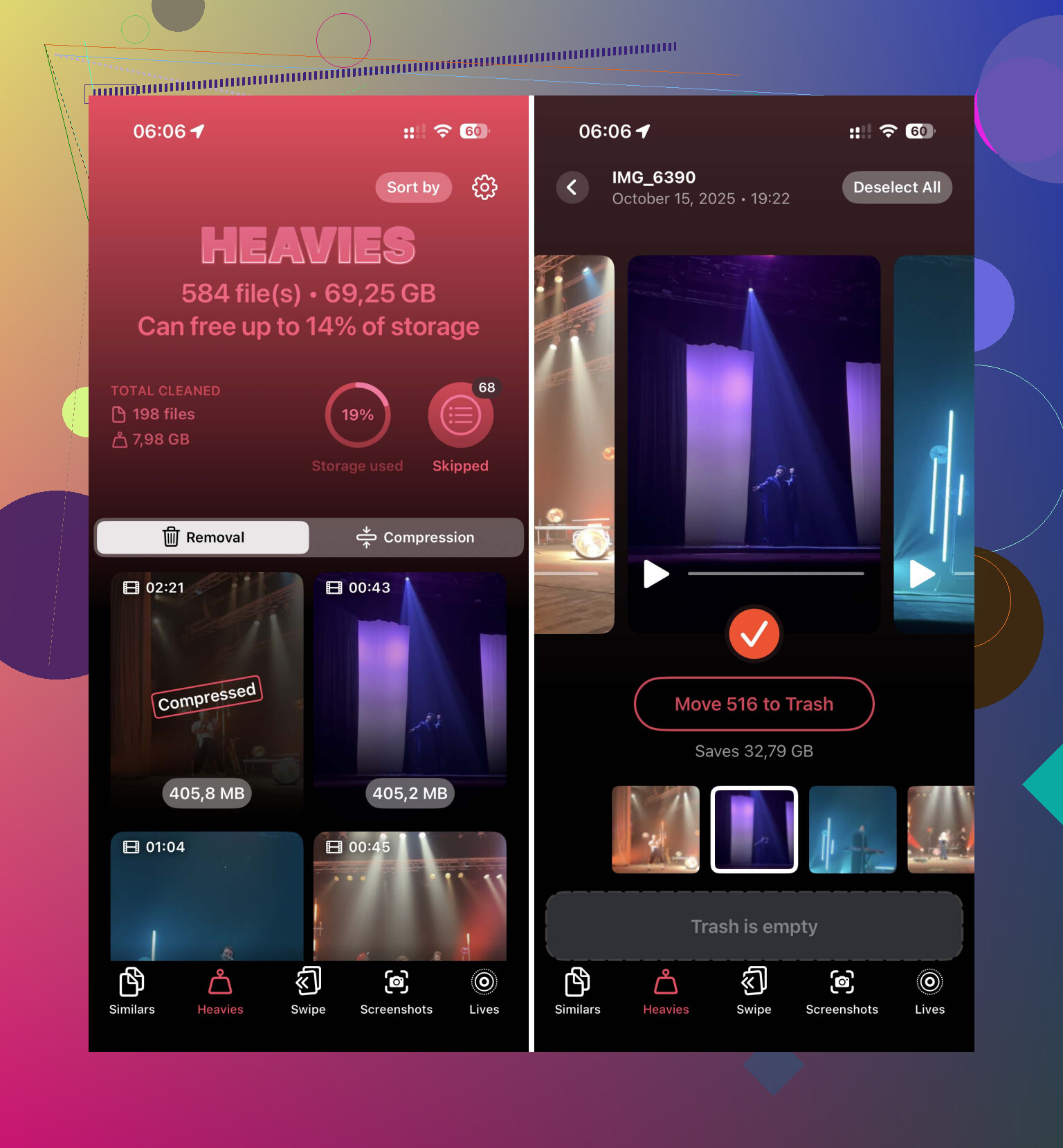
Open onderaan het tabblad Heavies.
Je krijgt je video's te zien, gerangschikt van groot naar klein.
Bij elk item wordt de bestandsgrootte in MB of GB weergegeven, zodat je weet wat het meeste ruimte inneemt.
Kies wat je niet wilt en tik op Verplaats naar prullenmand.
Het onderdeel dat ik uiteindelijk het prettigst vond, was de compressie-optie in Heavies. Ik had één lange familievideo die ik niet wilde verwijderen, maar ik wilde ook niet dat die daar voor altijd in volledige grootte bleef staan. Door die te comprimeren werd de opslagbelasting een stuk kleiner, en op het telefoonscherm was het verschil klein genoeg dat het me niets meer uitmaakte.
Methode 3: Sorteren in Bestanden voor video's die niet in Foto's staan
Dit deel is eenvoudig, en vreemd genoeg heeft Apple dit al opgelost in Bestanden. Dus als de clips downloads, app-exporten of werkvideo's zijn die buiten Foto's zijn opgeslagen, kun je ze standaard op grootte sorteren.
Open de Bestanden-app.
Ga naar Op mijn iPhone of iCloud Drive.
Open Downloads, of welke map dan ook waarin je video's staan.
Tik op het menu met de drie puntjes rechtsboven.
Kies Grootte.
Nu komen de grootste bestanden bovenaan te staan en is het probleem snel duidelijk.
Nog iets, en hierover struikelde ik de eerste keer. Video's verwijderen maakt de ruimte niet meteen vrij als ze in Recent verwijderd terechtkomen. Als je nu ruimte nodig hebt, bijvoorbeeld omdat je vandaag nog een video wilt opnemen, open dan Recent verwijderd in Foto's en verwijder alles handmatig.
Als ik dit helemaal opnieuw zou doen, zou ik beginnen met het gedeelte Heavies in Clever Cleaner. Dat geeft het snelste inzicht in wat ruimte inneemt, en voor mij was het de minst irritante manier om video's op grootte te sorteren op een iPhone.
Het was niet verwijderd. Het heeft nooit in Foto’s op de iPhone gezeten.
Apple laat je sorteren op dingen zoals datum, album, personen en mediatype. Bestandsgrootte ontbreekt. Vreemde keuze, maar zo is het nu eenmaal. Dus als je naar een instelling zocht, heb je niets verkeerd gedaan.
Een invalshoek die @mikeappsreviewer volgens mij een beetje heeft overgeslagen, is Zoeken in Foto’s en slimme albums. Zoektermen zoals schermopnamen, slow-motion, 4K, ProRes, filmisch of de maand van een reis. Dit sorteert niet op grootte, maar het beperkt de lijst wel snel. ProRes en lange 4K-clips zijn vaak de grootste boosdoeners. Eén minuut ProRes kan al gigabytes innemen, dus gericht zoeken op formaat werkt beter dan blind scrollen.
Controleer ook Instellingen, Camera, Neem video op. Als je telefoon is ingesteld op 4K met 60 fps, raakt de opslag snel vol. Apple’s eigen schattingen liggen rond de 440 MB per minuut voor 4K/60, tegenover ongeveer 65 MB per minuut bij 1080p/30. Dit aanpassen voorkomt dat het probleem opnieuw terugkomt.
Als je een overzichtelijkere weergave wilt voor grote video’s, is Clever Cleaner een van de weinige opties die mensen blijven noemen zonder een berg klachten. Dit bericht geeft een degelijke snelle indruk van hoe het werkt voor iPhone-opslag opschonen en grote video’s vinden: bekijk hoe Clever Cleaner helpt grote video’s te vinden en iPhone-opslag vrij te maken.
Nog één ding. Als iCloud-foto’s aanstaat met Optimaliseer iPhone-opslag, wordt de kwestie van de grootte wat vaag. Je telefoon kan kleinere lokale versies bewaren terwijl de volledige bestanden in iCloud staan. Dus de ruimte die op het apparaat wordt gebruikt, is niet altijd hetzelfde als de oorspronkelijke videogrootte. Dat is een van de redenen waarom Apple’s Foto’s-app hier inconsistent aanvoelt.
<img src=‘upload://5Lsk0qZorgTDox96kgzsMK6JjxB.jpeg’ alt=‘Waarom ontbreekt de optie om video’s op grootte te sorteren in Foto’s op de iPhone?’ width=‘’ height=‘’>
Nee, je mist geen verborgen schakelaar. Foto’s op iPhone heeft simpelweg geen ingebouwde optie om video’s op bestandsgrootte te sorteren. Apple heeft die functie eigenlijk nooit toegevoegd, wat best belachelijk is voor een apparaat dat enorme 4K- en ProRes-bestanden opneemt.
Ik ben het grotendeels eens met @mikeappsreviewer en @cazadordeestrellas, maar op één punt zou ik tegenspreken: vertrouwen op aanbevelingen in iPhone-opslag is wisselvallig. Soms toont het enorme clips, soms lijkt het alsof je opslag door magie wordt opgegeten. Handig, zeker, maar niet iets wat ik betrouwbaar zou noemen.
Wat wél de moeite waard is om te controleren binnen Apple’s eigen apps, is dit:
- Foto’s > Mediatypen > Video’s
- Foto’s > Zoeken
- probeer:
4K,ProRes,Cinematic,Schermopname,Slo-mo
- probeer:
- Albums > Onlangs verwijderd
- omdat verwijderde video’s daar nog een tijdje ruimte innemen
Als je iCloud-foto’s + Optimaliseer iPhone-opslag gebruikt, verklaart dat ook een deel van de verwarring. De telefoon slaat het volledige origineel mogelijk niet lokaal op, dus “grootte” wordt rommelig. Apple vermijdt waarschijnlijk een nette sortering op grootte omdat de werkelijke opslag op het apparaat kan variëren. Irritant, maar dat is waarschijnlijk een deel van de reden.
Als je hoofddoel is om de grootste video’s snel te vinden, is een speciale iPhone-opslagopschoner eerlijk gezegd de praktischere route. Clever Cleaner is hiervoor een van de betere opties, omdat die grote video’s daadwerkelijk op een bruikbare manier toont in plaats van je elk bestand één voor één te laten openen. Voor mensen die tools vergelijken, is dit overzicht van de beste iPhone-opslagopschoonapps om snel ruimte vrij te maken ook een prima startpunt.
Ook geldt dat voorkomen belangrijker is dan opruimen, zeker de helft van de tijd:
Instellingen > Camera > Neem video op
Als je op 4K/60 opneemt, verdwijnt opslag bizar snel. Verlagen naar 1080p/30 kan voortaan enorm veel schelen.
Dus de korte versie:
- ontbrekende optie = normaal
- niet verwijderd = heeft nooit bestaan
- Apple Foto’s kan video’s nog steeds niet op grootte sorteren
- gebruik zoek-/filtertrucs, of gebruik iets als Clever Cleaner als je echt een weergave van groot naar klein wilt
Het is niet zozeer “ontbrekend”, maar eerder dat Apple die weergave nooit in Foto’s op de iPhone heeft ingebouwd. @cazadordeestrellas en @espritlibre hebben op dat punt gelijk. Ik ben het op één punt wel enigszins oneens met @mikeappsreviewer: tools van derden zijn nuttig, maar ik zou daar niet als eerste naartoe gaan als je echte probleem lokale opslag versus iCloud-plaatsaanduidingen is.
Een betere realitycheck is deze: open een paar verdachte video’s, veeg omhoog en vergelijk hun grootte-informatie met wat Instellingen > Algemeen > iPhone-opslag in totaal voor Foto’s aangeeft. Als die cijfers vreemd los van elkaar lijken te staan, zie je waarschijnlijk het effect van Optimaliseer iPhone-opslag. In die opzet zijn “grootste originele bestand” en “grootste bestand dat momenteel ruimte inneemt op je telefoon” niet altijd hetzelfde. Dat is waarschijnlijk waarom Apple een eenvoudige sortering op grootte in Foto’s vermijdt.
Een andere invalshoek die niemand echt benadrukte: verbind de iPhone met een Mac. In Fotolader of de Foto’s-app op macOS is het vaak makkelijker om media in bulk te inspecteren, te exporteren, te archiveren en daarna met minder giswerk te verwijderen. Als je een serieuze opschoning doet, werkt een desktop meestal sneller dan door de telefoon heen te tikken.
Over Clever Cleaner, aangezien het steeds terugkomt:
Voordelen
- toont grote video’s snel
- makkelijker overzicht dan Apple Foto’s
- handig als je een ronde wilt doen met de vraag wat is enorm
Nadelen
- heeft nog steeds volledige toestemming voor de fotobibliotheek nodig
- appresultaten kunnen minder betekenisvol zijn als iCloud-optimalisatie sterk meespeelt
- weer een extra app in de keten terwijl Apple dit gewoon standaard zou moeten doen
Dus ja, Clever Cleaner is praktisch als je een lijst van groot naar klein wilt. Houd er alleen rekening mee dat het Apple’s ontbrekende interface oplost, en niet op magische wijze verandert hoe door iCloud beheerde opslag werkt.