Mijn iPad is erg traag geworden, ook al gebruik ik hem alleen voor eenvoudige dingen zoals browsen, e-mailen en streamen. Apps doen er eeuwig over om te openen, typen loopt achter en soms loopt hij zonder duidelijke reden vast. Ik heb hulp nodig om uit te zoeken wat dit kan veroorzaken en wat ik kan doen om mijn iPad sneller te maken.
Je herstart heeft de makkelijke oplossing uitgesloten. Ik liep tegen dezelfde ellende aan op mijn iPad, en de vertraging bleek uiteindelijk een stapel kleinere problemen te zijn, niet één duidelijke oorzaak.
Als je onlangs een iPadOS-update hebt geïnstalleerd, geef het dan eerst wat tijd. Die van mij bleef urenlang traag na het updaten, een keer zelfs bijna een hele dag. Hij was nog steeds bezig met opruimen en indexeren op de achtergrond. Als hij daarna nog steeds traag blijft, zou ik eerst de opslag controleren.
Opslag was voor mij het grootste probleem. iPadOS heeft vrije ruimte nodig voor cache, tijdelijke bestanden en algemeen systeemwerk. Apple houdt van wat speelruimte, en van wat ik heb gezien begint de prestatie af te nemen zodra het apparaat voor ongeveer 80 procent vol zit. Nieuwere iPads gebruiken opslag ook voor geheugenswap. Wanneer de vrije ruimte krap wordt, gaat het wisselen tussen apps trager, laadt Safari tabbladen opnieuw en beginnen animaties te haperen.
Dat was mijn probleem. Ik had jaren aan screenshots, dubbele foto’s, oude schermopnames en willekeurige grote video’s daar staan. De iPad voelde zelfs na herstarts traag aan omdat de opslag vol zat.
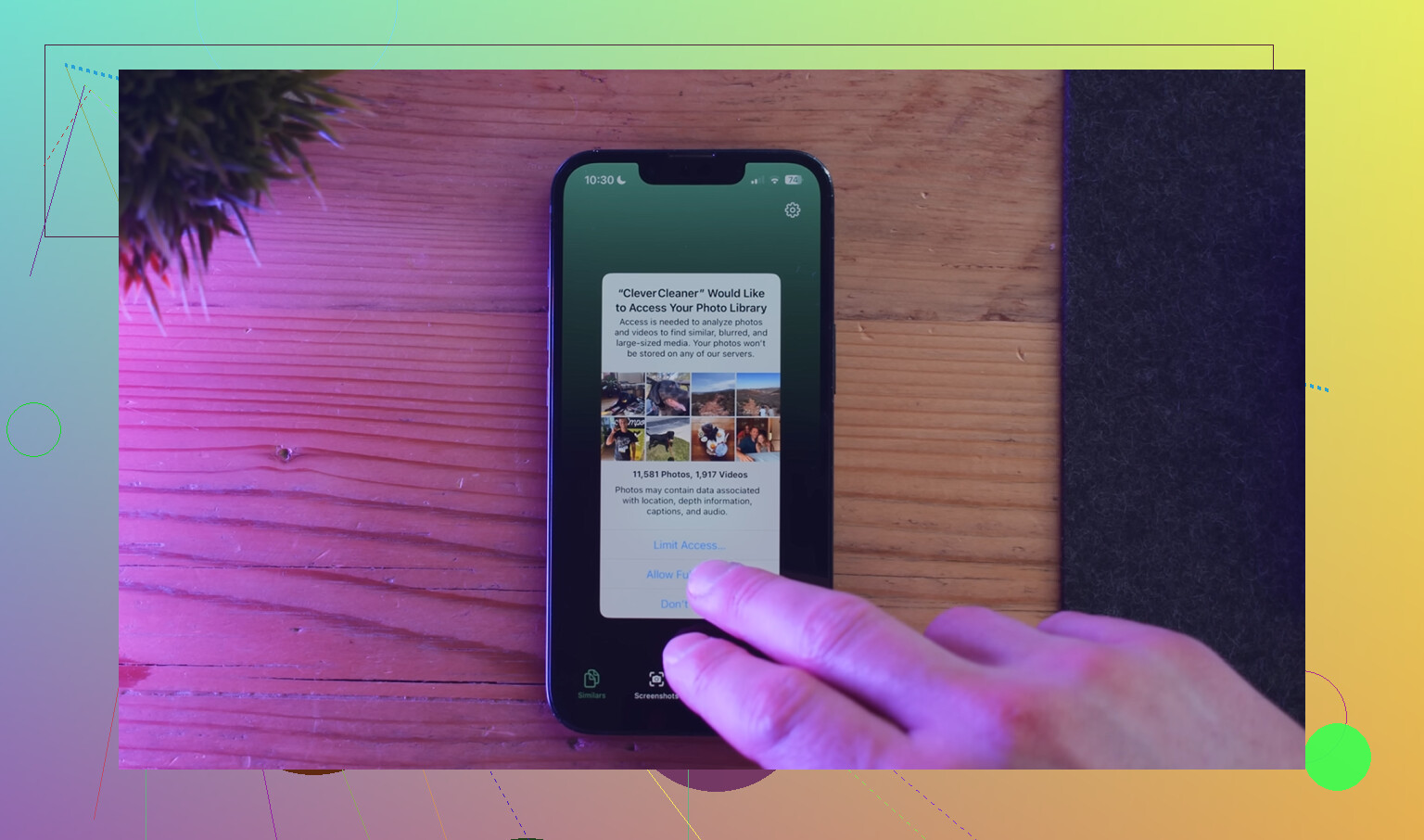
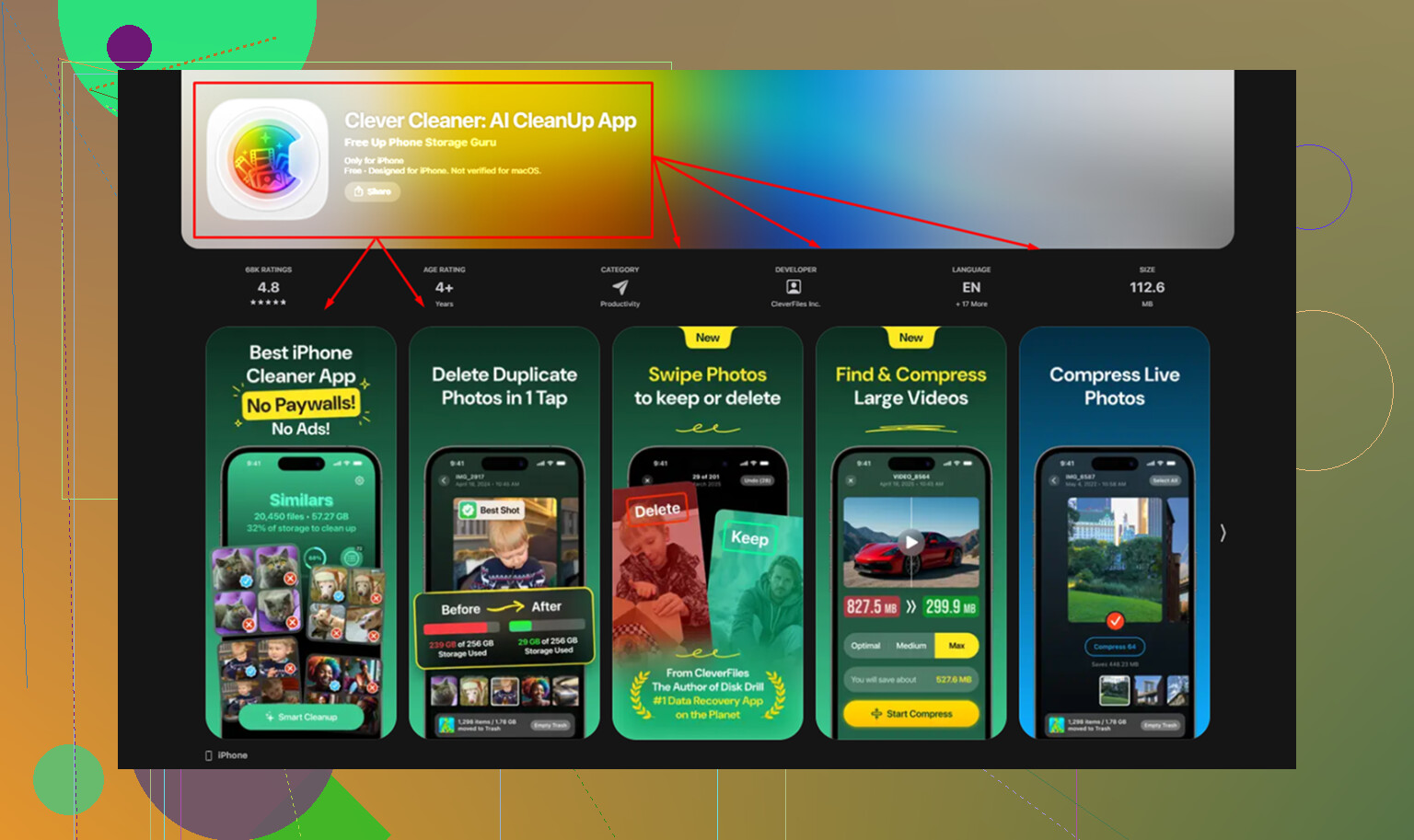
Ik heb de mijne opgeschoond met Clever Cleaner. Ik vond het terwijl ik rommelapps probeerde te vermijden, en het deed zijn werk zonder advertenties of een betaalmuur die elke tien seconden opdook. Het onderdeel dat ik het meest gebruikte was de sectie Heavies. Die sorteert bestanden op grootte, zodat je snel ziet wat ruimte opslokt. Er is ook een sectie Similars voor bijna dubbele foto’s, wat hielp omdat ik veel te veel burstfoto’s en herhaalde foto’s had. Het laat ook bestandsgroottes zien vóór het verwijderen. Nog iets wat ik prettig vond: al het scannen bleef op het apparaat. Na het vrijmaken van ongeveer 15 GB voelde mijn iPad niet meer kapot aan. Geen magie, opslag was de oplossing.
Als je vertraging vooral in Safari optreedt, zou ik dat als een apart probleem behandelen. Safari raakt na verloop van tijd opgeblazen. Ga naar Instellingen, Safari, en wis daarna Geschiedenis en websitedata. Ik deed dit nadat pagina’s begonnen vast te lopen en het hielp meer dan ik had verwacht. Kijk ook naar je tabbladen. Als je een klein bos ervan open hebt staan, moet je iPad dat allemaal blijven jongleren.
Een paar andere controles hielpen me de vertraging verder te verminderen:
-
Energiebesparingsmodus
Als het batterij-icoon geel is, worden de prestaties bewust beperkt. Schakel dit uit in de batterij-instellingen als snelheid belangrijker is dan batterijduur. -
Ververs op achtergrond
Open Instellingen en daarna Algemeen. Ik heb dit voor de meeste apps uitgezet. Je hebt niet nodig dat elke app de hele dag op de achtergrond gegevens ophaalt. -
Verminder beweging
Op oudere iPads helpt deze echt. Ga naar Toegankelijkheid, daarna Beweging, en schakel Verminder beweging in. De interface voelt sneller aan omdat zwaardere animaties worden vervangen door eenvoudigere overgangen.
Nog één ding. Als je iPad vier of vijf jaar oud is, kan de batterij er deel van uitmaken. Oudere batterijen hebben moeite onder belasting, en het systeem schaalt dingen terug om crashes te voorkomen. Toch zou ik beginnen met het opschonen van de opslag voordat je aan reparatie of vervanging denkt. In mijn geval loste ruimte vrijmaken het ergste snel op.
Als je alleen lichte dingen doet en het voelt nog steeds traag, zou ik naar twee dingen kijken die mensen vaak overslaan.
Ten eerste wijzen je toetsenbordvertraging en willekeurige vastlopers vaak op Safari-rommel, slechte extensies of één app die zich misdraagt. Vertraging bij typen is niet altijd een kwestie van een oud apparaat. Als je een toetsenbord van een derde partij gebruikt, verwijder het dan een dag. Hetzelfde geldt voor VPN-apps, adblockers, antivirus-apps en browserextensies. Ik heb gezien dat één slechte contentblocker het laden van pagina’s enorm vertraagt en de hele iPad kapot laat aanvoelen.
Ten tweede: controleer de batterijgezondheid aan de hand van symptomen, want iPad toont geen duidelijke pagina voor batterijgezondheid zoals iPhone. Als hij warm wordt bij e-mailen of webbrowsen, snel leegloopt of meer vertraagt onder de 50 procent, kan de batterij versleten zijn. Oudere iPads met zwakke batterijen worden schokkerig, zelfs bij simpele taken.
Ik ben het op één punt licht oneens met @mikeappsreviewer. Opslag is zeker belangrijk, maar als typen systeemwijd vertraagt, zou ik eerder een softwareconflict vermoeden dan aannemen dat ruimte het hele probleem is.
Wat ik zou doen, op volgorde:
- Verwijder VPN-, opschoon-, beveiligings- en adblock-apps voor een dag.
- Schakel widgetstapels uit die je niet gebruikt.
- Verwijder een of twee apps die de grootste boosdoeners zijn; Facebook en Gmail zijn vaak grote vreetzakken op oudere iPads.
- Test in een soort veilige modus, wat betekent dat je een paar uur alleen Apple-apps gebruikt.
- Als hij nog steeds traag is, maak dan een back-up en voer een volledige reset uit. Schone installatie, geen herstel van oude rommel als je een schone test wilt.
Als de opslag vol is, ja, maak hem schoon. Clever Cleaner is prima om grote bestanden en dubbele foto’s te vinden. Als je een uitgebreidere uitleg wilt, zet deze volledige week met Clever Cleaner-tests en resultaten uiteen wat het doet. Kleine opschoning, test daarna de snelheid voordat je tien dingen tegelijk verandert. Dat is de snelste manier om de echte oorzaak te vinden.
Ik zou @mikeappsreviewer en @byteguru hier eigenlijk een beetje tegenspreken. Als je alleen maar basisdingen doet en de iPad nog steeds hapert, ligt het probleem soms helemaal niet aan het gebruik. Het is de leeftijd plus opgeblazen websites. Moderne websites, advertentiescripts, autoplay-rommel en zware e-mailapps kunnen een oudere iPad absoluut overbelasten.
Een paar dingen die ik zou controleren waar ze niet echt op ingingen:
- Test je internet voordat je de iPad de schuld geeft. Trage wifi kan er precies uitzien als een trage tablet.
- Zet Siri-suggesties in Zoeken uit en widgets die je nooit gebruikt. Die achtergrondopzoekingen tellen op.
- Mail kan een verborgen probleem zijn. Als je meerdere inboxen hebt die constant synchroniseren, verwijder dan de slechtste en voeg die opnieuw toe.
- Controleer of de vertraging optreedt tijdens het opladen. Goedkope kabels/adapters kunnen er soms voor zorgen dat touchinvoer vreemd aanvoelt. Klinkt dom, maar ja, het bestaat echt.
- Als je Chrome gebruikt in plaats van Safari, vergelijk ze dan. Op iPad kunnen browserprestaties vreemd ongelijk zijn.
Ook komt toetsenbordvertraging soms door bugs met voorspellende tekst/dicteren. Probeer beide een dag uit te schakelen en kijk of typen stopt met haperen.
Als je opslag vol begint te raken, dan ja, ruim het op. Clever Cleaner is prima om snel gigantische bestanden en dubbele foto’s te vinden. Als je een beter leesbare uitleg wilt, vat deze NY Weekly-recensie van Clever Cleaner en iPhone-opruimtools goed samen wat het doet.
Als niets daarvan iets verandert, dan is het eerlijk gezegd misschien gewoon een oudere iPad die tegen zijn grens aanloopt. Best irritant, maar basistaken zijn in 2026 eerlijk gezegd niet meer zo basic.