J’ai accidentellement supprimé des fichiers importants, puis vidé la Corbeille sur mon PC Windows. J’ai besoin d’aide pour trouver le moyen le plus sûr de récupérer des fichiers supprimés de la Corbeille sans rien écraser ni rendre la récupération plus difficile.
Si vous avez vidé la Corbeille puis réalisé que vous aviez besoin de quelque chose qui s’y trouvait, évitez d’utiliser ce lecteur si possible. Les fichiers supprimés sont souvent récupérables pendant un certain temps, car Windows se contente généralement de supprimer l’entrée du fichier et de marquer cet espace comme disponible. En revanche, une fois que de nouvelles données ont été écrites par-dessus, la récupération devient beaucoup moins probable.
Commencez quand même par vérifier à nouveau la Corbeille. Recherchez le nom du fichier, mais cherchez aussi le dossier d’origine. Parfois, le fichier se trouvait dans un dossier supprimé et il est plus facile à repérer ainsi. Si vous le trouvez, faites un clic droit dessus et choisissez Restaurer.
S’il a définitivement disparu de la Corbeille, arrêtez d’enregistrer des éléments sur ce lecteur. N’y installez pas d’outils de récupération, n’y téléchargez pas de fichiers et n’y créez ni n’y copiez de nouveaux documents. Même l’activité normale de Windows peut réutiliser l’espace où se trouvait le fichier supprimé.
Ensuite, vérifiez si Windows dispose d’une sauvegarde plus ancienne. Accédez au dossier où se trouvait le fichier, faites un clic droit dessus, puis choisissez Restaurer les versions précédentes. S’il existe une version antérieure à la suppression, ouvrez-la et recopiez le fichier.
Vous pouvez aussi accéder à l’Historique des fichiers ici :
Panneau de configuration > Système et sécurité > Historique des fichiers > Restaurer les fichiers personnels
Utilisez les flèches pour parcourir les dates de sauvegarde plus anciennes, puis restaurez le fichier dont vous avez besoin s’il apparaît.
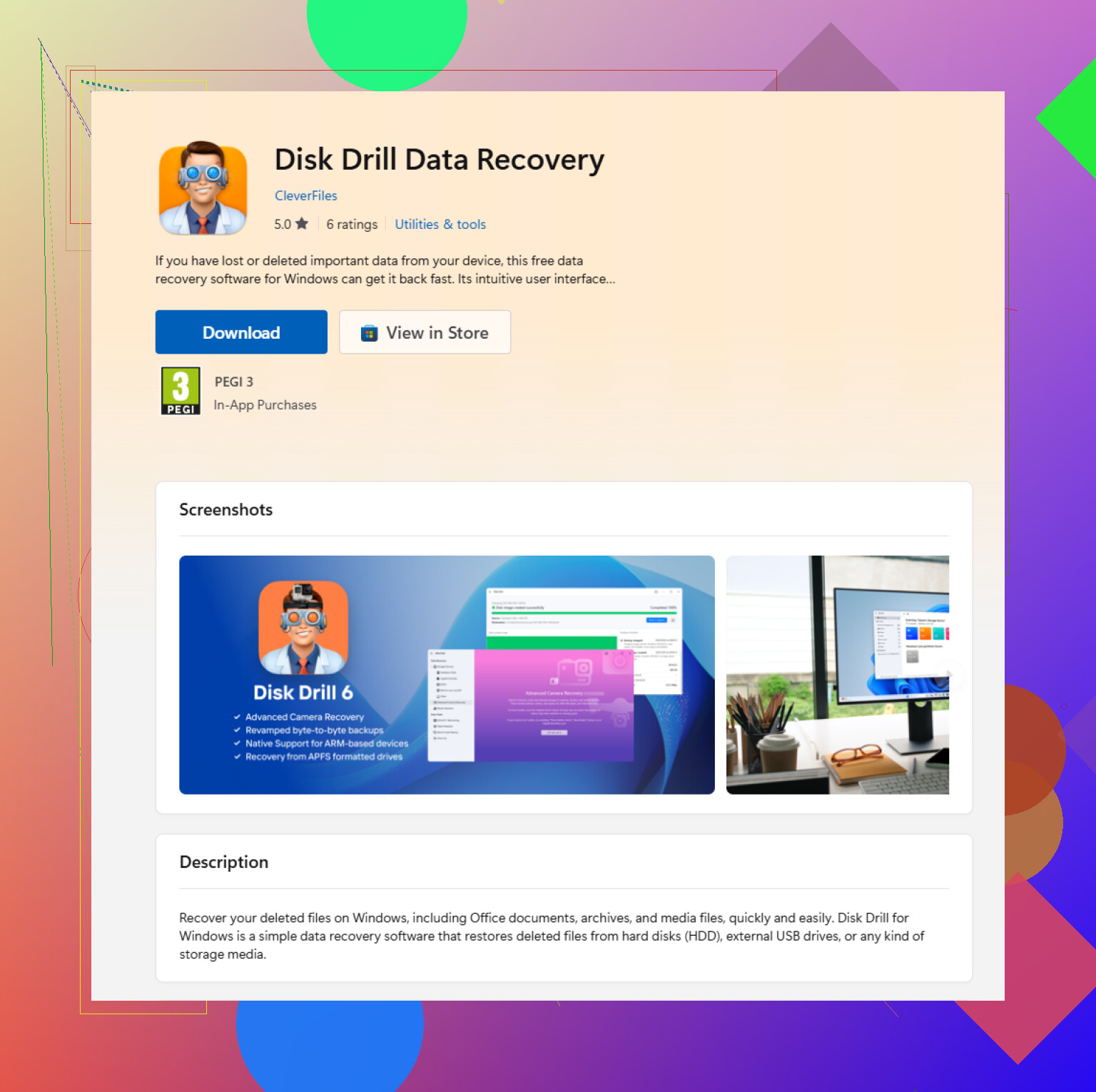
S’il n’y a pas de sauvegarde, l’option suivante est un logiciel de récupération. Un outil comme Disk Drill peut analyser le lecteur à la recherche de fichiers supprimés que Windows n’affiche plus.
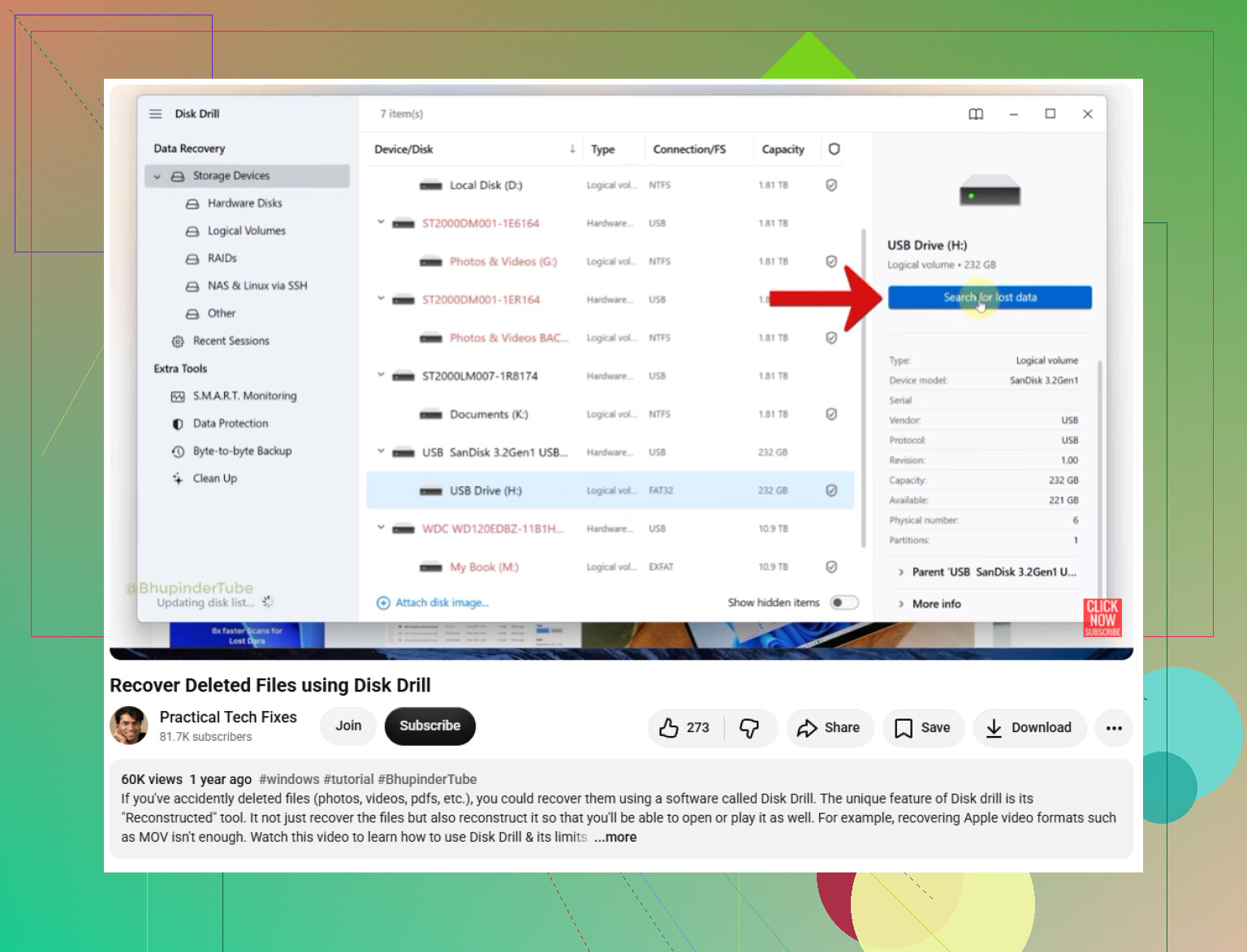
Le processus général est le suivant :
- Installez l’application de récupération sur un autre lecteur, pas sur celui depuis lequel le fichier a été supprimé.
- Choisissez le lecteur qui contenait le fichier supprimé.
- Lancez l’analyse Rechercher les données perdues.
- Examinez les résultats et prévisualisez les fichiers lorsque c’est possible.
- Récupérez les fichiers souhaités vers un autre lecteur.
Une analyse approfondie peut parfois retrouver des données même si le nom du fichier d’origine ou le chemin du dossier a disparu. La prévisualisation est utile, car elle vous indique si le fichier semble encore lisible, mais vous devriez quand même ouvrir et vérifier la copie récupérée ensuite.
Disk Drill peut inclure une quantité limitée de récupération gratuite sur Windows, mais cette limite peut changer. Vérifiez l’application ou le site officiel pour connaître l’allocation actuelle.
Encore une chose : les SSD sont un cas différent. Si le fichier supprimé se trouvait sur un SSD, TRIM a peut-être déjà effacé les blocs de données sous-jacents. Dans ce cas, les outils de récupération peuvent ne rien trouver d’utile à restaurer.
Donc, en bref : arrêtez d’utiliser le lecteur, vérifiez les sauvegardes, puis lancez une analyse depuis un autre lecteur si nécessaire. Plus vous agissez vite, meilleures sont généralement vos chances.
Ne restaurez rien sur le même disque. C’est l’erreur que les gens font après avoir lancé une analyse, et cela peut écraser exactement les fichiers qu’ils essaient de sauver. Si c’était votre disque C:, la solution la plus sûre et la moins chère est d’éteindre le PC, de brancher ce disque sur un autre ordinateur et de l’analyser depuis celui-ci. Si vous ne pouvez pas faire cela, exécutez un outil portable/de récupération depuis une clé USB et enregistrez les fichiers récupérés sur une autre clé USB ou un disque externe. Disk Drill convient pour l’analyse et l’aperçu, mais n’achetez rien tant qu’il n’affiche pas réellement vos fichiers dans un état exploitable. Si les fichiers étaient synchronisés avec OneDrive, Google Drive, Dropbox ou une pièce jointe d’e-mail, vérifiez aussi les zones de corbeille et d’historique des versions, car c’est souvent plus rapide que l’extraction de fichiers depuis un disque Windows à moitié utilisé.
N’exécutez pas de nettoyage, chkdsk, défragmentation, outils de réparation ou quoi que ce soit qui promet d’optimiser le disque avant d’avoir copié ce que vous pouvez. Ce sont le genre de correctifs que les gens essaient parce qu’ils semblent inoffensifs, mais ils écrivent sur le disque et peuvent aggraver la récupération.
Je suis d’accord avec le conseil précédent de ne pas restaurer sur le même disque, mais j’irais un peu plus loin si les fichiers ont beaucoup d’importance : ne scannez pas le disque d’origine encore et encore avec cinq outils différents. Chaque démarrage, téléchargement du navigateur, fichier temporaire, mise à jour, cache de miniatures et tentative de récupération est une occasion supplémentaire pour Windows de réutiliser l’espace supprimé.
Si c’est votre disque principal Windows, l’ordre le plus sûr ressemble plutôt à ceci :
- Éteignez la machine.
- Retirez le disque si vous le pouvez, ou démarrez depuis un environnement USB si vous savez comment faire.
- Copiez ou créez d’abord une image du disque vers un autre disque, si les données sont suffisamment importantes.
- Exécutez la récupération sur la copie ou l’image lorsque c’est possible.
- Enregistrez les fichiers récupérés sur un disque totalement séparé.
Cette partie image d’abord est ce que les gens sautent parce que cela donne l’impression d’être du travail supplémentaire. Pour quelques photos de famille, cela ne vaut peut-être pas la peine. Pour des fichiers professionnels, des documents fiscaux, des travaux scolaires, des fichiers clients, etc., si. Scanner l’image signifie que vous avez toujours l’original dans le même état si le premier outil donne de mauvais résultats.
Si vous allez essayer un logiciel directement, Disk Drill convient pour une première tentative, car la fonction d’aperçu peut vous indiquer si le fichier est réellement lisible avant que vous ne perdiez du temps à récupérer des déchets. Ne l’installez simplement pas sur le disque depuis lequel vous essayez de récupérer. Placez le programme sur un autre disque ou utilisez un autre ordinateur. Même règle pour les fichiers récupérés : disque externe, deuxième disque interne, grande clé USB, n’importe quoi sauf l’emplacement d’origine.
Une solution moins chère consiste à vérifier les sources banales avant de payer pour un logiciel de récupération. Regardez la corbeille OneDrive, les fichiers supprimés de Dropbox, la corbeille Google Drive, les pièces jointes des e-mails, les téléchargements du navigateur, l’Historique des fichiers Windows, les sauvegardes du téléphone et les anciennes clés USB. Les gens passent parfois des heures à reconstituer des fragments corrompus alors que le même document se trouve dans une conversation e-mail de la semaine dernière.
Soyez aussi réaliste à propos des SSD. Si les fichiers supprimés étaient sur un SSD moderne et que Windows a eu le temps d’exécuter TRIM, le logiciel de récupération peut afficher les noms de fichiers mais le contenu peut avoir disparu ou être rempli de zéros. Ce n’est pas le logiciel qui échoue. C’est le disque à qui l’on a indiqué que les blocs supprimés ne sont plus nécessaires. Sur un ancien disque dur mécanique, vos chances sont généralement meilleures tant que l’espace n’a pas été réutilisé.
Si le disque est chiffré avec BitLocker, n’oubliez pas que les outils de récupération peuvent avoir besoin d’analyser le volume déverrouillé, pas seulement le disque chiffré brut. Assurez-vous d’avoir la clé de récupération BitLocker avant de déplacer le disque ou de démarrer depuis un autre support, car vous retrouver bloqué en essayant de récupérer des fichiers supprimés est une manière très agaçante d’aggraver le problème.
Pour la tentative de récupération elle-même, je procéderais dans cet ordre : vérifiez d’abord le cloud et les sauvegardes, puis les versions précédentes et l’Historique des fichiers, puis un scan soigneux depuis un autre disque, puis décidez si les fichiers prévisualisés valent la peine d’être récupérés. Si les fichiers manquants valent beaucoup d’argent ou ne peuvent pas être recréés, arrêtez d’expérimenter et contactez un service de récupération de données avant que le disque ne soit davantage utilisé.
Laisser le PC inactif sur le bureau peut quand même écrire sur le même disque, surtout s’il s’agit du disque Windows. L’indexation, les caches du navigateur, les mises à jour, les journaux de l’antivirus, les miniatures et les clients de synchronisation n’attendent pas que vous fassiez quelque chose. Donc si les fichiers sont importants, j’arrêterais de considérer la machine comme en pause simplement parce que vous ne cliquez sur rien.
Avant de lancer une analyse de récupération, assurez-vous de savoir où les fichiers se trouvaient réellement. La Corbeille n’est pas un emplacement magique unique pour tous les disques. Si les fichiers ont été supprimés de D:, d’un disque externe, d’une carte SD ou d’un dossier synchronisé, vous devez récupérer depuis cet emplacement d’origine, et pas seulement analyser C:. Les partages réseau contournent souvent complètement la Corbeille, et certaines suppressions sur clé USB ou disque externe se comportent différemment selon les paramètres. Ce détail peut vous éviter de perdre des heures à analyser le mauvais disque.
Je suis d’accord avec les autres sur le fait de ne pas restaurer sur le même disque. Si vous utilisez Disk Drill ou tout autre outil de récupération, servez-vous-en d’abord principalement comme d’une étape de recherche et de prévisualisation en lecture seule. Ne vous emballez pas simplement parce qu’un nom de fichier apparaît. Ouvrez l’aperçu si disponible, récupérez un petit échantillon vers un autre disque, puis vérifiez que le fichier s’ouvre réellement et contient bien les bonnes données. Un document Word récupéré avec le bon nom mais un contenu illisible n’est pas vraiment récupéré, et il vaut mieux s’en rendre compte avant de passer beaucoup de temps à récupérer toute une arborescence de dossiers.