Mon disque dur a soudainement cessé d’apparaître, et j’essaie de récupérer des fichiers importants comme des photos de famille, des documents de travail et d’anciennes sauvegardes. Je ne sais pas s’il s’agit d’une panne matérielle ou d’un problème de système de fichiers, et j’ai vraiment besoin de conseils sur les étapes les plus sûres de récupération de données de disque dur avant d’aggraver la situation.
Je suis déjà passé par là, et la première erreur que j’ai faite a été de laisser le disque en ligne trop longtemps. Si vos fichiers ont disparu ou si le HDD a commencé à faire des bruits étranges, arrêtez de l’utiliser maintenant. Pas de copie, pas d’installation, pas d’exploration des dossiers pendant dix minutes en espérant que les fichiers réapparaissent. Chaque écriture met davantage les anciennes données en danger. Si c’est votre disque de démarrage, éteignez-le et branchez-le sur une autre machine comme disque secondaire si vous en avez la possibilité.
Avant de lui envoyer des applis de récupération, déterminez quel type de panne vous avez. Des fichiers supprimés, un mauvais formatage ou une partition endommagée, c’est une catégorie. Les dégâts mécaniques, c’est un tout autre problème. Je vérifierais d’abord le S.M.A.R.T. pour avoir au moins une idée de ce que le disque signale. CrystalDiskInfo sur Windows et DriveDx sur macOS sont de bons points de départ.
Ce qui m’a fait reculer rapidement, ce sont des signes comme ceux-ci :
- Clics ou tic-tac répétés
- Bruit de grincement, de frottement ou bruit de démarrage vraiment mauvais
- Le disque se déconnecte pendant que l’ordinateur fonctionne
- Tout le système se fige quand vous essayez d’ouvrir le disque
- Il tourne, mais le système ne le détecte pas
Si vous entendez l’un de ces bruits, ne continuez pas à l’acharner avec des rescans. J’ai fait ça il y a des années sur un ancien disque de 1 To et la situation empirait d’heure en heure. Un disque mécanique en panne n’apprécie pas d’être poussé dans ses retranchements. Si les fichiers comptent, un labo comme DriveSavers ou Ontrack commence à avoir plus de sens à ce stade.
Si le disque semble normal et reste connecté, essayez d’abord les vérifications les plus basiques. Je sais, c’est évident. Mais ça vaut quand même le coup.
- Vérifiez la Corbeille
- Regardez l’Historique des fichiers ou les Versions précédentes sur Windows
- Vérifiez Time Machine sur Mac
- Faites un clic droit sur le dossier dans Windows et essayez Restaurer les versions précédentes
- Ouvrez les corbeilles cloud dans OneDrive, Google Drive, Dropbox et iCloud
- Recherchez d’anciens fichiers joints dans la boîte de réception et les messages envoyés
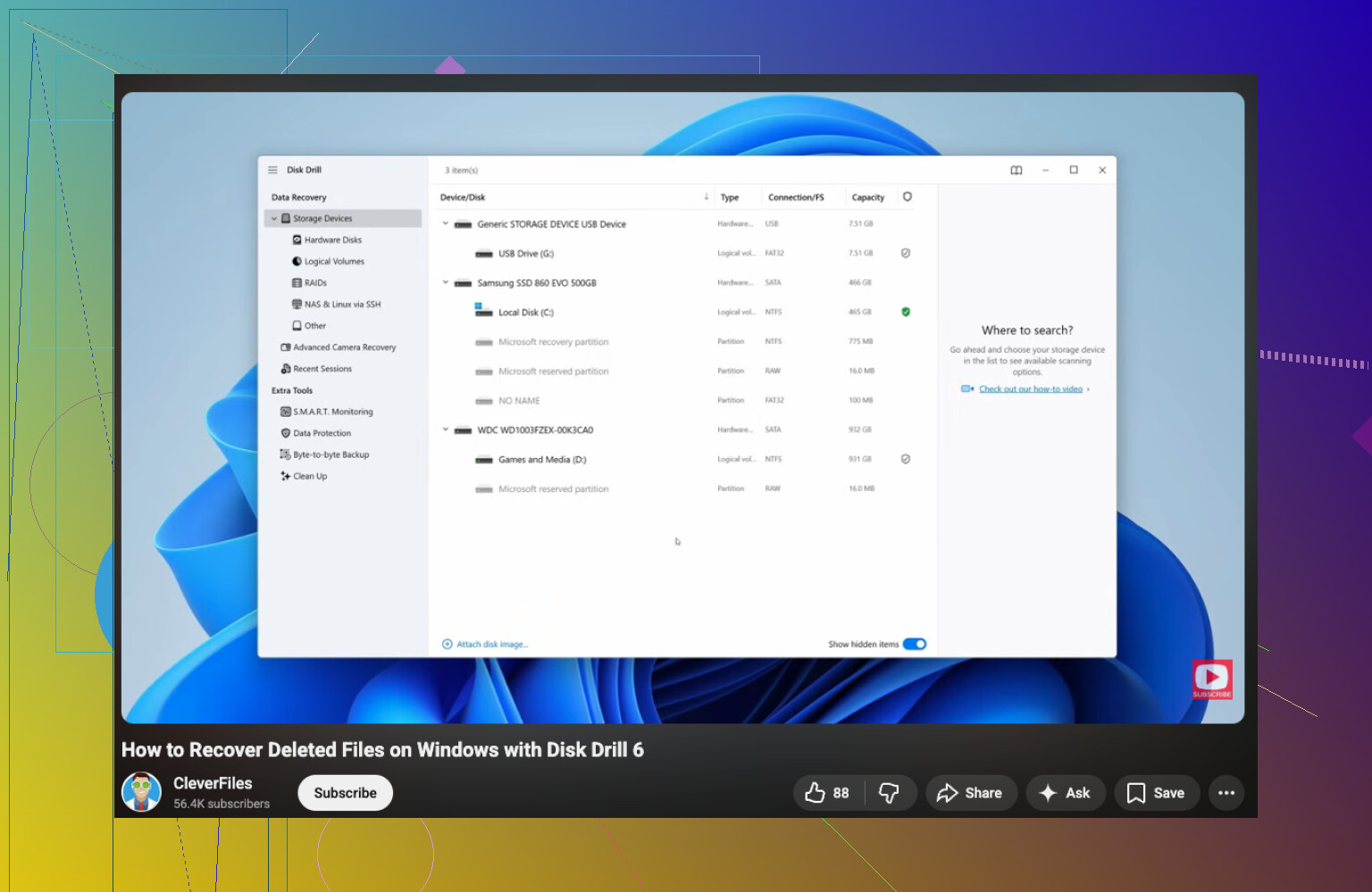
Si tout cela ne donne rien, passez à un logiciel de récupération. Un premier choix courant est Disk Drill. Il est correct pour les fichiers supprimés, les disques formatés, les volumes RAW et les partitions endommagées. L’aperçu des fichiers est utile, ce qui compte, parce qu’une liste de noms de fichiers ne veut rien dire si les fichiers s’ouvrent comme du contenu corrompu.
L’ordre compte plus que les gens ne le pensent :
- Installez l’application de récupération sur un autre disque
- Branchez le mauvais HDD comme disque secondaire si possible
- Lancez d’abord une analyse rapide
- N’utilisez l’analyse approfondie que si le passage rapide ne retrouve pas vos fichiers
- Prévisualisez les fichiers avant la récupération
- Enregistrez les données récupérées sur un autre disque, jamais à nouveau sur le même HDD
- Ouvrez les fichiers récupérés et vérifiez-les avant de considérer que c’est terminé
Si le S.M.A.R.T. montre des secteurs défectueux, je ferais d’abord une image du disque si vous avez les outils et assez d’espace. Une image secteur par secteur m’a déjà donné une copie plus sûre sur laquelle travailler, et j’ai été content de l’avoir faite. Analyser l’image est plus sûr que de solliciter encore et encore un disque fragile.
Il y a aussi un moment où le logiciel cesse d’être le bon outil. Clics forts, absence de rotation, non-détection, ou aucun résultat utile des applis de récupération malgré un accès partiel, ce sont les cas où un labo de récupération devient généralement l’étape suivante. Le prix est rude, souvent autour de 300 à 1500 $ ou plus, selon la gravité de la situation. Malgré tout, si les données sont des photos de famille, des documents fiscaux, des fichiers professionnels ou autre chose que vous ne pouvez pas remplacer, le calcul change très vite.
Je commencerais par la vérification S.M.A.R.T., puis je déciderais à partir de là. Si le disque est stable, travaillez avec précaution. S’il semble malade, arrêtez tôt. Ce choix compte plus que les gens ne le pensent.
Si le disque ne s’affiche pas du tout, je diviserais d’abord cela en 2 vérifications.
- Est-ce que le BIOS ou la Gestion des disques le voit.
- Est-ce que le disque démarre correctement et reste connecté.
Je suis d’accord avec une partie de ce que @mikeappsreviewer a dit, mais je suis moins convaincu par le fait de s’appuyer fortement sur S.M.A.R.T. comme premier point de contrôle. J’ai vu des disques réussir le test S.M.A.R.T. et quand même disparaître du bus ou générer des erreurs de lecture partout. L’état de détection compte davantage au début.
Faites cela dans l’ordre.
Si c’est un HDD externe :
- changez le câble USB
- essayez un autre port
- évitez les hubs
- s’il a un bloc d’alimentation, remplacez-le ou rebranchez-le correctement
- essayez sur un autre PC
Si c’est interne :
- changez le câble SATA
- changez le câble d’alimentation SATA
- passez à un autre port SATA
- vérifiez le BIOS
Ensuite, ouvrez la Gestion des disques dans Windows. Si vous voyez :
- Aucun disque du tout, pensez matériel, adaptateur, PCB, alimentation ou panne du disque
- Espace non alloué, dommage à la table de partition
- Système de fichiers RAW, corruption du système de fichiers
- Partition correcte mais sans lettre, attribuez d’abord une lettre de lecteur
Une chose que les gens oublient souvent est de vérifier le pont USB-SATA sur les disques externes. J’ai eu 2 disques externes qui semblaient morts alors que la seule pièce défectueuse était la carte du boîtier. J’ai retiré le disque, l’ai connecté directement en SATA, et les fichiers étaient là. Cela vaut le coup d’essayer si la garantie n’est pas une priorité.
Si le disque apparaît avec la bonne capacité, arrêtez d’essayer des solutions aléatoires comme chkdsk. Mauvaise idée sur un disque affaibli. Lisez d’abord, réparez ensuite. Pour la récupération de fichiers, Disk Drill est un choix solide parce qu’il gère bien les partitions perdues et les volumes RAW, et l’aperçu fait gagner du temps. Récupérez vers un autre disque, pas vers le même. Oui, les gens font encore ça.
Si le disque continue de se déconnecter, créez d’abord une image avec ddrescue sous Linux si vous savez vous en servir. Travaillez à partir de l’image, pas de l’original. Cela vous donne une source stable pour des analyses répétées.
Aussi, ce court guide vidéo sur les logiciels de récupération HDD et les étapes de récupération de fichiers est plus facile à suivre qu’un pavé de texte.
Si vous publiez ces 3 détails, les gens ici cerneront vite le problème :
- interne ou externe
- visible dans le BIOS oui ou non
- visible dans la Gestion des disques oui ou non
J’ajouterais une chose sur laquelle ni @mikeappsreviewer ni @nachtschatten n’ont vraiment assez insisté : vérifiez l’Observateur d’événements avant de faire grand-chose d’autre sous Windows. Ça a l’air ennuyeux, mais si Windows voyait encore le périphérique récemment, vous pouvez parfois repérer des erreurs disk, ntfs ou storahci qui indiquent s’il s’agit d’un problème de connexion, de contrôleur ou d’un disque en train de mourir. Regardez dans Journaux Windows > Système et filtrez sur Disk, Ntfs, storahci et Kernel-PnP. Si vous voyez des erreurs d’E/S ou une avalanche de messages reset-to-device, cela pointe davantage vers un problème matériel qu’un simple souci de système de fichiers.
De plus, je ne suis pas tout à fait d’accord avec l’idée que « s’il tourne et affiche une capacité, vous êtes surtout dans le domaine logiciel ». Pas toujours. J’ai déjà vu des disques s’identifier avec la bonne capacité tout en étant à moitié morts en interne, surtout avec des têtes illisibles ou des secteurs faibles. Donc ne laissez pas une taille détectée vous donner de faux espoirs.
Quelques points pratiques :
- Si le disque disparaît après avoir chauffé pendant 5 à 10 minutes, c’est déjà un schéma de panne en soi
- Si l’Explorateur se fige mais que la Gestion des disques se charge, ne continuez pas à double-cliquer sur le disque comme un fou
- S’il s’agit d’un ancien disque de sauvegarde, vérifiez si le boîtier utilise un chiffrement matériel bizarre avant de le retirer du boîtier
Pour la récupération, je ferais d’abord un clonage si le disque est instable, puis j’analyserais le clone. Si le disque est assez stable pour être lu, Disk Drill convient pour récupérer des photos de famille, des documents et d’anciennes sauvegardes à partir de partitions endommagées ou manquantes. Ne récupérez simplement pas les données sur le même disque. Les gens font ça, puis se demandent pourquoi la situation a empiré. parce que bien sûr qu’ils le font.
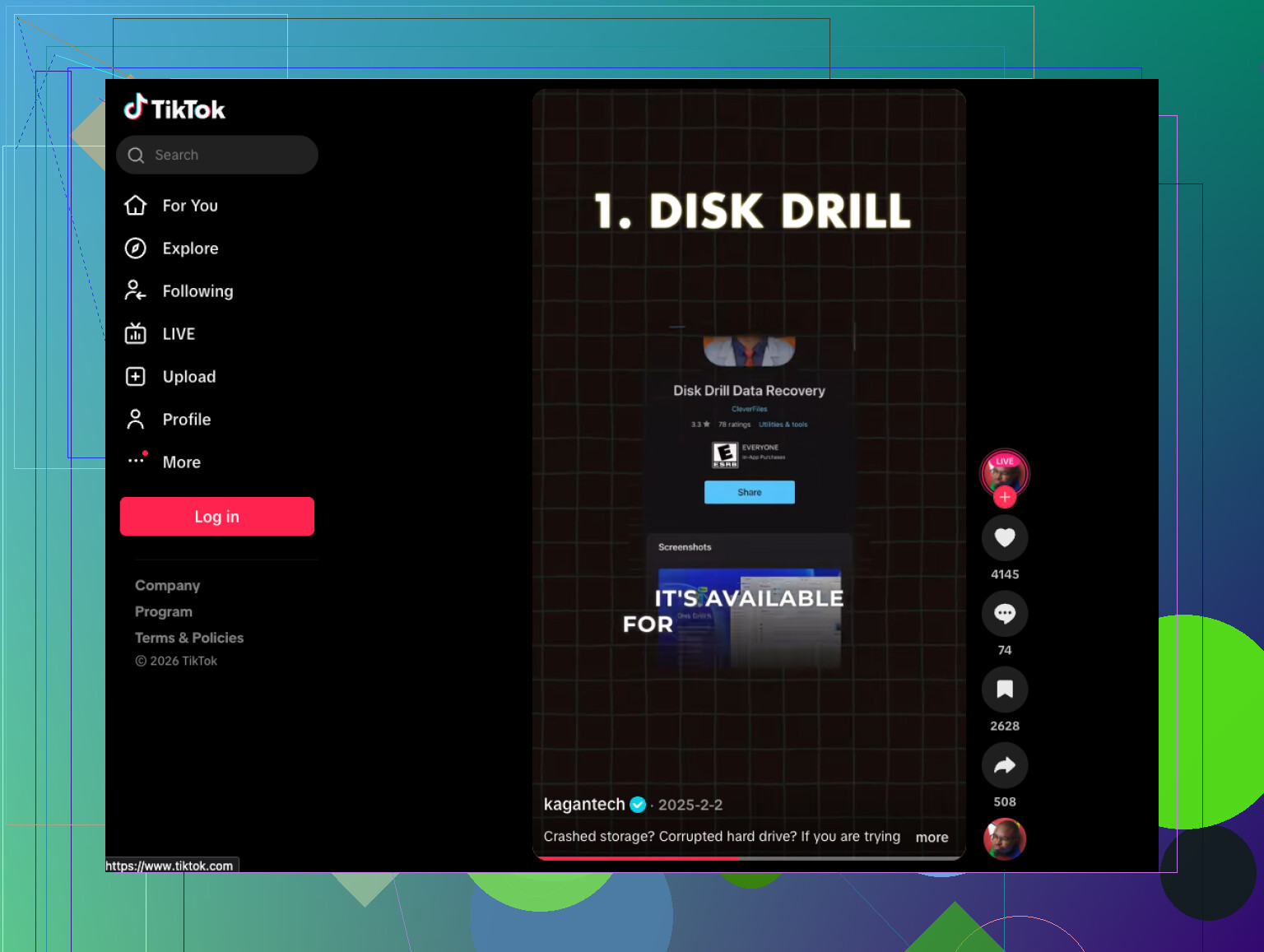
Si vous voulez un guide simple étape par étape pour la récupération de fichiers sous Windows, celui-ci est en fait correct :
tutoriel facile de récupération de fichiers Windows pour des données de disque dur manquantes
Ma grande ligne de séparation :
- détecté + erreurs de lecture = voie logicielle/image/récupération
- non détecté de façon constante + bruits + déconnexions = arrêtez d’y toucher et envisagez un laboratoire
Précisez aussi si c’est un HDD ou un SSD. Ça change beaucoup les conseils.